
Jak podłączyć drukarkę sieciową? Szczegółowa instrukcja krok po kroku
Podłączenie drukarki sieciowej umożliwia drukowanie z wielu urządzeń w tej samej sieci lokalnej (LAN lub Wi‑Fi), bez bezpośredniego kabla USB do każdego z nich. Istnieją dwa główne sposoby: połączenie przewodowe (Ethernet) – najstabilniejsze, oraz bezprzewodowe (Wi‑Fi) – wygodne, ale zależne od sygnału. Upewnij się, że drukarka, komputer i router są włączone oraz połączone z tą samą siecią. Poniżej znajdziesz kroki dla obu metod, z naciskiem na systemy Windows 10/11, sterowniki oraz praktyczne wskazówki.
1. Przygotowanie przed podłączeniem (wspólne dla obu metod)
Przed rozpoczęciem konfiguracji upewnij się w poniższych kwestiach:
- sprawdź zgodność – drukarka musi obsługiwać sieć (zajrzyj do instrukcji lub na stronę producenta, np. Epson, Brother, HP);
- pobierz sterowniki – zainstaluj najnowsze ze strony producenta (nie z Windows Update, bo mogą być niepełne). Uruchom kreator z płyty CD lub pliku
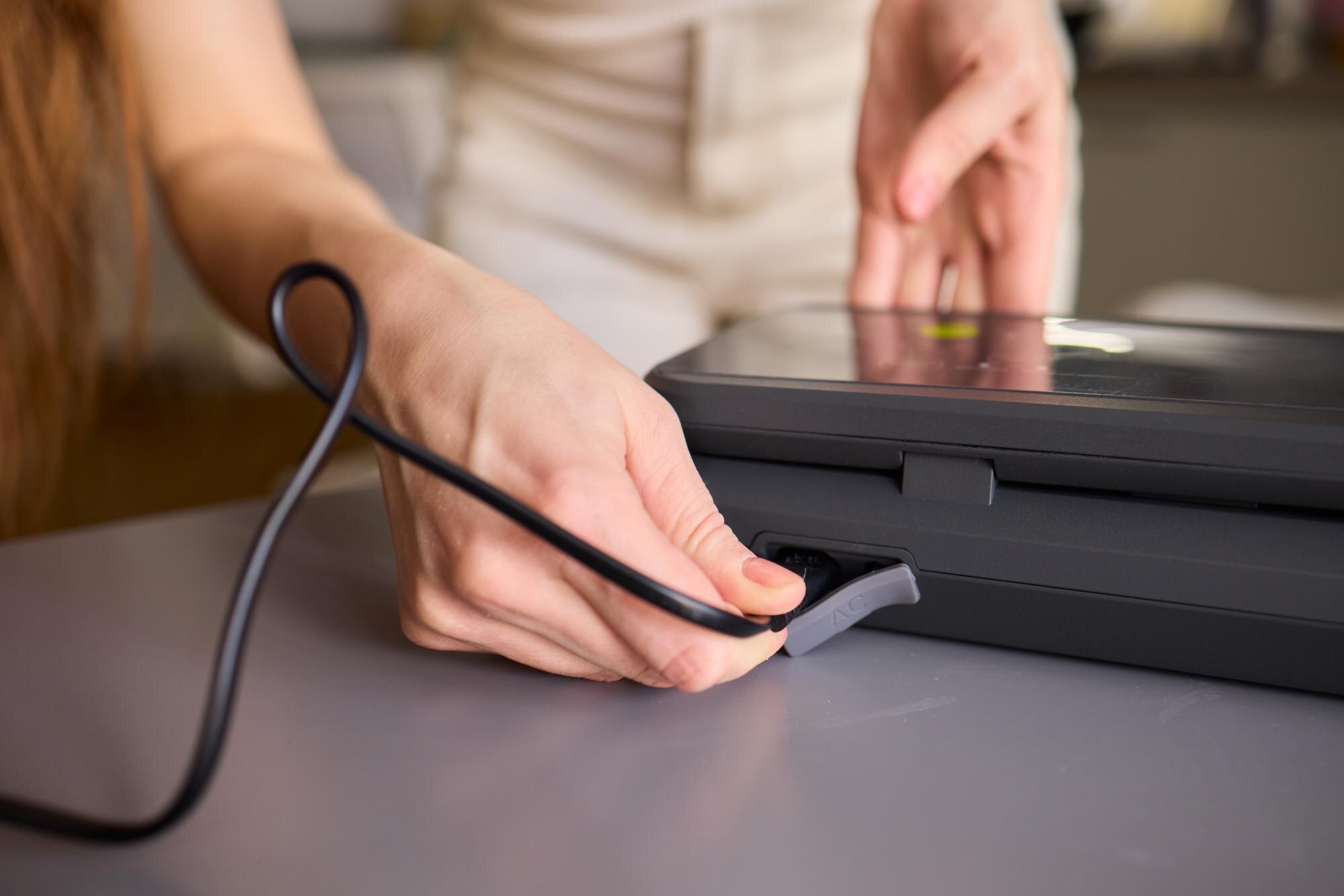
.exei postępuj według instrukcji na ekranie; - włącz drukarkę – podłącz do prądu i upewnij się, że ma połączenie z siecią (kontrolki na panelu);
- wskazówka – wykonaj testowy wydruk po instalacji, aby sprawdzić działanie, a następnie ustaw drukarkę jako domyślną w ustawieniach.
2. Połączenie przewodowe (Ethernet) – krok po kroku
To metoda dla maksymalnej stabilności i niezawodności, idealna do biura lub przy dużym obciążeniu wydruków.
- Podłącz drukarkę do routera – użyj kabla Ethernet (RJ‑45): jeden koniec do portu LAN w drukarce, drugi do wolnego portu w routerze;
- Otwórz ustawienia w Windows – kliknij Start > Ustawienia (ikona koła zębatego);
- Przejdź do drukarek – wybierz Urządzenia (lub Bluetooth i urządzenia w Windows 11) > Drukarki i skanery;
- Dodaj drukarkę – kliknij Dodaj drukarkę lub skaner; system wyszuka urządzenia w sieci;
- Zainstaluj – wybierz swoją drukarkę z listy i kliknij Dodaj urządzenie; poczekaj na instalację sterowników i komunikat „Gotowe do użycia”;
- Sprawdź – kliknij prawym przyciskiem na drukarce > Zarządzaj > Właściwości drukarki; ustaw jako domyślną i wydrukuj stronę testową.
Wskazówki: jeśli drukarka nie jest widoczna, sprawdź jej adres IP w menu (powinien być z tej samej podsieci co komputer, np. 192.168.1.x) i dodaj urządzenie ręcznie po IP. W przypadku problemów uruchom narzędzie naprawy sieciowej od producenta.
3. Połączenie bezprzewodowe (Wi‑Fi) – krok po kroku
Najwygodniejsza opcja w domu, wymaga wbudowanego modułu Wi‑Fi w drukarce.
Metoda 1: WPS (przycisk, najszybsza – ok. 2 minuty)
Aby sparować drukarkę z routerem przez WPS, wykonaj poniższe kroki:
- Znajdź przycisk WPS na routerze (z tyłu lub na panelu);
- Na drukarce aktywuj tryb WPS (sprawdź instrukcję: np. Epson – przytrzymaj Wi‑Fi, aż kontrolki zaczną migać; Brother – naciśnij Wi‑Fi na 1 s);
- W ciągu około 2 minut naciśnij WPS na routerze, a następnie na drukarce; migające kontrolki potwierdzą nawiązanie połączenia.
Metoda 2: ręczne wprowadzanie SSID i hasła (gdy brak WPS)
Skonfiguruj połączenie ręcznie zgodnie z instrukcją:
- Na panelu drukarki przejdź do Menu > Ustawienia sieciowe > Wi‑Fi;
- Wybierz swoją sieć (SSID), wpisz hasło (klucz Wi‑Fi) i zatwierdź; poczekaj na połączenie (kontrolka Wi‑Fi świeci);
- Jeśli to wymagane przez producenta, podłącz tymczasowo drukarkę przez USB do komputera i uruchom kreator bezprzewodowy.
Dodanie do Windows (po połączeniu Wi‑Fi)
Po połączeniu drukarki z siecią otwórz Ustawienia > Drukarki i skanery, a następnie wybierz Dodaj drukarkę lub skaner i wskaż swoje urządzenie. Jeśli nie widać drukarki, upewnij się, że komputer i drukarka są w tej samej sieci Wi‑Fi, po czym odśwież wyszukiwanie.
Wskazówki
Aby połączenie bezprzewodowe działało stabilnie, pamiętaj o poniższych zasadach:
- ta sama sieć – drukarka i komputer muszą być połączone z tym samym Wi‑Fi;
- słaby sygnał – przesuń drukarkę bliżej routera lub użyj wzmacniacza (extendera) Wi‑Fi;
- Brother – w razie kłopotów użyj narzędzia Printer Setting Tool po USB;
- iOS/Android – drukuj przez AirPrint (iPhone) lub aplikację producenta; działa automatycznie, gdy urządzenia są w tej samej sieci.
4. Dodatkowe porady i rozwiązywanie problemów
Poniższe wskazówki zwiększą szansę na bezproblemową instalację i pracę drukarki:
- sterowniki – zawsze pobieraj najnowsze ze strony producenta (np. Epson, Brother, HP); unikaj sterowników generycznych z Windows;
- firewall/antywirus – jeśli blokuje wykrywanie, wyłącz go tymczasowo na czas instalacji;
- macOS/Linux – skorzystaj z kreatora w Ustawieniach systemowych lub pobierz sterowniki ze strony producenta;
- bezpieczeństwo – zmień domyślne hasło drukarki i włącz WPA3 w routerze;
- test – po instalacji wydrukuj stronę testową z właściwości drukarki.
Najczęstsze problemy i szybkie rozwiązania znajdziesz w poniższej tabeli:
| Problem | Rozwiązanie |
|---|---|
| Drukarka offline | Sprawdź kabel lub Wi‑Fi i zrestartuj router oraz drukarkę. |
| Nie wyszukuje | Dodaj ręcznie: Ustawienia > Drukarki > „Drukarka, której szukam, nie ma na liście” > wpisz adres IP. |
| Błąd sterowników | Odinstaluj i zainstaluj ponownie najnowsze sterowniki ze strony producenta. |
Po wykonaniu tych kroków drukarka będzie dostępna z każdego urządzenia w sieci. Jeśli masz model specyficzny (np. Brother D800), sprawdź dedykowaną instrukcję producenta.