
Jak podłączyć drukarkę Xerox WorkCentre 3025 do WiFi – szczegółowa instrukcja krok po kroku
Podłączenie drukarki Xerox WorkCentre 3025 do Wi‑Fi wymaga komputera z Windows, kabla USB i sterownika od producenta; konfiguracja odbywa się przez instalator, z chwilowym podłączeniem USB, a następnie działa już bezprzewodowo – całość zajmuje około 10–15 minut.
Ta drukarka wielofunkcyjna (drukowanie, skanowanie, kopiowanie) obsługuje Wi‑Fi, ale nie ma dotykowego ekranu, dlatego konfiguracja przebiega przede wszystkim w oprogramowaniu na komputerze. Poniżej znajdziesz kompletny poradnik z krokami, wskazówkami, rozwiązaniami typowych problemów i poradami optymalizacyjnymi.
Wymagania wstępne
Przygotuj następujące elementy:
- Komputer z Windows – zalecane Windows 10/11 z uprawnieniami administratora;
- Kabel USB – do tymczasowego podłączenia podczas konfiguracji sieci;
- Dostęp do sieci Wi‑Fi – nazwa sieci (SSID) i hasło do routera;
- Drukarka – włączona, zainstalowany toner i papier w podajniku;
- Internet – stabilne połączenie do pobrania najnowszego sterownika.
Pobierz sterownik ze strony support.xerox.com: wyszukaj model WorkCentre 3025, wybierz wersję dla Windows i pobierz plik instalacyjny (.exe).
Krok po kroku – instalacja i konfiguracja Wi‑Fi
Wykonaj poniższe kroki:
-
Uruchom instalator sterownika.
Po pobraniu pliku uruchom go jako administrator. Wybierz „Zainstaluj oprogramowanie” i wskaż typ połączenia jako połączenie sieciowe, a następnie kliknij Dalej.
-
Wybierz konfigurację Wi‑Fi.
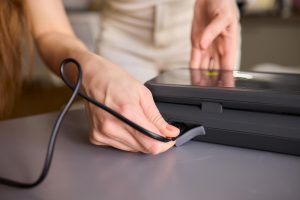
Zaznacz „Tak, skonfiguruję sieć bezprzewodową mojej drukarki”. Podłącz drukarkę do komputera kablem USB (drukarka musi być włączona), po czym kliknij Dalej – instalator wyszuka dostępne sieci.
-
Wybierz swoją sieć Wi‑Fi i wpisz hasło.
Z listy wybierz właściwy SSID (najczęściej pasmo 2,4 GHz), wpisz hasło Wi‑Fi (zwróć uwagę na wielkość liter) i kliknij Dalej. Świecąca niebieska dioda Wi‑Fi na obudowie potwierdza poprawne połączenie.
-
Odłącz kabel USB i dokończ instalację.
Gdy instalator o to poprosi, odłącz USB i kontynuuj. Zaznacz dodatkowe składniki, np. sterowniki do skanowania (TWAIN/WIA) oraz Xerox Easy Printer Manager, a następnie zakończ instalację.
-
Przeprowadź test połączenia.
Na komputerze wejdź w Ustawienia > Drukarki i skanery, wybierz urządzenie i kliknij Zarządzaj > Drukuj stronę testową. Na telefonie skorzystaj z Xerox Print Service Plugin (Android) lub z AirPrint (iOS) – pamiętaj, że wszystkie urządzenia muszą być w tej samej sieci.
Rozwiązywanie typowych problemów
Jeśli napotkasz trudności, skorzystaj z poniższych wskazówek:
- brak sieci na liście – upewnij się, że router jest blisko i nadaje w paśmie 2,4 GHz; zrestartuj drukarkę i instalator;
- błąd hasła – sprawdź wielkość liter i rodzaj szyfrowania (WPA2 zalecane, jeśli dostępne to WPA3); na czas instalacji wyłącz zaporę/antywirus;
- niebieska dioda nie świeci – włącz moduł Wi‑Fi na panelu (lub skorzystaj z przycisku WPS, jeśli router go obsługuje);
- drukarka drukuje stronę ustawień przy starcie – wyłącz w menu urządzenia opcję „Wydrukuj stronę konfiguracji”;
- brak połączenia po instalacji – przypisz statyczny adres IP w menu sieciowym drukarki (TCP/IP) lub wykonaj reset ustawień sieciowych i skonfiguruj ponownie;
- starsza wersja Windows – pobierz dopasowany, starszy sterownik z archiwum na stronie Xerox.
Porady i wskazówki optymalizacyjne
Aby zwiększyć bezpieczeństwo, stabilność i wygodę pracy, warto zastosować te praktyki:
- Bezpieczeństwo – ustaw silne hasło Wi‑Fi i włącz WPA3 (jeżeli router obsługuje); unikaj sieci gościnnych do druku;
- Aktualizacje – regularnie sprawdzaj firmware i sterowniki na stronie Xerox – często poprawiają łączność i stabilność;
- Wydajność – ustaw drukarkę z dala od zakłóceń (mikrofale, grube ściany), a w preferencjach włącz druk dwustronny dla oszczędności papieru;
- Alternatywa bez PC (WPS) – naciśnij WPS na routerze, a następnie na drukarce w ciągu 2 minut (nie wszystkie routery wspierają tę metodę);
- Mobilnie – Android: zainstaluj Xerox Print Service Plugin i drukuj z menu Udostępnij/Drukuj; iOS/macOS: korzystaj z AirPrint w tej samej sieci;
- Utrzymanie – czyść rolki podajnika co 3 miesiące i używaj sprawdzonych materiałów eksploatacyjnych; łączność Wi‑Fi nie wpływa na jakość wydruku.
Po poprawnej konfiguracji drukarka będzie dostępna bezprzewodowo dla wszystkich urządzeń w Twojej sieci – bez kabli i gotowa do pracy. W razie utrzymujących się problemów sięgnij po instrukcję PDF Xerox dla modelu WorkCentre 3025.