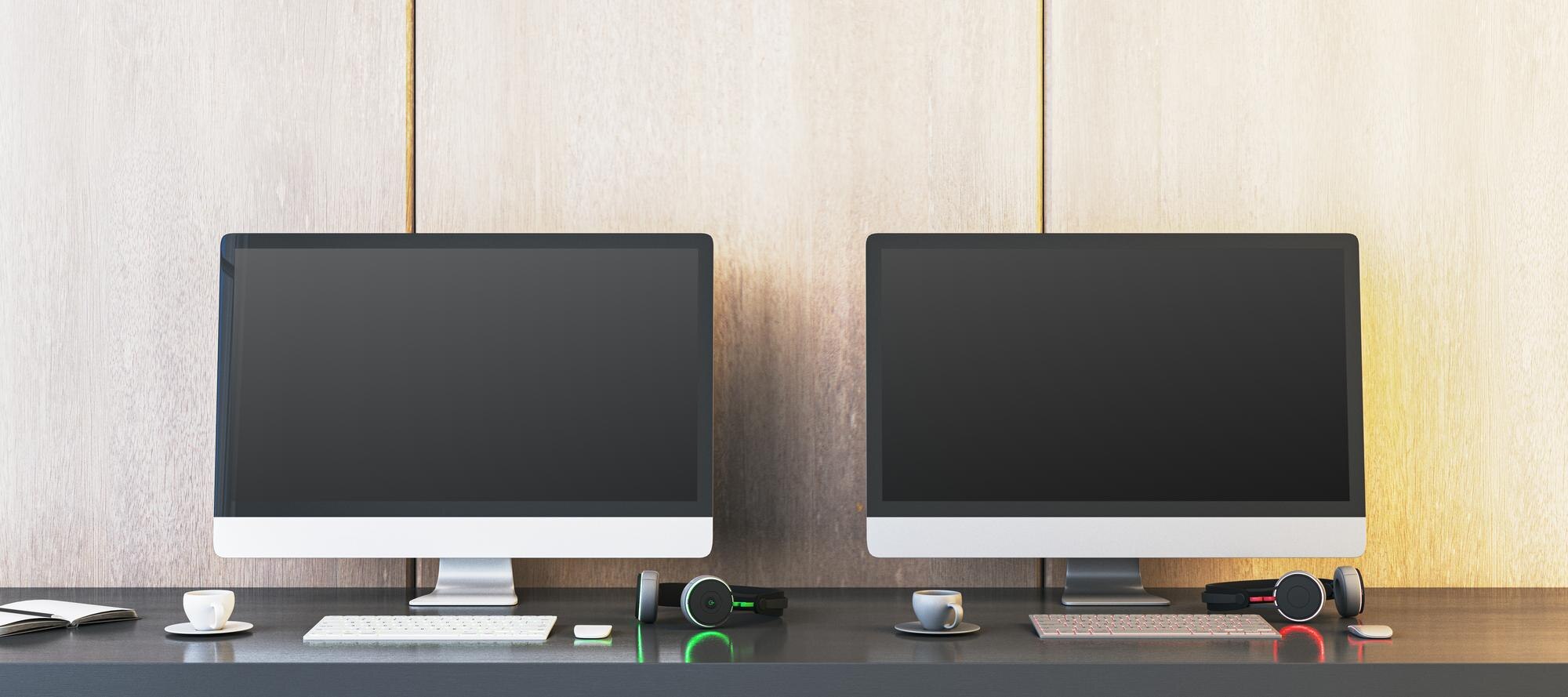

Jak podłączyć dwa monitory do jednego komputera – szczegółowa instrukcja krok po kroku
Podłączenie dwóch monitorów do komputera jest proste, jeśli sprzęt jest kompatybilny – wymaga odpowiednich portów wideo (np. HDMI, DisplayPort, USB‑C) na karcie graficznej i monitorach. Najpopularniejsza metoda to bezpośrednie podłączenie każdego monitora do komputera; alternatywą jest połączenie szeregowe (MST) lub bezprzewodowe.
Sprawdź kompatybilność sprzętu przed rozpoczęciem
Zanim zaczniesz, sprawdź poniższe elementy:
- Zidentyfikuj porty w komputerze – na komputerze stacjonarnym sprawdź tył karty graficznej (GPU) i znajdź HDMI, DisplayPort (DP), DVI, VGA lub USB‑C; w laptopach porty zwykle znajdują się po bokach;
- Porty w monitorach – upewnij się, że monitory mają wejścia pasujące do wyjść komputera (HDMI, DP itp.); jeśli nie, kup odpowiednie adaptery (np. HDMI → DP);
- Obsługa wielu monitorów – większość nowoczesnych kart graficznych (NVIDIA, AMD, Intel) wspiera 2+ ekrany; sprawdź specyfikację GPU w Menedżerze urządzeń (Windows: prawy przycisk myszy na Start > Menedżer urządzeń);
- Dla laptopów z jednym portem – użyj stacji dokującej USB‑C/Thunderbolt z dodatkowymi wyjściami HDMI/DP lub huba MST;
- Wymagania systemowe – Windows 10/11 automatycznie obsługuje wiele ekranów; zaktualizuj sterowniki GPU (NVIDIA GeForce Experience, AMD Software).
Wskazówka – przed podłączaniem kabli wyłącz komputer i monitory, aby uniknąć uszkodzeń sprzętowych.
Metoda 1 – bezpośrednie podłączenie (najprostsza i najczęstsza)
Każdy monitor łączysz osobno z komputerem – to najszybsza i najbardziej niezawodna konfiguracja.
- Wyłącz komputer i monitory, a następnie odłącz zasilanie komputera.
- Podłącz kable – wykonaj poniższe kroki:
- weź kabel HDMI/DP/USB‑C zgodny z dostępnymi portami,
- podłącz jeden koniec do wyjścia na karcie graficznej (dla każdego monitora użyj innego portu, np. HDMI1 i DP1),
- drugi koniec wsuń do wejścia w monitorze; upewnij się, że wtyki są dociśnięte – luzy powodują problemy z obrazem.
- Podłącz zasilanie – podłącz kable zasilające monitorów do gniazdka i włącz ekrany.
- Włącz komputer – system powinien wykryć monitory automatycznie.
- Skonfiguruj w Windows – wykonaj poniższe kroki:
- prawym przyciskiem myszy na pulpicie > Ustawienia ekranu (lub Start > Ustawienia > System > Ekran),
- jeśli monitory nie są widoczne, kliknij Wykryj,
- przeciągnij prostokąty ekranów (1 i 2), aby odzwierciedlić ich fizyczne ułożenie; dostosuj rozdzielczość, skalowanie i orientację dla każdego monitora.
- Wybierz odpowiedni tryb wyświetlania – w sekcji Wiele ekranów wybierz tryb:
| Tryb | Opis |
|---|---|
| Rozszerz te ekrany | Dwa monitory jako jeden duży pulpit – idealne do pracy i multitaskingu. |
| Duplikuj te ekrany | Ten sam obraz na obu – dobre do prezentacji. |
| Pokaż tylko na 1 | Wyłącza drugi monitor. |
Test – przesuń okno między ekranami; przejście powinno być płynne.
Porady:
- używaj kabli o długości do 2–3 m dla HDMI/DP, aby zminimalizować utratę sygnału,
- gdy brak obrazu, zaktualizuj sterowniki i sprawdź, czy na monitorze wybrano właściwe wejście (Input/Source),
- dla najlepszej jakości ustaw rozdzielczość natywną monitora (np. 1920×1080).
Metoda 2 – połączenie szeregowe (MST) – bez drugiego kabla do komputera
Ta metoda sprawdzi się, jeśli komputer ma jedno wyjście, a monitory wspierają DisplayPort MST (sprawdź specyfikacje).
- Sprawdź wsparcie – karta graficzna i oba monitory muszą obsługiwać DP MST lub Thunderbolt MST; zaktualizuj sterowniki.
- Podłącz – najpierw połącz komputer z pierwszym monitorem kablem DP/USB‑C (Alt Mode)/Thunderbolt do wejścia IN, następnie z wyjścia OUT pierwszego monitora wyprowadź krótki kabel DP do wejścia IN drugiego monitora.
- Włącz i skonfiguruj w Windows – jak w metodzie 1. Wady – możliwe ograniczenia rozdzielczości/odświeżania na drugim monitorze; nie każdy monitor wspiera MST.
Metoda 3 – bezprzewodowo (Miracast/Wi‑Fi)
Dla monitorów z Wi‑Fi Direct lub z adapterem Microsoft Wireless Display.
- Włącz tryb bezprzewodowy w menu monitora.
- W Windows naciśnij
Win + K> wybierz monitor z listy > Połącz. - Skonfiguruj jak w metodzie 1. Wady – wyższe opóźnienie i niższa jakość; niezalecane do gier.
Rozwiązywanie problemów
Jeśli coś nie działa, skorzystaj z poniższych wskazówek:
- Brak wykrycia – użyj opcji Wykryj w ustawieniach, przeinstaluj sterowniki GPU, sprawdź lub wymień kable;
- Czarny ekran – zmień aktywne wejście na monitorze (Input/Source), wyłącz HDCP w ustawieniach monitora;
- Niska wydajność – obniż rozdzielczość/skalowanie lub włącz tryb wydajności w panelu sterowania GPU;
- Laptop – możesz pracować z zamkniętą klapą, używając zewnętrznej klawiatury i myszy (ustaw to w Opcjach zasilania);
- Dźwięk – w ustawieniach dźwięku (prawy przycisk na ikonie głośnika > Dźwięki) wybierz HDMI/DP jako domyślne urządzenie.
Dodatkowe wskazówki dla optymalizacji
Aby wycisnąć maksimum z konfiguracji dwumonitorowej, pamiętaj o poniższych zasadach:
- Główny ekran – ustaw jako główny ten monitor, na którym najczęściej pracujesz;
- Gry – w razie potrzeby użyj NVIDIA Surround/AMD Eyefinity, aby połączyć ekrany w jeden obszar roboczy;
- Budżet – adaptery kosztują zwykle 20–50 zł, a stacje dokujące 200–500 zł;
- Bezpieczeństwo – unikaj podłączania „na gorąco” i nie stosuj przedłużaczy do wyjść GPU.
Dwumonitorowa konfiguracja wyraźnie zwiększa produktywność – jeden ekran do pracy, drugi do odniesień i komunikacji. Jeśli sprzęt nie wspiera takiego rozwiązania, rozważ modernizację GPU lub zakup stacji dokującej.