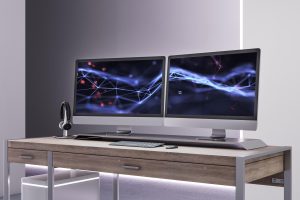

Jak podłączyć dwa monitory do jednego komputera lub laptopa za pomocą HDMI? Szczegółowa instrukcja krok po kroku
Podłączenie dwóch monitorów do komputera stacjonarnego lub laptopa z wykorzystaniem portu HDMI jest możliwe na kilka sposobów, w zależności od liczby dostępnych portów wideo i posiadanego sprzętu. Najprostsze metody opierają się na bezpośrednim podłączeniu kabli, adapterach lub stacjach dokujących, a zaawansowane – na technologii MST (Multi-Stream Transport) do łańcuchowego połączenia (daisy chaining) przez DisplayPort.
Zawsze wyłącz komputer lub laptopa przed podłączaniem kabli, aby uniknąć uszkodzeń sprzętowych i wyładowań elektrostatycznych.
Krok 1 – sprawdź specyfikację sprzętu
Na początek zweryfikuj porty i kompatybilność urządzeń, aby dobrać właściwą metodę podłączenia:
- zidentyfikuj porty wideo – laptopy często mają 1x HDMI oraz USB‑C (nie zawsze z obsługą wideo) lub mini DisplayPort, komputery stacjonarne zwykle oferują kilka HDMI/DisplayPort na karcie graficznej;
- sprawdź wejścia monitorów – upewnij się, że posiadają HDMI lub kompatybilne z nim złącza (DisplayPort, USB‑C); pierwszy monitor do łańcuchowania musi mieć porty DP In/Out;
- przejrzyj specyfikację GPU – pobierz dane karty graficznej (NVIDIA/AMD/Intel) ze strony producenta, sprawdź obsługę wielu wyświetlaczy i MST, a sterowniki graficzne zaktualizuj przed podłączeniem.
Wymagane akcesoria
Poniższa tabela pomoże Ci szybko dobrać odpowiednie kable i adaptery do Twojej konfiguracji:
| Sytuacja | Potrzebne elementy |
|---|---|
| Dwa porty HDMI/USB‑C | Kable HDMI lub adaptery USB‑C → HDMI (Alt Mode). |
| Jeden port HDMI w laptopie/PC | Drugi obraz przez USB‑C → HDMI (Alt Mode) lub adapter z DisplayLink; splitter HDMI tylko do duplikacji. |
| Zaawansowane (łańcuchowanie) | DisplayPort + obsługa MST (hub MST lub połączenie daisy chain z DP Out pierwszego monitora). |
Krok 2 – fizyczne podłączenie monitorów
Wybierz metodę odpowiednią dla Twojego zestawu. Najpierw podłącz kable sygnałowe, a dopiero potem zasilanie monitorów.
Metoda 1 – bezpośrednie podłączenie (dla 2+ portów wideo) – najstabilniejsza
Wykonaj poniższe kroki:
- Podłącz pierwszy kabel HDMI z portu HDMI w laptopie/komputerze do HDMI w pierwszym monitorze.
- Podłącz drugi kabel HDMI (lub adapter USB‑C → HDMI) do drugiego dostępnego portu (np. USB‑C z Alt Mode lub drugi HDMI) i do drugiego monitora.
- Włącz urządzenia. System (Windows/macOS) powinien automatycznie wykryć ekrany; jeśli nie – uruchom ponownie.
Metoda 2 – adapter USB‑C → HDMI (gdy masz tylko jedno HDMI)
Wykonaj poniższe kroki:
- Wepnij kabel HDMI z laptopa do pierwszego monitora.
- Podłącz adapter USB‑C → HDMI do portu USB‑C w laptopie (musi obsługiwać wideo/DisplayPort Alt Mode).
- Z adaptera poprowadź drugi kabel HDMI do drugiego monitora.
Wskazówka: wybieraj adaptery aktywne, aby uzyskać pełną rozdzielczość i odświeżanie (np. 4K@60 Hz).
Metoda 3 – rozdzielnik/splitter HDMI (tylko duplikacja obrazu)
Wykonaj poniższe kroki:
- Podłącz splitter do jednego portu HDMI w laptopie/PC.
- Ze splittera poprowadź dwa kable HDMI do obu monitorów.
Splitter HDMI nie rozszerza pulpitu – wyświetla ten sam obraz na obu monitorach. Do rozszerzenia użyj stacji dokującej, adaptera z DisplayLink lub konfiguracji z DisplayPort/MST.
Metoda 4 – łańcuchowe połączenie (daisy chain) przez DisplayPort MST
Wykonaj poniższe kroki:
- Podłącz przewód z mini DisplayPort/USB‑C/DisplayPort laptopa do DP In pierwszego monitora.
- Z DP Out pierwszego monitora poprowadź kabel DisplayPort do DP In drugiego monitora.
- W menu pierwszego monitora włącz opcję daisy chain lub MST.
Warunek: karta graficzna i monitory muszą obsługiwać MST. Łańcuchowanie nie działa przez samo HDMI bez aktywnego konwertera DP.
Metoda 5 – stacja dokująca (dla laptopów z jednym portem)
Wykonaj poniższe kroki:
- Podłącz stację dokującą USB‑C/Thunderbolt do laptopa.
- Z portów stacji (np. 2x HDMI lub 2x DisplayPort) podłącz kable do monitorów.
Zaleta: oprócz obrazu zyskujesz dodatkowe porty USB i Ethernet – idealne dla ultrabooków.
Krok 3 – konfiguracja oprogramowania (Windows 10/11, macOS)
- Kliknij prawym przyciskiem na pulpicie → Ustawienia wyświetlania (Windows) lub Preferencje systemowe > Monitory (macOS).
- Wyszukaj i wykryj ekrany (użyj przycisku „Wykryj”, jeśli ich nie widać).
- Ustaw tryb:
- rozszerzony pulpit – przeciągnij ekrany, aby dopasować kolejność i orientację;
- duplikacja – ten sam obraz na wszystkich ekranach;
- tylko drugi ekran – wyłącza ekran laptopa.
- Dostosuj rozdzielczość i odświeżanie (np. 4K@60 Hz wymaga dobrej jakości kabla HDMI 2.0+ lub DisplayPort 1.2+).
Porada: ustaw monitor główny (z paskiem zadań/dokiem) bliżej linii wzroku i przetestuj wyższe odświeżanie, aby uniknąć migotania.
Najważniejsze porady i wskazówki
Poniżej zebraliśmy kluczowe zalecenia, które ułatwią stabilną i wydajną pracę na dwóch monitorach:
- rozdzielczość i wydajność – dwa monitory obciążają GPU; sprawdź limity karty (np. Intel UHD maks. 3 ekrany), używaj kabli HDMI 2.0/2.1 dla 4K;
- bezpieczeństwo – korzystaj z uziemionych gniazdek i nie przeciążaj przedłużaczy; w firmie rozważ stacje dokujące z KVM;
- alternatywy – jeśli laptop nie wspiera wielu monitorów, rozważ DisplayLink (adapter USB) lub eGPU z dodatkowymi wyjściami wideo;
- koszty – adapter USB‑C → HDMI: 50–150 zł, stacja dokująca: 300–1000 zł, kable HDMI 2 m: 20–50 zł.
Problemy i rozwiązania
Jeśli coś nie działa zgodnie z oczekiwaniami, skorzystaj z poniższej ściągi:
| Problem | Rozwiązanie |
|---|---|
| Brak wykrycia monitora | Zaktualizuj sterowniki GPU, zmień kabel/port, wykonaj restart systemu. |
| Czarny ekran | Sprawdź kierunek konwersji – połączenie HDMI → DP wymaga aktywnego adaptera. |
| Niska rozdzielczość lub odświeżanie | Użyj DisplayPort lub lepszego kabla (HDMI 2.0/2.1), sprawdź ograniczenia MST. |
| Opóźnienia (lag) | Wyłącz zbędne efekty wizualne, ogranicz aplikacje w tle, ustaw tryb wydajności GPU. |
Podwójny monitor realnie zwiększa produktywność o 20–40% dzięki pracy na rozszerzonym pulpicie – testuj konfigurację stopniowo, zaczynając od jednego ekranu.