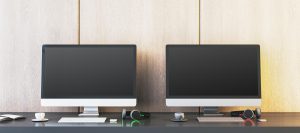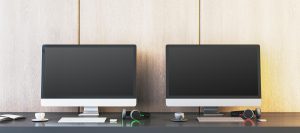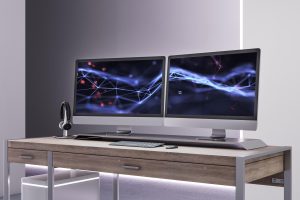

Jak podłączyć dwa monitory do PC? szczegółowa instrukcja krok po kroku
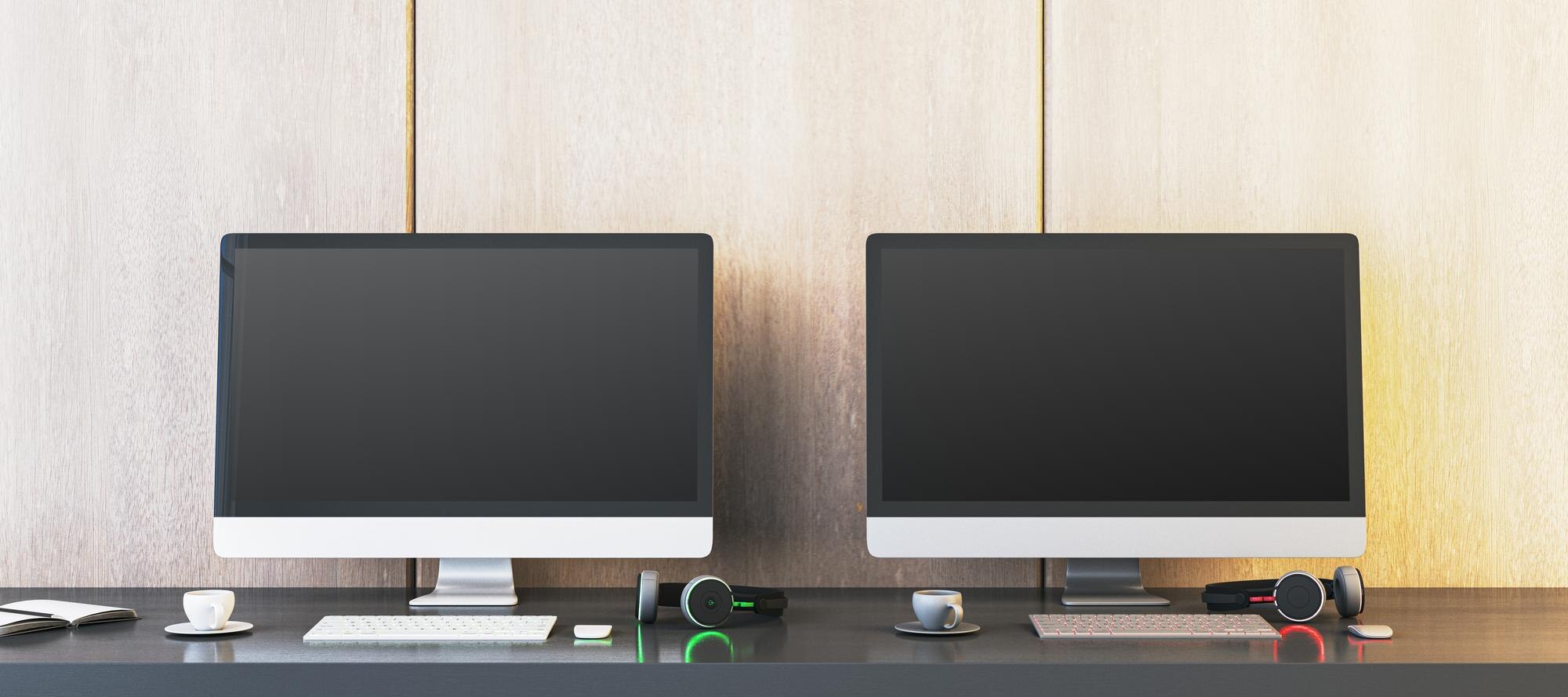
Podłączenie dwóch monitorów do PC jest proste, jeśli Twoja karta graficzna ma co najmniej dwa wyjścia wideo (HDMI, DisplayPort, DVI lub VGA).
Najprostsza metoda to bezpośrednie podłączenie każdego monitora do karty graficznej za pomocą odpowiednich kabli.
Jeśli sprzęt to obsługuje, alternatywą jest połączenie szeregowe z użyciem DisplayPort MST.
Krok 1 – sprawdź kompatybilność sprzętu
Zanim zaczniesz, sprawdź zgodność złączy i obsługę wielu ekranów:
- zidentyfikuj porty na PC – sprawdź tylny panel karty graficznej (nie płyty głównej, chyba że używasz zintegrowanej grafiki); typowe złącza to HDMI, DisplayPort, DVI, VGA;
- sprawdź porty na monitorach – dopasuj kable do dostępnych wejść; jeśli nie pasują, użyj adapterów (np. HDMI → DisplayPort wymaga aktywnego konwertera; unikaj tanich pasywnych);
- obsługa wielu monitorów – większość nowoczesnych kart NVIDIA GeForce/RTX, AMD Radeon oraz układów Intel wspiera 2+ ekranów; zainstaluj najnowsze sterowniki ze stron producentów;
- gdy masz tylko jedno wyjście – rozważ stację dokującą USB‑C (DP Alt Mode) lub rozgałęźnik MST dla DisplayPort/USB‑C.
Krok 2 – przygotuj sprzęt i podłącz kable (bezpiecznie)
Najpierw zadbaj o bezpieczeństwo i porządek okablowania:
- wyłącz PC i monitory – odłącz zasilanie, aby uniknąć zwarć;
- przygotuj przewody – podłącz kable zasilające monitorów i przygotuj właściwe kable sygnałowe (HDMI/DisplayPort itp.);
- zaplanij porty – zdecyduj, które wyjście karty graficznej połączysz z którym monitorem, by łatwiej je później zidentyfikować.
Aby podłączyć pierwszy monitor, wykonaj następujące kroki:
- Weź odpowiedni kabel (np. HDMI lub DisplayPort).
- Podłącz jeden koniec do wyjścia na karcie graficznej PC.
- Drugi koniec podłącz do właściwego wejścia w monitorze i upewnij się, że wtyk jest pewnie osadzony.
Drugi monitor podłącz analogicznie, korzystając z kolejnego wyjścia na karcie graficznej; możesz mieszać typy kabli (np. jeden HDMI, drugi DisplayPort).
Zawsze podłączaj monitory do wyjść dedykowanej karty graficznej, a nie do portów na płycie głównej (chyba że korzystasz wyłącznie z iGPU).
Jeśli sprzęt obsługuje DisplayPort MST lub Thunderbolt, możesz połączyć monitory szeregowo (daisy‑chain):
- Podłącz PC do wejścia (IN) pierwszego monitora przewodem DisplayPort/USB‑C (Alt Mode)/Thunderbolt.
- Połącz wyjście (OUT) pierwszego monitora z wejściem (IN) drugiego monitora krótkim kablem DisplayPort.
- Zaktualizuj sterowniki karty graficznej i w razie potrzeby włącz MST w menu OSD monitora.
DisplayPort MST pozwala zasilić kilka ekranów z jednego portu, ale łączna przepływność jest dzielona – dobierz rozdzielczości i odświeżanie odpowiednio do możliwości łącza.
Krok 3 – włącz i skonfiguruj w systemie Windows
Po podłączeniu włącz monitory, a następnie komputer – Windows zwykle wykryje je automatycznie.
Skonfiguruj układ i tryb wyświetlania w systemie:
- Kliknij prawym przyciskiem na pulpicie i wybierz Ustawienia ekranu (lub Start > Ustawienia > System > Ekran).
- W sekcji Wiele wyświetlaczy użyj Wykryj, jeśli drugi ekran nie pojawia się na liście.
- Wybierz preferowany tryb wyświetlania.
Wybierz jeden z trybów pracy wyświetlaczy:
| Tryb | Opis |
|---|---|
| Rozszerzony | Każdy monitor pokazuje inną część pulpitu – idealny do pracy wielozadaniowej. |
| Duplikuj | Oba monitory pokazują ten sam obraz – dobre do prezentacji. |
| Tylko drugi ekran | Wyłącza główny monitor i korzysta wyłącznie z drugiego. |
Dopasuj ustawienia dla każdego monitora:
- ustaw monitor główny – przeciągnij miniatury ekranów (1 i 2), aby odwzorować fizyczny układ; biały pasek oznacza ekran główny;
- dostosuj rozdzielczość i odświeżanie – wybierz opcję Zalecana lub ustaw ręcznie (np. 1920×1080 @ 60 Hz);
- przetestuj działanie – przeciągnij okno między ekranami i sprawdź płynność oraz kierunek przejścia kursora.
Aby szybko przełączać tryby, użyj skrótu klawiaturowego Win + P.
Krok 4 – rozwiązywanie problemów i porady
Najczęstszą przyczyną kłopotów są kable i sterowniki – zacznij od ich sprawdzenia.
Gdy napotkasz trudności, skorzystaj z poniższych wskazówek:
- brak obrazu na drugim monitorze – sprawdź, czy kabel jest wpięty w kartę graficzną, a w menu monitora wybrane jest właściwe źródło; zaktualizuj sterowniki i uruchom ponownie PC; w BIOS/UEFI włącz iGPU Multi‑Monitor/Multiple Displays, jeśli korzystasz z grafiki zintegrowanej;
- niska rozdzielczość lub brak 144 Hz – użyj certyfikowanych kabli HDMI/DisplayPort lub aktywnych konwerterów; unikaj VGA (niska jakość sygnału);
- laptop i PC w jednym zestawie – do wygodnej pracy wielomonitorowej użyj stacji dokującej USB‑C (DP Alt Mode) lub Thunderbolt;
- połączenie bezprzewodowe (Miracast) – na telewizorze/monitorze z Miracast włącz tryb odbiornika, a na PC naciśnij Win + K i wybierz urządzenie;
- wydajność w grach – przy wysokich rozdzielczościach i odświeżaniu przyda się dedykowana karta; w Panelu sterowania NVIDIA/AMD ustaw preferowany GPU dla gier;
- organizacja i bezpieczeństwo – używaj uchwytów VESA, opasek do kabli i listwy antyprzepięciowej; liczba ekranów na jedną kartę zależy od modelu (często 2–4);
- stary sprzęt – jeśli brakuje portów lub mocy, rozważ modernizację karty graficznej lub adapter zewnętrzny USB‑C/Thunderbolt z wyjściami wideo.