
Jak podłączyć dwa urządzenia do jednego portu HDMI? szczegółowa instrukcja krok po kroku
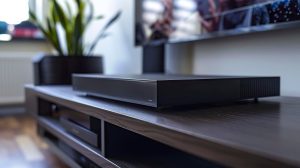
Podłączenie dwóch urządzeń (np. dekodera, konsoli czy komputera) do jednego portu HDMI w telewizorze, monitorze lub projektorze wymaga użycia dwukierunkowego przełącznika HDMI (2×1/1×2), który działa jako selektor między źródłami.
To najprostsze i najtańsze rozwiązanie – przełączasz źródło przyciskiem, bez ciągłego przepinania kabli. Oba urządzenia nie działają jednocześnie – aktywne jest zawsze tylko jedno źródło.
Alternatywą może być bezprzewodowy transmiter lub konwerter dla starszych TV, ale w nowoczesnych konfiguracjach najlepiej sprawdza się przełącznik HDMI.
Wybór odpowiedniego sprzętu – najważniejsze porady przed zakupem
Przed zakupem oceń wymagania obrazu/dźwięku i zgodność z Twoim telewizorem oraz źródłami. Oto najważniejsze kryteria:
- typ urządzenia – wybierz dwukierunkowy przełącznik HDMI 2×1/1×2 obsługujący 4K@60Hz (lub co najmniej Full HD), np. Baseus 4K HDMI Splitter lub podobne modele z funkcją switch/splitter; unikaj pasywnych splitterów 1×2 (do rozgałęziania jednego źródła na dwa ekrany), bo potrzebujesz trybu 2×1 (dwa źródła na jeden ekran);
- specyfikacje – sprawdź zgodność z HDCP 2.2 (dla Netflix/4K), jakość kabli (Premium High Speed) oraz długości (do 10 m bez zauważalnych strat); zwróć uwagę na ewentualne zasilanie USB (niektóre modele go wymagają); cena typowo 30–100 zł;
- zalety przełącznika – plug & play (bez sterowników), wskaźnik LED z aktywnym wejściem, kompaktowy rozmiar;
- wady – tylko jedno urządzenie działa naraz; do jednoczesnego wyświetlania na dwóch ekranach użyj splittera 1×2;
- gdzie kupić – sklepy elektroniczne i platformy (Allegro, MediaMarkt) – szukaj frazy „switch HDMI dwukierunkowy 4K”.
Krok po kroku – podłączenie za pomocą dwukierunkowego przełącznika HDMI (2×1)
Postępuj według poniższych kroków, aby szybko i bezpiecznie uruchomić zestaw:
- Wyłącz wszystkie urządzenia – odłącz telewizor i oba źródła (np. dekoder i konsolę) od prądu, aby zminimalizować ryzyko uszkodzeń;
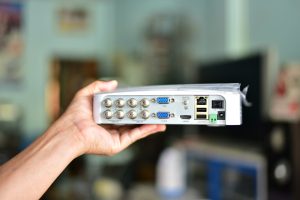
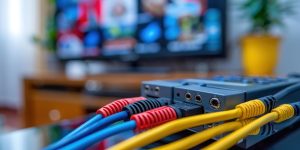
- Podłącz źródła do przełącznika – włóż kable HDMI z wyjść urządzeń (HDMI OUT dekodera i konsoli) do wejść przełącznika (oznaczonych HDMI IN 1 i HDMI IN 2);
- Podłącz przełącznik do TV – poprowadź kabel HDMI z wyjścia przełącznika (HDMI OUT) do jedynego portu HDMI w telewizorze;
- Zasil przełącznik (jeśli wymaga) – podłącz przewód USB do portu przełącznika i gniazda/USB TV (wiele modeli Baseus działa bez zasilania, ale przy 4K zasilanie bywa zalecane);
- Włącz urządzenia – uruchom TV, a następnie źródła; naciśnij przycisk na przełączniku (lub użyj pilota, jeśli jest w zestawie), aby wybrać aktywne wejście – dioda LED wskaże wybrane źródło;
- Przetestuj – przełączaj między urządzeniami przyciskiem; obraz i dźwięk powinny być stabilne w wybranej rozdzielczości (4K/Full HD). Gdy brak sygnału, sprawdź zgodność HDCP i użyte kable (Premium High Speed).
Czas instalacji: 5 minut. Wskazówka: użyj kabli HDMI 2.0+ o długości poniżej 5 m dla maksymalnej stabilności; dłuższe odcinki mogą wymagać wzmacniaczy.
Alternatywa 1 – splitter HDMI 1×2 (jeden sygnał na dwa ekrany)
Jeśli chcesz wyświetlić ten sam sygnał z jednego urządzenia na dwóch telewizorach (nie odwrotnie), zastosuj splitter 1×2:
- Podłącz HDMI OUT źródła do HDMI IN splittera;
- Podłącz dwa kable HDMI z HDMI OUT splittera do TV1 i TV2;
- Zasil aktywny splitter (zalecane dla 4K i dystansów >10 m). Porada: aktywne modele są stabilniejsze; pasywne sprawdzą się głównie do krótkich kabli i Full HD.
Alternatywa 2 – bezprzewodowy transmiter HDMI (dla różnych pomieszczeń)
Gdy nie możesz poprowadzić kabli przez ściany, użyj zestawu nadajnik + odbiornik (zasięg około 30 m):
- HDMI OUT źródła → nadajnik;
- Odbiornik HDMI OUT → wejście HDMI w drugim telewizorze;
- Zasil oba moduły. Wskazówka: deklarowana latencja <1 ms jest korzystna do gier; koszt zestawu zwykle 200–500 zł.
Alternatywa 3 – dla starszych TV bez HDMI (konwerter HDMI–AV)
Jeżeli telewizor nie ma złącza HDMI, skorzystaj z konwertera sygnału HDMI do AV (RCA):
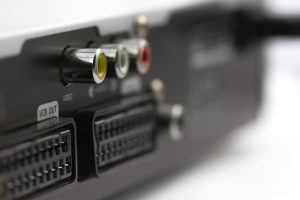
- HDMI OUT źródła → wejście konwertera HDMI–AV (czerwono-biały-żółty);
- AV OUT konwertera → wejście AV w starszym TV. Uwaga: jakość spada do SD/HD – bez obsługi 4K.
Szybkie porównanie rozwiązań
Poniższa tabela ułatwia wybór odpowiedniego wariantu do Twojego scenariusza:
| Rozwiązanie | Zastosowanie | Jednoczesne wyświetlanie | Trudność montażu | Szacunkowy koszt |
|---|---|---|---|---|
| Przełącznik HDMI 2×1 | Dwa źródła → jeden ekran | Nie (przełączanie jednym przyciskiem) | Niska | 30–100 zł |
| Splitter HDMI 1×2 | Jedno źródło → dwa ekrany | Tak (ten sam obraz na obu) | Niska/Średnia | 50–200 zł |
| Transmiter bezprzewodowy | Przesył przez ściany/odległość | Tak (w zależności od modelu) | Średnia | 200–500 zł |
| Konwerter HDMI–AV | Nowe źródło → stary TV | Nie | Niska | 40–120 zł |
Rozwiązywanie problemów i wskazówki bezpieczeństwa
Jeśli pojawią się trudności z obrazem lub dźwiękiem, wykonaj poniższe czynności diagnostyczne:
- brak obrazu – sprawdź ustawioną rozdzielczość (zgodność TV → przełącznik → źródło), zgodność HDCP, wykonaj restart urządzeń; podmień kable na Premium High Speed;
- brak dźwięku – zweryfikuj w menu źródła format audio (PCM/Bitstream), głośność i wyjście dźwięku; jeśli używasz amplitunera lub soundbara, sprawdź ustawienia ARC/eARC w TV;
- bezpieczeństwo – nie podłączaj ani nie odłączaj kabli przy włączonych urządzeniach; unikaj tanich podróbek (ryzyko przegrzania lub braku zgodności);
- zaawansowane – dla więcej niż dwóch źródeł rozważ matrycę HDMI (switch matrix); w systemach multiroom pomocne mogą być aplikacje IPTV.