

Jak podłączyć dysk HDD? Szczegółowy poradnik krok po kroku
Podłączenie dysku HDD do komputera stacjonarnego lub zewnętrznie przez USB jest prostą operacją, która zajmuje kilkanaście minut i nie wymaga specjalistycznych umiejętności.
To prosta procedura: przygotuj akcesoria, zadbaj o bezpieczeństwo antystatyczne i postępuj zgodnie z krokami poniżej.
Przygotowanie – co musisz mieć pod ręką?
Zawsze wyłącz komputer, odłącz go od prądu i wyjmij wtyczkę – to kluczowe dla bezpieczeństwa. Zbierz następujące akcesoria, aby uniknąć przerw w pracy:
| Akcesorium | Opis i zastosowanie |
|---|---|
| Kabel SATA danych | Cienniejszy (7‑pinowy), łączy dysk z płytą główną do transferu danych. |
| Kabel zasilający SATA | Szerszy (15‑pinowy), wychodzący z zasilacza – niezbędny dla dysków 3,5″. |
| Śrubokręt krzyżakowy | Do mocowania dysku w obudowie (sprawdź, czy śruby mają odpowiednie łebki). |
| Wolna zatoka w obudowie | Dla 2,5″ (laptopowe) lub 3,5″ (standardowe); sprawdź rozmiar dysku. |
| Opaska antystatyczna (zalecana) | Chroni przed wyładowaniami elektrostatycznymi – jeśli jej nie masz, dotknij metalowej części obudowy. |
| Obudowa zewnętrzna lub adapter SATA‑USB (dla podłączenia zewnętrznego) | Wybierz wersję USB 3.2/USB‑C dla szybkich transferów; dyski 3,5″ wymagają dodatkowego zasilania. |
Wskazówka: dyski 2,5″ często zasilają się z USB, ale 3,5″ zawsze potrzebują osobnego zasilacza. Sprawdź kompatybilność płyty głównej (złącza SATA).
Metoda 1 – podłączenie wewnętrzne w komputerze stacjonarnym (najpopularniejsza)
- Zdejmij boczną pokrywę obudowy – odkręć śruby z tyłu i zsuń panel; pracuj na stabilnej, nieprzewodzącej powierzchni;
- Wsuń dysk do zatoki – znajdź wolną zatokę (w wielu obudowach są zatrzaski bezśrubowe), umieść dysk i przykręć śruby mocno, ale bez nadmiernej siły – unikniesz wibracji i hałasu;
- Podłącz kable – wciśnij cienką wtyczkę SATA danych do portu na dysku i wolnego złącza SATA na płycie głównej (złącze jest kluczowane, nie da się go wpiąć odwrotnie), następnie podłącz szerszą wtyczkę zasilania SATA z zasilacza do dysku;
- Zamknij obudowę – ułóż kable tak, by nie blokowały wentylatorów, i przykręć panel;
- Uruchom komputer i sprawdź w BIOS/UEFI – podczas startu wciśnij odpowiedni klawisz (np. Del, F2). W sekcji Storage upewnij się, że dysk jest widoczny; w razie braku – sprawdź połączenia;
- Skonfiguruj w systemie (Windows) – kliknij prawym przyciskiem na Start i wybierz Zarządzanie dyskami, zainicjalizuj nowy dysk (zalecany GPT dla nowoczesnych systemów), utwórz partycję, sformatuj w NTFS i przypisz literę dysku.
Dla użytkowników zaawansowanych: poniżej przykładowe polecenia w DiskPart do inicjalizacji nowego dysku (zachowaj ostrożność, komendy usuwają dane):
diskpart

list disk

select disk X

clean

convert gpt

create partition primary

format fs=ntfs quick

assign

exit
Czas realizacji – 10–20 minut. Uwaga: jeśli dysk był wcześniej używany, pliki będą dostępne od razu; nowy wymaga inicjalizacji i formatowania.
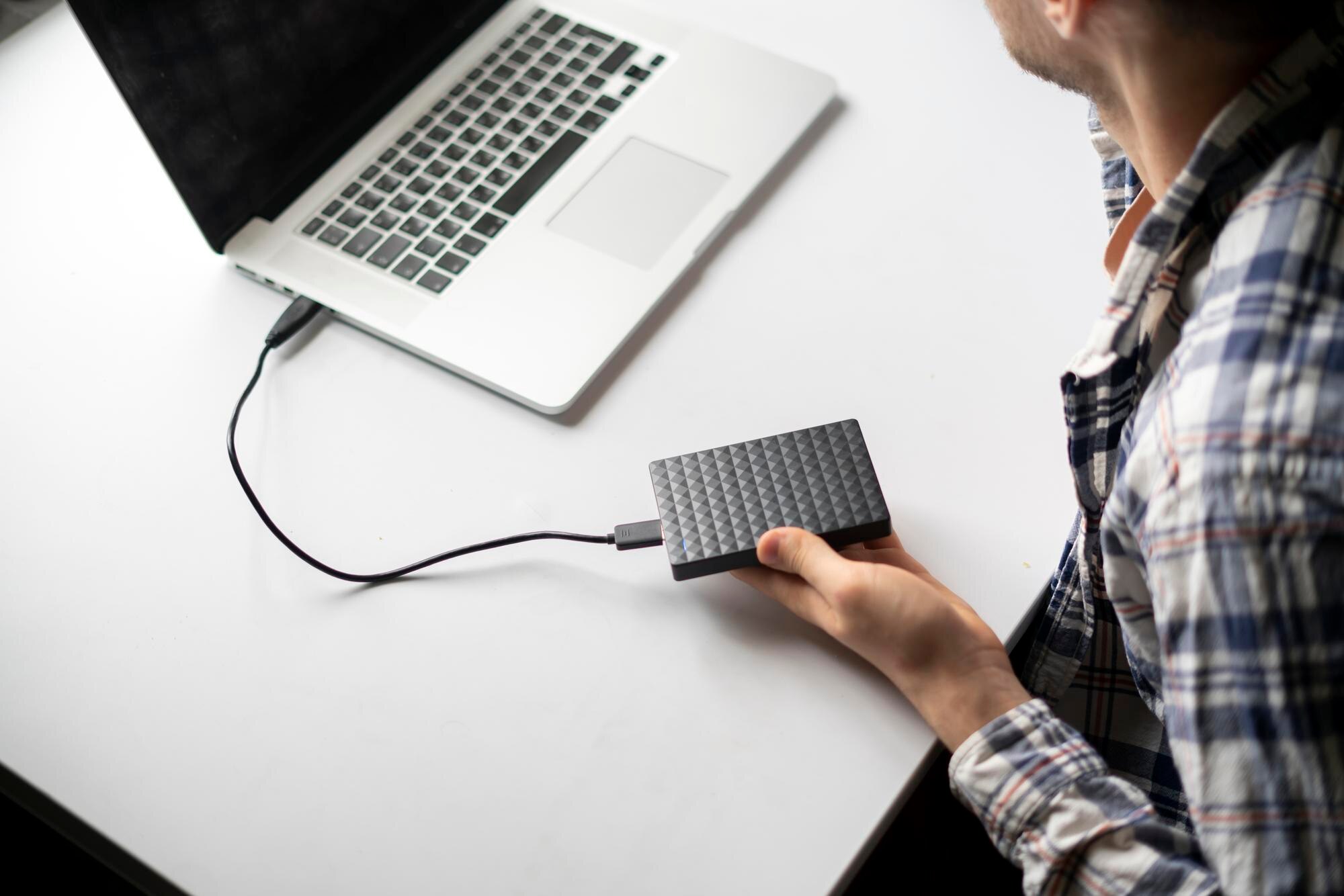
Metoda 2 – podłączenie zewnętrzne przez USB (szybkie i bez otwierania obudowy)
- Wybierz obudowę lub adapter – obudowa jest wygodniejsza i chroni przed kurzem; adapter jest tańszy i bardziej uniwersalny;
- Włóż dysk – wsuń HDD do obudowy/adaptera i zamknij; dla 3,5″ podłącz zewnętrzne zasilanie;
- Podłącz do USB – wepnij przewód do komputera (zalecane USB 3.0+ dla wyższych prędkości). System zwykle wykryje dysk automatycznie;
- Skonfiguruj – tak jak w metodzie 1: użyj Zarządzania dyskami, aby zainicjalizować, utworzyć partycję i sformatować nowy dysk.
Zalety: bezpieczne i przenośne rozwiązanie – idealne do backupu, migracji danych oraz testów.
Najważniejsze porady i pułapki do uniknięcia
Pamiętaj o poniższych zasadach – dzięki nim unikniesz typowych problemów i strat danych:
- bezpieczeństwo – nigdy nie podłączaj przy włączonym komputerze – grozi uszkodzeniem; używaj opaski antystatycznej lub dotykaj uziemionej obudowy;
- problemy z wykryciem – sprawdź kable i porty, przetestuj inny przewód SATA/USB, zaktualizuj BIOS/UEFI i sterowniki kontrolera SATA;
- wydajność i chłodzenie – dyski 3,5″ emitują ciepło i hałas; zapewnij wentylację, a dla wyższej prędkości rozważ SSD;
- kompatybilność z laptopem – w laptopach montaż wewnętrzny bywa trudny; najprościej użyć adaptera SATA‑USB lub obudowy zewnętrznej;
- formatowanie i kopie zapasowe – przed formatem wykonaj backup; w razie problemów skorzystaj z narzędzi takich jak DiskPart lub dedykowane oprogramowanie producenta;
- typowe błędy – luźne śruby powodują wibracje i hałas, a źle podłączone kable prowadzą do braku zasilania lub widoczności dysku.
Po prawidłowym podłączeniu dysk jest gotowy do użycia – zyskujesz dodatkową przestrzeń na pliki, gry i kopie zapasowe. W razie trudności pomocne będą krótkie filmy instruktażowe pokazujące każdy krok.


