

Jak podłączyć dysk HDD do komputera – szczegółowa instrukcja krok po kroku
Podłączenie dysku HDD do komputera stacjonarnego wymaga montażu w obudowie z przewodami SATA lub użycia adaptera USB do szybkiego połączenia zewnętrznego. Poniżej znajdziesz kompletny przewodnik, uwzględniający dyski 2,5″ (laptopowe, często zasilane przez USB) i 3,5″ (biurkowe, wymagające osobnego zasilania), wraz z poradami pozwalającymi uniknąć błędów.
1. Przygotowanie – zbierz niezbędne akcesoria i zabezpiecz się
Zawsze wyłącz komputer, odłącz przewód zasilający z gniazdka i naciśnij przycisk zasilania na obudowie, aby rozładować resztki energii.
Użyj opaski antystatycznej lub dotknij metalowej części obudowy, by uniknąć wyładowań elektrostatycznych mogących uszkodzić dysk.
Przygotuj następujące elementy:
- wolna zatoka w obudowie – dopasowana do formatu 2,5″ lub 3,5″ (w razie potrzeby z adapterem);
- kabel SATA danych (7-pin) – do podłączenia z płytą główną;
- kabel zasilający SATA (15-pin) – z zasilacza ATX; obowiązkowy dla 3,5″, zwykle opcjonalny dla 2,5″;
- śrubokręt krzyżakowy – do śrub w obudowie i przy dysku;
- śruby mocujące dysk – zazwyczaj w zestawie z obudową lub dyskiem;
- adapter SATA–USB lub obudowa zewnętrzna – jeśli wolisz podłączyć dysk bez otwierania komputera (wybierz USB 3.2/USB‑C dla wyższych transferów).
Wskazówka: jeśli obudowa ma system bezśrubowy, śrubokręt może nie być potrzebny – sprawdź instrukcję obudowy.
2. Montaż dysku w obudowie komputera stacjonarnego
Wykonaj kolejno poniższe czynności:
- zdejmij boczny panel obudowy – zwykle odkręcając 2–4 śruby z tyłu, a następnie zsuwając panel;
- znajdź wolną zatokę na dysk – na dole lub z przodu obudowy; dla 3,5″ jest szersza, dla 2,5″ może wymagać adaptera;
- wsuń dysk do zatoki i zamocuj – ustaw etykietą do góry, wsuń na szyny lub tacę i przykręć; dokręć śruby solidnie, ale bez nadmiernej siły, aby uniknąć luzów, wibracji i hałasu;
- podłącz przewody – najpierw kabel SATA danych (7‑pin) do dysku i do wolnego portu SATA na płycie głównej (SATA1/2/3…), następnie kabel zasilający SATA (15‑pin) z wiązki zasilacza do dysku;
- upewnij się, że kable nie blokują przepływu powietrza – poprowadź je tak, by nie ocierały o wentylatory;
- zamknij obudowę – załóż panel i dokręć śruby.
Porada dla dysków 3,5″: zawsze podłącz osobne zasilanie SATA – bez niego dysk nie wystartuje lub będzie niestabilny. W przypadku dysku 2,5″ zasilanie z SATA w obudowie jest zalecane, nawet jeśli dysk mógłby działać po USB.
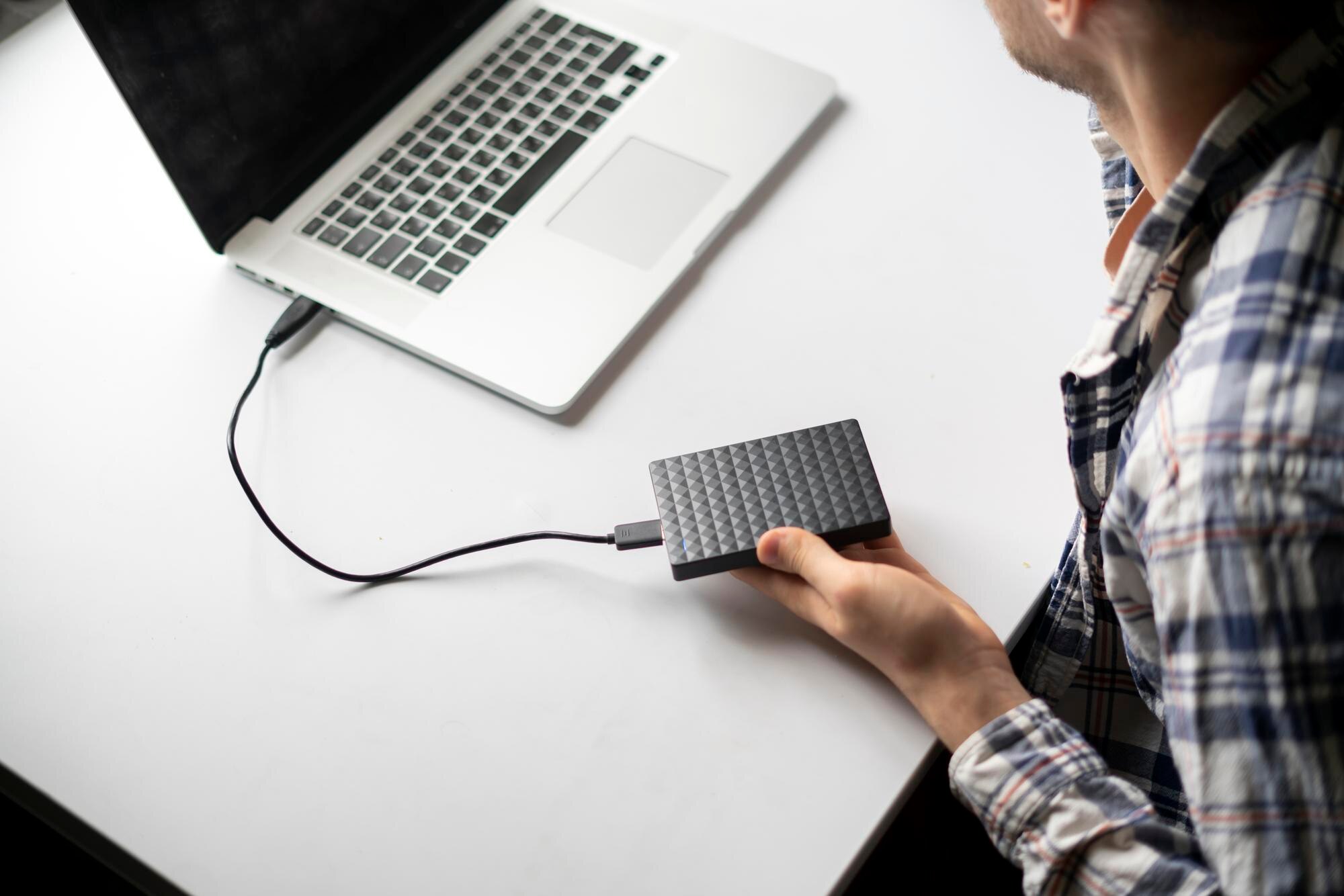
3. Podłączenie przez USB (szybka alternatywa bez otwierania komputera)
Aby użyć dysku jako zewnętrznego, postępuj tak:
- wybierz obudowę zewnętrzną lub adapter SATA–USB – zgodny z formatem 2,5″ lub 3,5″;
- umieść dysk w obudowie – zamknij i ewentualnie przykręć zgodnie z instrukcją producenta;
- podłącz do portu USB komputera – użyj USB 3.0/3.2, by osiągnąć prędkości >100 MB/s;
- w przypadku 3,5″ – podłącz zewnętrzny zasilacz do obudowy/adapera.
Zaleta: natychmiastowy dostęp bez ingerencji w komputer. Wada: transfery są zwykle wolniejsze niż przy wewnętrznym SATA.
4. Konfiguracja po podłączeniu
Uruchom komputer i wejdź do BIOS/UEFI (zwykle klawisz Del, F2, F10 lub F12 podczas startu). W sekcji Storage lub Boot sprawdź, czy dysk jest widoczny. Jeśli nie – skontroluj przewody i włącz obsługę portu SATA w BIOS/UEFI, ewentualnie zaktualizuj firmware płyty głównej.
W systemie Windows wykonaj następujące kroki:
- Kliknij prawym przyciskiem myszy na Ten komputer > Zarządzaj > Zarządzanie dyskami.
- Gdy nowy dysk widnieje jako „Nieprzydzielony”, kliknij prawym > Inicjalizuj dysk i wybierz GPT (dla >2 TB) lub MBR.
- Utwórz Nowy wolumin prosty, załóż partycję i sformatuj ją w NTFS (szybkie formatowanie jest wystarczające).
- Przypisz literę dysku i zatwierdź.
W systemach Linux/macOS użyj wbudowanego narzędzia dyskowego (Linux: GNOME Disks, macOS: Disk Utility) lub polecenia w terminalu, np. fdisk, aby utworzyć tablicę partycji i system plików.
Czas instalacji: zazwyczaj 10–20 minut.
Najczęstsze problemy i wskazówki
Jeśli napotkasz problemy, sprawdź poniższe wskazówki:
- dysk nie jest wykrywany – sprawdź wpięcie przewodów (właściwa orientacja złączy), zasilanie, ustawienia BIOS/UEFI dla portów SATA, rozważ aktualizację BIOS/UEFI;
- nadmierny hałas lub wibracje – dociągnij śruby, zastosuj gumowe podkładki antywibracyjne;
- nowy vs. używany dysk – nowy wymaga inicjalizacji i formatowania; używany może być od razu widoczny z istniejącymi danymi;
- bezpieczeństwo – nie podłączaj/nie odłączaj przewodów wewnętrznych podczas pracy komputera; przed formatowaniem wykonaj kopię zapasową danych;
- kompatybilność płyty głównej – większość płyt obsługuje wiele portów SATA (zwykle 4–6); sprawdź instrukcję i oznaczenia na PCB.
Poniżej znajdziesz szybkie porównanie wymagań dla dysków 2,5″ i 3,5″:
| Rozmiar dysku | Zasilanie | Zatoka w obudowie | Alternatywa USB |
|---|---|---|---|
| 2,5″ | USB lub SATA | Wymaga adaptera do 3,5″ | Wystarczy USB (bez zewnętrznego zasilacza) |
| 3,5″ | Zasilanie SATA z PSU | Standardowa zatoka 3,5″ | Wymagany zewnętrzny zasilacz |
Instrukcja dotyczy większości komputerów stacjonarnych. W przypadku laptopów lub serwerów (np. Acer Nitro, Dell PowerEdge) sprawdź dokumentację konkretnego modelu – układ zatok i sposób montażu mogą się różnić.



