
Jak podłączyć dysk SSD do laptopa przez USB – szczegółowa instrukcja krok po kroku
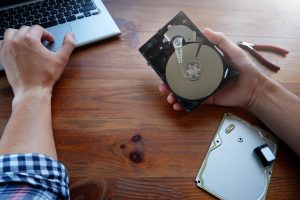
Podłączenie dysku SSD do laptopa przez USB to najszybszy sposób na rozszerzenie pamięci bez otwierania obudowy. Najczęściej używa się adapterów, stacji dokujących lub obudów zewnętrznych USB dla dysków 2,5″, M.2 (NVMe/SATA) lub mSATA, co umożliwia szybki transfer danych zgodny z USB 3.0/3.1.
Co będziesz potrzebować?
Przygotuj następujące elementy:
- Dysk SSD – 2,5-calowy SATA, M.2 NVMe/SATA lub mSATA (sprawdź kompatybilność z adapterem);
- Akcesorium USB – obudowa zewnętrzna, stacja dokująca lub adapter odpowiedni do formatu dysku;
- Kable – USB (najlepiej USB 3.0+ dla wyższych prędkości), ewentualnie zasilacz USB‑C dla stacji dokujących;
- Narzędzia – śrubokręt (do obudowy/adaptera), antystatyczna bransoletka (opcjonalnie, by uniknąć wyładowań elektrostatycznych);
- Laptop – z portem USB (preferowany USB 3.0+ dla SSD NVMe).
Porada: wybierz USB 3.0 lub nowszy (5–10 Gb/s) i sprawdź specyfikację dysku oraz adaptera na stronie producenta.
Krok po kroku – podłączenie dysku SSD przez USB
-
Przygotowanie i bezpieczeństwo
Wykonaj wstępne czynności bezpieczeństwa:
- wyłącz laptopa, odłącz zasilanie i wyjmij baterię (jeśli to możliwe),
- rozładuj ładunek elektrostatyczny – naciśnij przycisk zasilania przez 5 sekund,
- zapisz ważne dane z dysku SSD na inny nośnik.
Wskazówka: użyj antystatycznej maty lub dotknij uziemionego metalu, aby uniknąć uszkodzenia SSD.
-
Montaż dysku w adapterze, obudowie lub stacji dokującej
Wykonaj poniższe czynności montażowe:
- otwarcie obudowy – otwórz obudowę adaptera lub stacji (zatrzaski albo śruby);
- włożenie dysku – włóż dysk SSD pod kątem około 30° do właściwego gniazda, dopasowując wcięcie do slotu (M.2 NVMe/SATA, mSATA) – nie używaj siły;
- zamocowanie i wybór slotu – zamocuj dysk śrubami lub klipsami; w stacjach dla M.2 wybierz odpowiedni slot (NVMe albo SATA);
- dla 2,5″ SATA – podłącz złącze SATA dysku do adaptera lub do kieszeni w obudowie zewnętrznej;
- porada – sprawdź oznaczenia (np. „NVMe” vs „SATA”) – niepasujący slot uniemożliwi pracę.
-
Podłączenie kabli
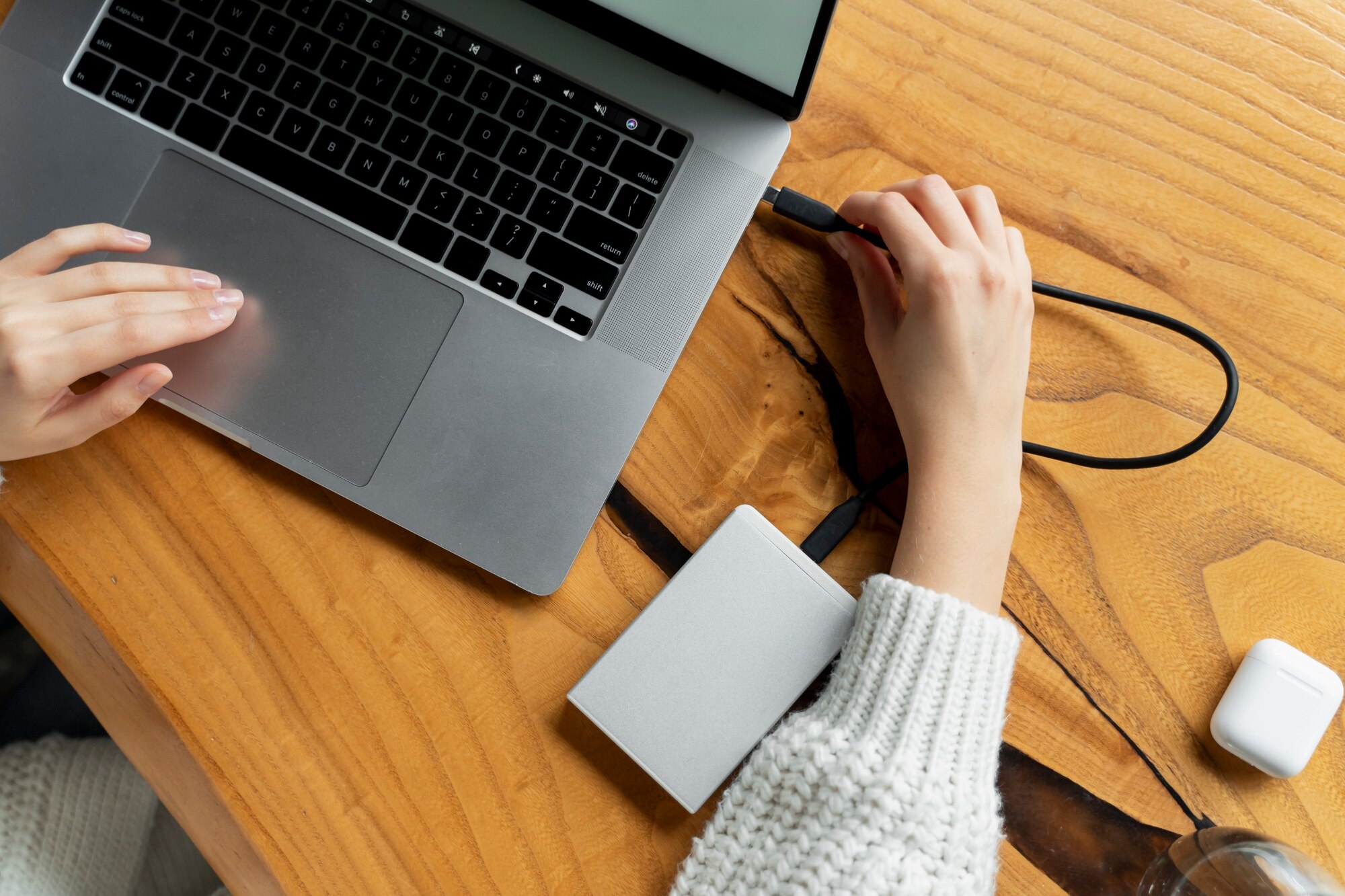
Podłącz kabel USB z adaptera lub obudowy do portu laptopa, najlepiej USB 3.0+ dla optymalnej prędkości. W przypadku stacji dokujących podłącz dodatkowy zasilacz USB‑C, jeśli dysk wymaga zewnętrznego zasilania (często przy NVMe).
Wskazówka: unikaj długich kabli USB (>1 m), aby nie spowalniać transferu – najlepiej użyj przewodu z zestawu.
-
Uruchomienie i inicjalizacja dysku
Włącz laptopa. Dysk powinien pojawić się automatycznie w eksploratorze plików (Windows: „Ten komputer”) lub w narzędziach systemowych (macOS/Linux).
Jeśli dysku nie widać, wykonaj odpowiednie działania dla używanego systemu operacyjnego:
System operacyjny Działanie Windows Otwórz Zarządzanie dyskami (Win+X), zainicjuj dysk (GPT/MBR), a następnie sformatuj w NTFS lub exFAT. macOS Użyj Narzędzia dyskowego i sformatuj dysk w APFS lub HFS+. Linux Sprawdź urządzenie poleceniem lsblk, następnie utwórz system plików poleceniemmkfs.Ustaw literę dysku (Windows: kliknij prawym przyciskiem na woluminie → Zmień literę i ścieżki dysku).
Porada: nie formatuj dysku zawierającego ważne dane – najpierw wykonaj kopię zapasową. Dla SSD włącz TRIM (Windows:
fsutil behavior set DisableDeleteNotify 0). -
Bezpieczne wyłączenie i odłączenie
W systemie Windows użyj funkcji Bezpieczne usuwanie sprzętu w zasobniku systemowym. Po komunikacie o możliwości odłączenia wyjmij wtyk USB.
Odłącz zasilanie stacji (jeśli jest) i ostrożnie wyjmij dysk z adaptera. Zawsze odłączaj prawidłowo, aby uniknąć utraty danych – SSD są wrażliwe na nagłe odłączenia.
Najważniejsze porady i wskazówki
Aby uniknąć problemów i uzyskać najlepszą wydajność, pamiętaj o poniższych zasadach:
- Kompatybilność – laptop powinien obsługiwać USB 3.0+; starsze porty USB 2.0 ograniczą prędkość do 480 Mb/s. Dla NVMe upewnij się, że adapter wspiera PCIe;
- Wydajność – w praktyce oczekuj prędkości około 500–2000 MB/s (zależnie od interfejsu dysku, adaptera i standardu USB); do testów użyj CrystalDiskMark;
- Alternatywy – jeśli masz wolny slot M.2/SATA w laptopie, rozważ wewnętrzną instalację; do użytku tymczasowego połączenie USB jest idealne;
- Bezpieczeństwo – używaj oryginalnych akcesoriów, unikaj tanich podróbek (ryzyko utraty danych) i regularnie wykonuj kopie zapasowe.
Problemy i rozwiązania
Najczęstsze trudności i szybkie sposoby ich usunięcia:
| Problem | Rozwiązanie |
|---|---|
| Dysk niewidoczny | Zaktualizuj sterowniki USB/chipsetu (strona producenta laptopa) i spróbuj innego portu USB. |
| Powolny transfer | Użyj krótszego kabla USB 3.0 i wyłącz oszczędzanie energii USB w ustawieniach zasilania. |
| Przegrzewanie | Zapewnij lepszą wentylację – dyski NVMe generują więcej ciepła; rozważ obudowę z radiatorem. |
| Brak zasilania | Podłącz zewnętrzny zasilacz do stacji dokującej lub użyj kabla z dwoma wtykami (Y) dla SATA 2,5″. |
Ta metoda działa z większością laptopów – w typowych warunkach dysk jest gotowy do użycia w 5–10 minut. W przypadku specyficznych modeli sprawdź instrukcję serwisową laptopa.