
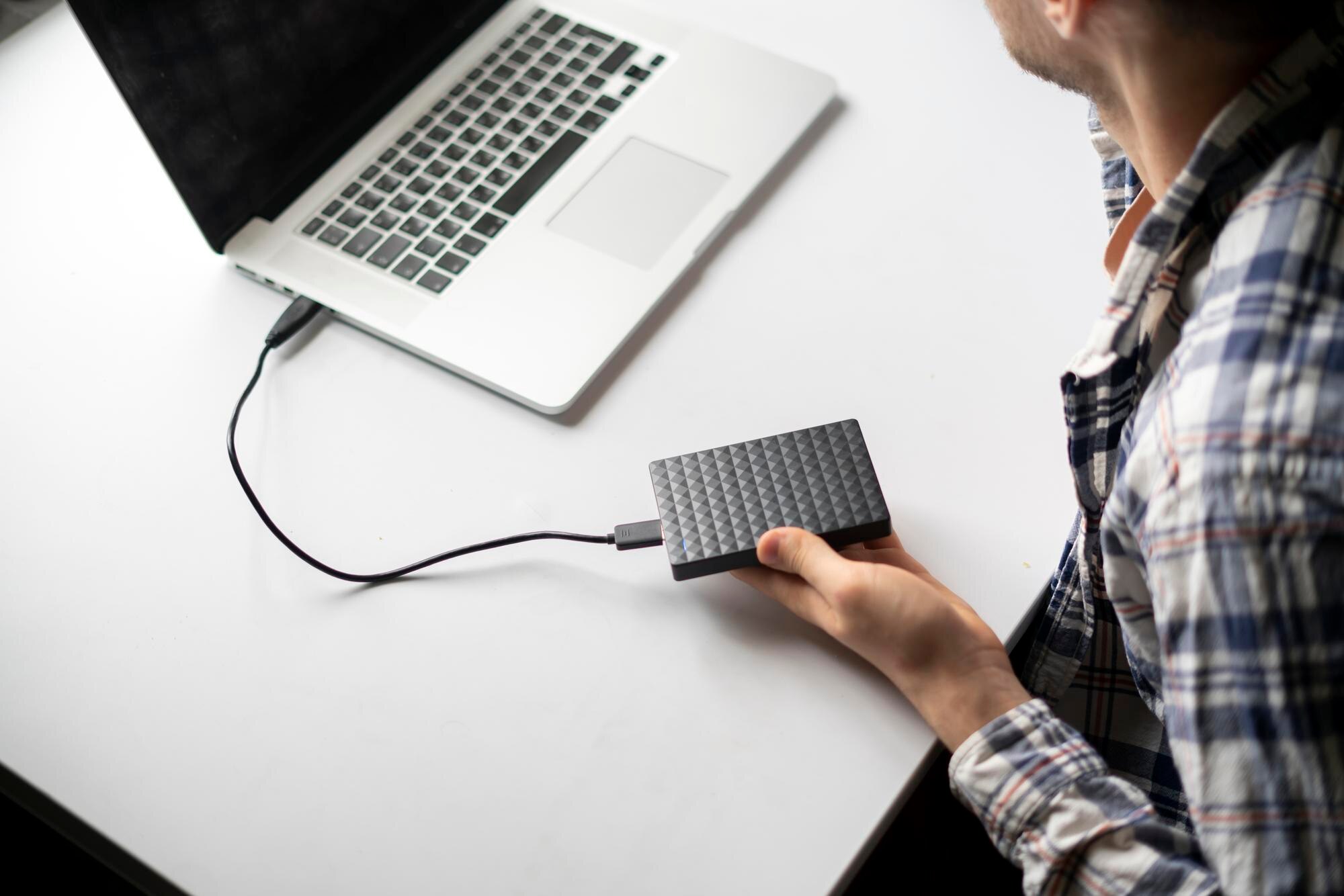

Dysk twardy można podłączyć na kilka sposobów – wybór metody zależy od typu urządzenia oraz dostępnych złączy. Poniżej znajdziesz przejrzyste instrukcje krok po kroku.
Podłączenie dysku do komputera stacjonarnego (instalacja wewnętrzna)
Wymagane materiały
Przygotuj poniższe akcesoria, aby instalacja przebiegła sprawnie:
- śrubokręt krzyżakowy,
- kabel danych SATA,
- kabel zasilający SATA wychodzący z zasilacza,
- opcjonalnie: opaska antystatyczna.
Kroki instalacji
Wykonaj następujące czynności w podanej kolejności:
-
Przygotowanie – wyłącz komputer, odłącz zasilanie i zdejmij boczny panel obudowy.
-
Umieszczenie dysku – znajdź wolną zatokę w obudowie (dopasowaną do dysku 2,5″ lub 3,5″), wsuń dysk, przykręć śrubami i upewnij się, że nie ma luzów. Solidne mocowanie eliminuje wibracje i szumy.
-
Podłączenie kabli – przewód danych SATA podłącz do płyty głównej, a przewód zasilający SATA z zasilacza do dysku.
-
Zamknięcie obudowy – zamknij obudowę i podłącz komputer do zasilania, po czym uruchom system.
-
Konfiguracja w systemie – wejdź do BIOS/UEFI i sprawdź, czy nowy dysk został wykryty. W systemie Windows otwórz „Zarządzanie dyskami”, zainicjalizuj nośnik, utwórz partycję i przypisz literę.
Podłączenie dysku twardego przez USB
Wymagane materiały
Do podłączenia wykorzystaj jedno z dwóch rozwiązań: adapter SATA–USB (idealny dla „gołego” dysku) lub obudowę zewnętrzną (zapewnia ochronę i stałe użytkowanie).
Konfiguracja adaptera
Adapter USB do SATA/IDE pozwala podłączyć dysk twardy do portu USB komputera, dzięki czemu działa on jak zewnętrzna pamięć masowa. Wybierz adapter obsługujący USB 3.2 lub USB‑C, aby uzyskać szybkie i stabilne transfery plików.
Kroki podłączenia
Podłącz dysk przez adapter zgodnie z poniższą sekwencją:
-
Połącz złącze dysku z konektorem SATA na adapterze.
-
Podłącz przewód zasilający do dysku (w modelach 3,5″ wymagane jest osobne zasilanie; dyskom 2,5″ zwykle wystarcza zasilanie z USB).
-
Wepnij kabel USB adaptera do portu komputera lub laptopa.
-
System automatycznie wykryje nośnik. Jeśli dysk jest nowy, sformatuj go; jeśli używany – od razu uzyskasz dostęp do plików.
Podłączenie dysku twardego do laptopa
Metoda 1 – przez adapter USB (zalecana)
Postępuj zgodnie z instrukcją z sekcji „Podłączenie dysku twardego przez USB”. To bezpieczna metoda, niewymagająca otwierania laptopa i nienaruszająca gwarancji.
Metoda 2 – instalacja wewnętrzna (dla zaawansowanych)
Dla doświadczonych użytkowników możliwy jest montaż wewnętrzny, np. w zatoce 2,5″ lub z użyciem kieszeni (caddy) w miejscu napędu optycznego. To najszybsze rozwiązanie, ale wymaga wiedzy technicznej i może unieważnić gwarancję.
Rozwiązywanie problemów
Jeśli po podłączeniu dysku pojawią się trudności, skorzystaj z poniższej tabeli diagnozy i rozwiązań:
| Problem | Możliwe przyczyny | Rozwiązanie |
|---|---|---|
| Nieprawidłowe połączenie lub uszkodzony system plików | Złe połączenie, błędy systemu | Sprawdź przewody i porty USB, zrestartuj system, użyj narzędzi do naprawy dysków |
| Dysk niewykryty | Uszkodzony port USB, wadliwy dysk twardy | Wypróbuj inny port USB, sprawdź zasilanie dysku, przetestuj na innym urządzeniu |
Ważne wskazówki
Pamiętaj o poniższych zasadach, które najczęściej decydują o bezproblemowym działaniu:
- dyski 3,5″ – wymagają dodatkowego zasilania zewnętrznego; bez niego dysk nie wystartuje lub będzie się losowo odłączał;
- dyski 2,5″ – zwykle korzystają wyłącznie z zasilania z portu USB;
- dobór adaptera – upewnij się, że obsługuje standardy USB 3.2 lub USB‑C dostępne w twoim urządzeniu;
- nowe nośniki – wymagają inicjalizacji i formatowania przed pierwszym użyciem;
- kopiowanie danych – podłączenie przez USB to bezpieczny sposób na szybkie sprawdzenie stanu starego dysku i przeniesienie ważnych plików.


