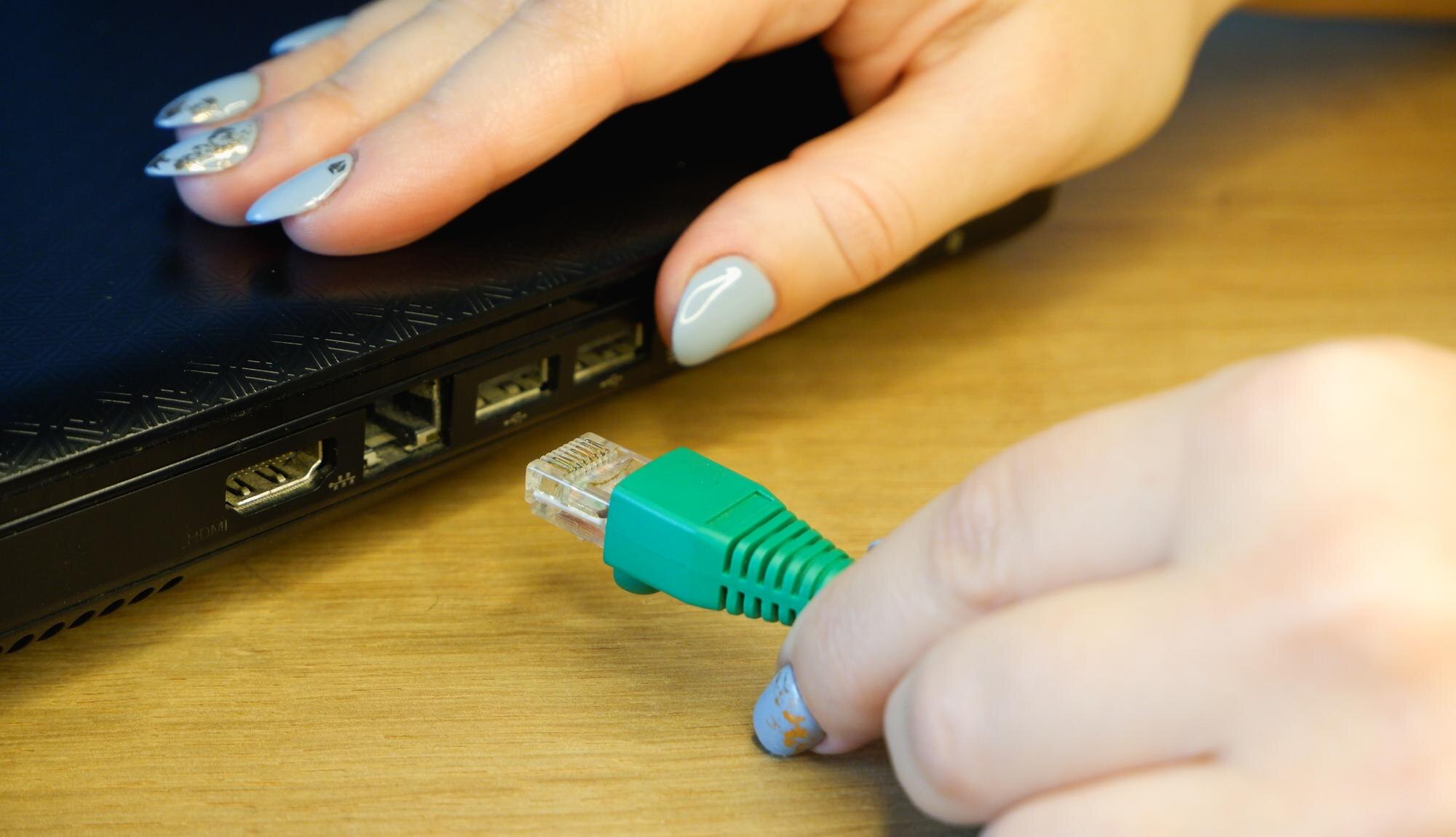

Jak podłączyć kabel Ethernet do komputera lub laptopa — szczegółowa instrukcja krok po kroku
Podłączenie kabla Ethernet do komputera lub laptopa to prosty sposób na stabilne i szybkie połączenie z internetem, zwykle szybsze niż Wi‑Fi. Wystarczy kabel ze złączami RJ‑45, port Ethernet w urządzeniu oraz wolny port LAN w routerze — połączenie nawiązuje się automatycznie po podłączeniu.
Co potrzebujesz przed rozpoczęciem
Przed rozpoczęciem przygotuj poniższe elementy:
- Kabel Ethernet – zalecane CAT5e, CAT6 lub CAT6a dla prędkości do 1 Gbps; upewnij się, że długość jest wystarczająca i brak uszkodzeń (przetarć, ostrego zgięcia);
- Komputer lub laptop z portem Ethernet – prostokątny port z klipsem, często z diodami; jeśli go brak, użyj adaptera USB‑Ethernet;
- Router z wolnym portem LAN – zazwyczaj żółte gniazda na tylnej ściance; nie myl z portem WAN.
Porada: przed użyciem sprawdź złącza RJ‑45 — powinny być czyste i nienaruszone; unikaj anonimowych, niskiej jakości kabli, które mogą powodować przerwy.
Krok po kroku — podłączenie kabla Ethernet
- Wyłącz urządzenia dla bezpieczeństwa — opcjonalne, ale zalecane przy pierwszym podłączeniu, aby uniknąć przypadkowych zwarć.
- Zidentyfikuj porty — w komputerze lub laptopie port Ethernet to prostokątny slot z klipsem (często z diodami LED), zwykle z boku lub z tyłu; w routerze użyj portu LAN (często żółty, opisany LAN 1–4), nie korzystaj z portu WAN.
- Włóż pierwszy koniec kabla — wsuń wtyk RJ‑45 do portu Ethernet w komputerze lub laptopie, aż usłyszysz wyraźne kliknięcie.
- Włóż drugi koniec kabla — podłącz do portu LAN w routerze (również do „kliknięcia”); router musi być włączony.
- Sprawdź połączenie: wykonaj poniższe szybkie kontrole, aby potwierdzić działanie:
- Diody LED – stała zielona oznacza połączenie, migająca informuje o transmisji danych;
- Windows – kliknij ikonę sieci na pasku zadań; powinna pojawić się aktywna sieć „Ethernet” lub podobna;
- DHCP – połączenie powinno zestawić się automatycznie; jeśli nie, przejdź do sekcji rozwiązywania problemów.
Czas podłączenia: mniej niż 2 minuty. Jeśli chcesz podłączyć wiele urządzeń, użyj switcha lub huba podłączonego do routera.
Różnice między komputerem stacjonarnym a laptopem
Poniżej znajdziesz najważniejsze różnice dotyczące lokalizacji portów i wygody podłączenia:
| Urządzenie | Lokalizacja portu Ethernet | Uwagi |
|---|---|---|
| Komputer stacjonarny | Zazwyczaj z tyłu obudowy (obok USB, HDMI) | Stabilne połączenie, ale dostęp bywa mniej wygodny. |
| Laptop | Z boku lub z tyłu (czasem węższy port) | Niekiedy chowany pod klapką; sprawdź specyfikację modelu. |
Wskazówka: w niektórych laptopach port może być hybrydowy — upewnij się, że to Ethernet, a nie gniazdo telefoniczne.
Rozwiązywanie typowych problemów
Jeśli po podłączeniu nadal nie masz internetu, sprawdź następujące kwestie:
- sprawdzenie fizyczne – dociśnij wtyczki do kliknięcia, upewnij się, że diody przy porcie świecą, a router jest włączony;
- restart – wyłącz komputer i router na 30 sekund, następnie włącz najpierw router, potem komputer;
- ustawienia sieciowe (Windows) – Ustawienia > Sieć i Internet > Ethernet > „Rozwiąż problemy”; lub Panel sterowania > Sieć i Internet > Centrum sieci > Zmień ustawienia adapterów > kliknij prawym na Ethernet > Włącz/Diagnostyka;
- sterowniki karty sieciowej – zaktualizuj w Menedżerze urządzeń (Windows: uruchom
devmgmt.msc); - test kabla – podmień przewód; poluzowane złącza RJ‑45 lub uszkodzona żyła często powodują zrywanie połączenia;
- port WAN vs LAN – upewnij się, że komputer jest wpięty do portu LAN, a nie do WAN (WAN łączy się z modemem);
- inne – tymczasowo wyłącz VPN lub firewall; sprawdź prędkość na speedtest.net.
Zaawansowana porada: przy montażu gniazda ściennego RJ‑45 użyj skrętki CAT6, zdejmij izolację na 3–5 cm, ułóż żyły według standardu T568B i solidnie zaciśnij złącza.
Ethernet jest odporny na zakłócenia, dzięki czemu idealnie nadaje się do domowej sieci oraz gier online, pracy i streamingu.