
Jak podłączyć falownik FoxESS (Fox) do sieci WiFi – szczegółowa instrukcja krok po kroku
Podłączenie falownika FoxESS do sieci WiFi wymaga adaptera Smart WiFi 2.0 (lub nowszego, np. W6), który umożliwia komunikację z chmurą FoxCloud i aplikacją mobilną.
Proces trwa ok. 5–10 minut i działa wyłącznie z siecią 2,4 GHz (nie 5 GHz).
Wymagania wstępne i przygotowanie
Przed rozpoczęciem upewnij się, że spełniasz poniższe warunki, aby uniknąć błędów:
- falownik – kompatybilny model, np. serie H3, AC3, T, F, S, T-G3 lub hybrydowe (niektóre wymagają przejściówki);
- adapter WiFi – Smart WiFi 2.0 (obowiązkowy; brak uniemożliwia podłączenie). W razie potrzeby kup w hurtowni fotowoltaicznej;
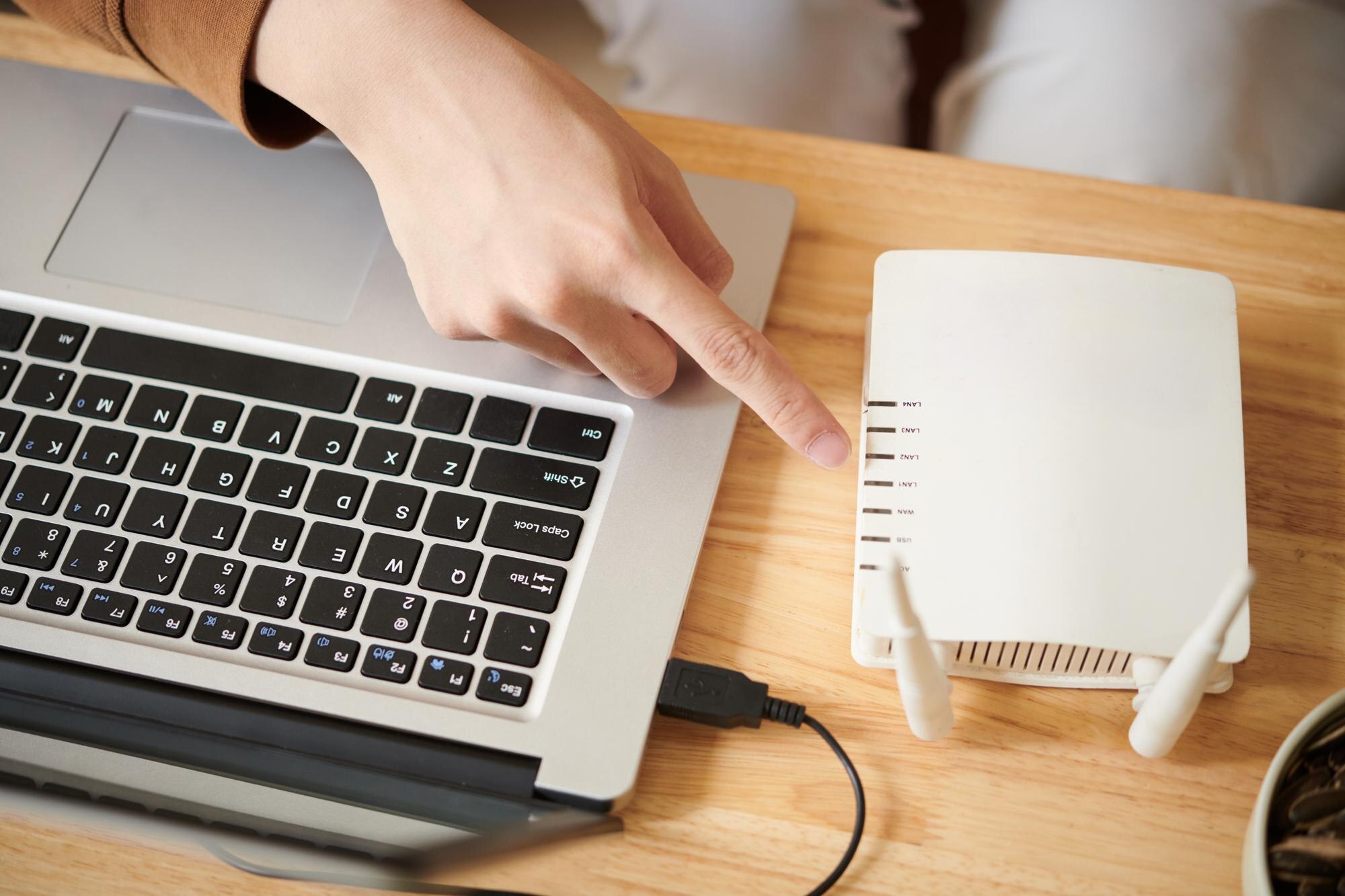
- sieć – router z pasmem 2,4 GHz, znane SSID i hasło. Zapewnij silny sygnał; w razie problemów zbliż falownik do routera lub użyj modułu Smart LAN (przewodowy, automatyczny);
- urządzenie konfigurujące – smartfon lub komputer z przeglądarką (wyłącz dane mobilne, włącz tylko WiFi);
- porty – upewnij się, że port 10001 (TCP/UDP) nie jest zablokowany przez dostawcę internetu (w razie potrzeby poproś o odblokowanie).
Wskazówka: falownik musi być włączony, a etykieta adaptera zawsze skierowana ku górze.
Krok po kroku – podłączenie fizyczne i konfiguracja WiFi
Wykonaj poniższe kroki:
- Włóż adapter do falownika. Znajdź port WiFi/GPRS na spodzie falownika, wsuń Smart WiFi 2.0 (etykieta do góry) i dokręć śrubę zgodnie z ruchem wskazówek zegara.
- Połącz się z siecią falownika. Na smartfonie/komputerze wyłącz dane mobilne, włącz WiFi, a następnie wybierz sieć o nazwie W- + końcówka numeru seryjnego adaptera (np. W-ABC123). Domyślne hasło:
mtmt2020. - Otwórz panel konfiguracyjny. W przeglądarce wpisz adres
192.168.1.1, aby przejść do strony „Set Up Net” z listą sieci SSID. - Wybierz sieć domową 2,4 GHz. Z listy SSID wskaż swoją sieć, wpisz hasło w polu „Password” i wybierz „Save”.
- Potwierdź połączenie. Po wyświetleniu komunikatu „Success” połączenie zostało nawiązane. Adapter przestanie rozsyłać swoją sieć; wróć do domowej sieci WiFi.
- Dodaj falownik do aplikacji. Zainstaluj aplikację FoxCloud, utwórz konto i dodaj urządzenie, skanując lub wpisując jego numer seryjny.
Rozwiązywanie typowych problemów
Jeśli napotkasz problemy, skorzystaj z poniższej tabeli z najczęstszymi przyczynami i rozwiązaniami:
| Problem | Przyczyna i rozwiązanie |
|---|---|
| Strona 192.168.1.1 nie ładuje się, kręci kółko lub pokazuje NOTHING | Wyjmij adapter na 3 sekundy, włóż ponownie i dokręć. Odśwież stronę bez jej zamykania. |
| Brak sieci W- lub słaby sygnał | Upewnij się, że to pasmo 2,4 GHz, zbliż falownik do routera i zrestartuj falownik. |
| Błąd połączenia z chmurą | Poproś dostawcę o odblokowanie portu 10001 (TCP/UDP) lub skonfiguruj przekierowanie portów w routerze. |
| Nie działa z 5 GHz | Rozdziel nazwy SSID i przełącz urządzenie na 2,4 GHz. |
| Starszy/nowy moduł (np. W6) | Procedura pozostaje identyczna; w razie potrzeby skorzystaj z dedykowanego materiału wideo dla W6. |
Alternatywa przy słabym WiFi: użyj modułu Smart LAN – podłącz przewód RJ45 do portu WiFi/GPRS; połączenie nawiązuje się automatycznie, bez dodatkowej konfiguracji.
Porady bezpieczeństwa i optymalizacji
Pamiętaj o poniższych zasadach podczas konfiguracji i użytkowania:
- nie używaj extenderów WiFi na etapie konfiguracji,
- regularnie sprawdzaj aktualizacje oprogramowania w aplikacji FoxCloud,
- jeśli instalacja jest profesjonalna, zweryfikuj kompatybilność modelu w instrukcji producenta,
- w razie wątpliwości skontaktuj się z pomocą techniczną FoxESS lub skorzystaj z forum społeczności.