
Jak podłączyć głośnik bezprzewodowy do komputera? Szczegółowa instrukcja krok po kroku
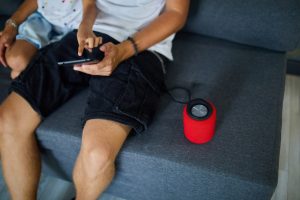
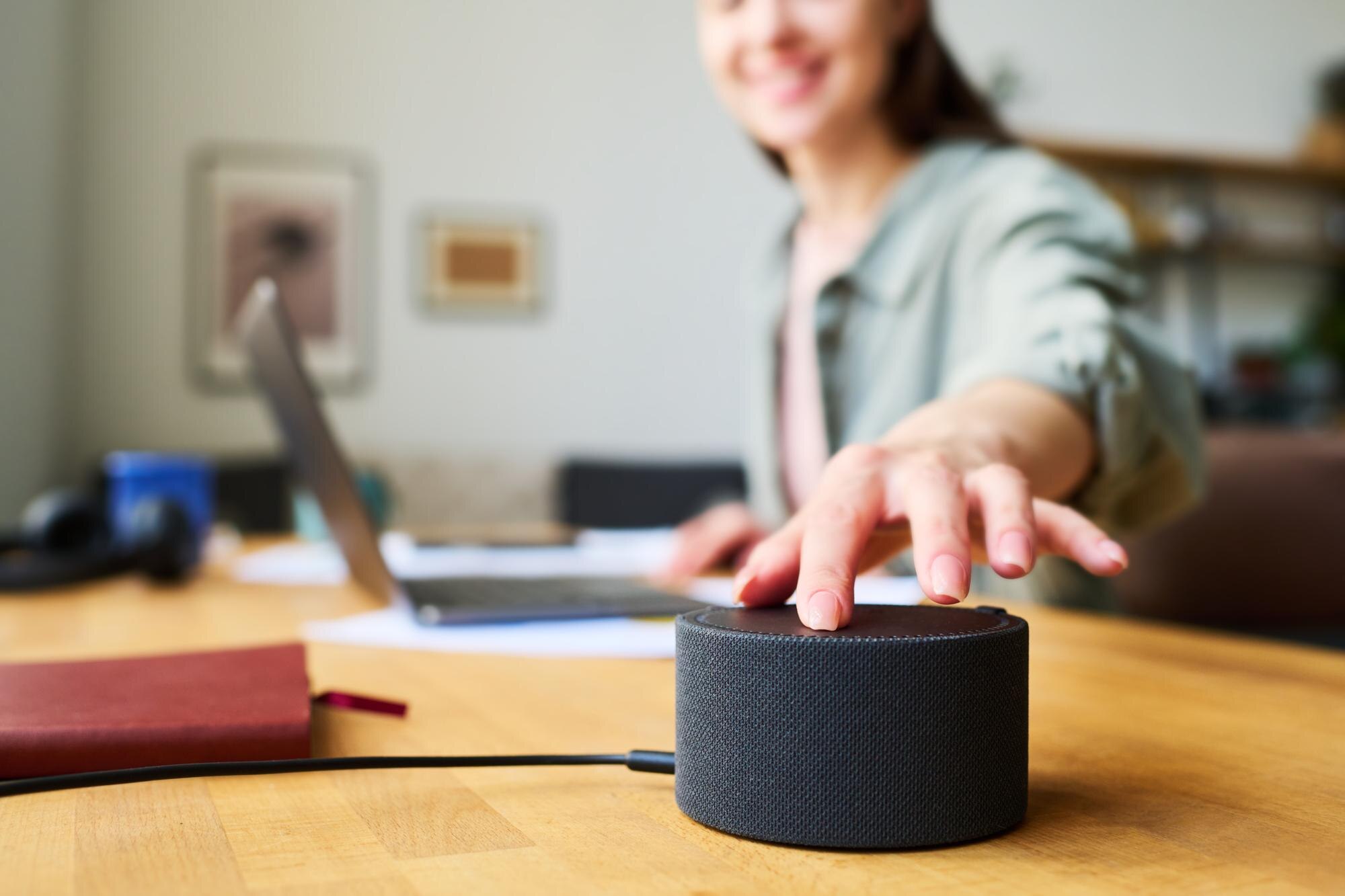
Głośnik bezprzewodowy (Bluetooth) łączysz z komputerem poprzez włączenie Bluetooth na obu urządzeniach, uruchomienie trybu parowania w głośniku i wybranie go w ustawieniach systemu.
Proces jest prosty, szybki i działa na Windows, macOS oraz Linuksie – wystarczy, że komputer ma wbudowany moduł Bluetooth lub adapter USB.
Przygotowanie przed podłączeniem
Zanim rozpoczniesz, upewnij się, że spełnione są poniższe warunki:
- głośnik jest naładowany – podłącz do zasilania lub upewnij się, że ma wystarczający poziom baterii i jest włączony;
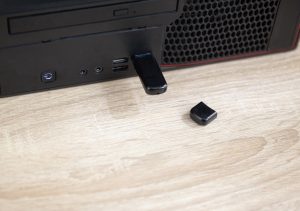
- komputer ma Bluetooth – laptopy zwykle mają moduł wbudowany, a do komputerów stacjonarnych w razie potrzeby dokup adapter USB;
- znasz sposób włączenia parowania – sprawdź instrukcję głośnika, bo niektóre modele mają dedykowany przycisk lub kombinację klawiszy;
- odległość i przeszkody – trzymaj głośnik w odległości do 10 m od komputera i unikaj ścian; nowszy standard Bluetooth 5.0+ zapewnia lepszy zasięg i mniejsze opóźnienia;
- ogranicz inne połączenia – wyłącz zbędne urządzenia Bluetooth w pobliżu, aby uniknąć zakłóceń.
Wskazówka – jeśli głośnik nie łączy się, zresetuj go zgodnie z instrukcją producenta lub zaktualizuj sterowniki Bluetooth w Menedżerze urządzeń (Windows).
Krok po kroku – podłączenie głośnika Bluetooth do Windows
Wykonaj poniższe kroki:
- Włącz Bluetooth w komputerze
Otwórz Start i przejdź do Ustawienia > Bluetooth i urządzenia, a następnie ustaw przełącznik Bluetooth na Włączone.
- Włącz głośnik i tryb parowania
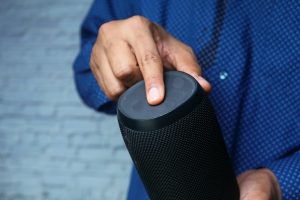
Uruchom głośnik, a następnie przytrzymaj przycisk Bluetooth/Pairing przez 3–5 sekund, aż dioda zacznie szybko migać (zwykle na biało lub niebiesko).
- Dodaj urządzenie w ustawieniach
W sekcji Bluetooth i urządzenia kliknij Dodaj urządzenie i wybierz Bluetooth.
- Wyszukaj i sparuj głośnik
Następnie wykonaj te czynności:
- poczekaj 10–30 sekund, aż nazwa głośnika (np. „Speaker XYZ”) pojawi się na liście,
- kliknij nazwę urządzenia i potwierdź parowanie,
- jeśli system poprosi o PIN, wprowadź: 0000, 1234 lub 9999 (zgodnie z instrukcją).
- Potwierdź połączenie
Po sparowaniu głośnik połączy się automatycznie – odtwórz krótką muzykę lub dźwięk testowy, aby to sprawdzić.
- Ustaw głośnik jako domyślne urządzenie audio
Kliknij prawym przyciskiem ikonę głośnika na pasku zadań > Dźwięki > zakładka Odtwarzanie > wybierz głośnik > Ustaw jako domyślne > OK.
Podłączenie do macOS
Aby sparować głośnik z macOS, wykonaj te kroki:
- Otwórz Ustawienia systemowe > Bluetooth i włącz moduł.
- Włącz tryb parowania na głośniku.
- Wybierz głośnik z listy i kliknij Połącz.
Podłączenie do Linuksa (np. Ubuntu)
W popularnych środowiskach (GNOME/KDE) postępuj tak:
- Przejdź do Ustawienia > Bluetooth i włącz moduł.
- Uruchom tryb parowania w głośniku.
- Wybierz urządzenie z listy i sparuj (PIN jak wyżej).
Rozwiązywanie problemów i porady
Jeśli napotkasz trudności, skorzystaj z poniższych wskazówek:
- głośnik niewidoczny – upewnij się, że jest w trybie parowania (migająca dioda), zbliż urządzenia i przełącz Bluetooth w komputerze na wyłącz/wyłącz ponownie;
- zakłócenia dźwięku – unikaj ścian i źródeł zakłóceń (np. kuchenki mikrofalowej); trzymaj urządzenia w odległości do 5 m; wybierz Bluetooth 5.0+ dla stabilniejszego połączenia;
- rozłącza się – sparuj urządzenia ponownie, sprawdź poziom baterii głośnika i ewentualne aktualizacje systemu;
- wielokrotne urządzenia – po pierwszym sparowaniu głośnik łączy się automatycznie; aby sparować z innym źródłem, usuń go z listy zapisanych urządzeń;
- jakość i opóźnienia – w Windows (Dźwięki > Właściwości) możesz włączyć ulepszenia audio; do gier użyj kodeku aptX Low Latency, aby zminimalizować lag;
- słaby Bluetooth w PC – rozważ adapter USB z Bluetooth 5.3 (ok. 20–50 zł) dla lepszego zasięgu i mniejszych opóźnień.
Po sparowaniu głośnik działa bezprzewodowo w całym zasięgu połączenia. Jeśli używasz zestawu 5.1/7.1, skonfiguruj kanały w ustawieniach dźwięku systemu.
Cały proces zwykle zajmuje mniej niż 2 minuty i nie wymaga dodatkowych sterowników – to prawdziwe plug-and-play.