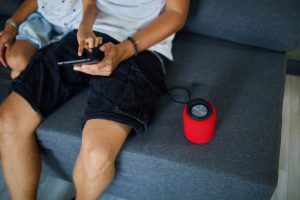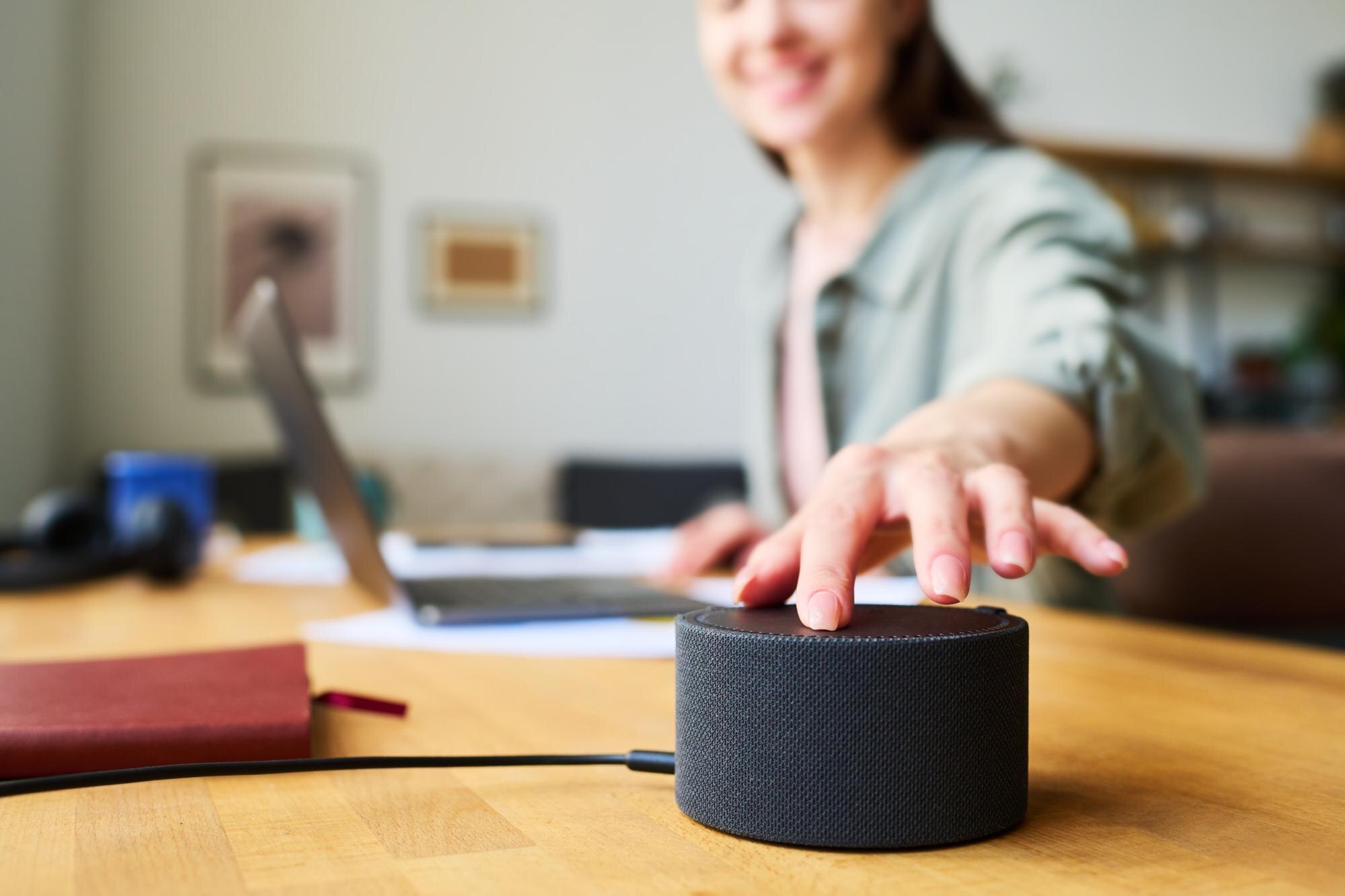

Istnieją dwie główne metody podłączenia głośnika do laptopa: za pomocą kabla (jack 3,5 mm lub USB) oraz przez Bluetooth. Wybierz wariant, który najbardziej Ci odpowiada – poniżej znajdziesz czytelne, krok po kroku instrukcje.
Podłączenie przewodowe przez jack 3,5 mm
Metoda przewodowa jest najszybsza i nie wymaga dodatkowej konfiguracji. Wykonaj te kroki:
- Zlokalizuj wejście audio – znajdź port jack 3,5 mm na krawędzi laptopa (z boku lub z przodu), zwykle oznaczony ikoną słuchawek lub mikrofonu.
- Podłącz kabel – wsuń wtyczkę jack 3,5 mm do gniazda audio w laptopie; drugi koniec podłącz do głośników (lub wykorzystaj przewód wbudowany).
- Uruchom głośniki – laptop zwykle automatycznie rozpozna urządzenie; jeśli nie, otwórz ustawienia dźwięku i wybierz właściwe wyjście audio.
- Dostosuj głośność – ustaw poziom głośności na laptopie oraz bezpośrednio na głośniku.
Podłączenie przez USB
Niektóre głośniki korzystają z USB zamiast jacka – często są zasilane bezpośrednio z portu. Postępuj tak:
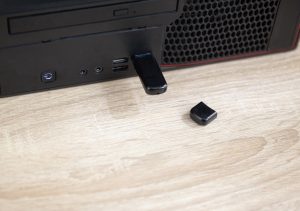
- Znajdź port – zlokalizuj wolne złącze USB-A lub USB-C w laptopie.
- Podłącz głośnik – wsuń wtyczkę USB do portu; wiele modeli nie wymaga dodatkowego zasilania.
- Poczekaj na rozpoznanie – system automatycznie zainstaluje sterowniki i wyświetli powiadomienie.
- Ustaw wyjście dźwięku – jeśli nie słychać audio, w ustawieniach dźwięku wybierz głośnik USB jako domyślne urządzenie wyjściowe.
Podłączenie przez Bluetooth
Połączenie bezprzewodowe wymaga jednorazowego parowania, a później odbywa się automatycznie.
Krok 1 – włącz Bluetooth na laptopie
Najpierw aktywuj moduł Bluetooth w systemie Windows:
- Kliknij przycisk Start w lewym dolnym rogu ekranu.
- W polu wyszukiwania wpisz „Bluetooth”.
- Otwórz Ustawienia Bluetooth lub Urządzenia i drukarki.
- Upewnij się, że funkcja Bluetooth jest aktywna; jeśli nie, włącz ją.
Krok 2 – przygotuj głośnik do parowania
Przełącz głośnik w tryb wykrywania:
- Włącz głośnik bezprzewodowy.
- Aktywuj tryb parowania – zwykle przez dłuższe przytrzymanie przycisku Bluetooth lub zasilania, aż zacznie migać dioda LED; wiele modeli wchodzi w ten tryb automatycznie po uruchomieniu.
- Jeśli nie masz pewności, sprawdź instrukcję obsługi urządzenia.
Krok 3 – dodaj urządzenie
Dodaj głośnik do listy znanych urządzeń:
- W ustawieniach Bluetooth kliknij „Dodaj urządzenie” lub „Dodaj Bluetooth lub inne urządzenie”.
- Wybierz opcję Bluetooth.
- Poczekaj, aż laptop wyszuka dostępne urządzenia (zwykle kilka–kilkanaście sekund).
Krok 4 – wybierz swój głośnik
Wybierz właściwe urządzenie z listy:
- Na liście urządzeń odnajdź nazwę swojego głośnika.
- Kliknij, aby zaznaczyć.
- Wybierz „Paruj” lub „Połącz”.
Krok 5 – ukończ parowanie
Dokończ proces zgodnie z komunikatami:
- Postępuj według instrukcji wyświetlanych na ekranie.
- Jeśli system poprosi o PIN, najczęściej jest to 0000 lub 9999 (sprawdź też instrukcję lub naklejkę na urządzeniu).
- Poczekaj na potwierdzenie parowania – głośnik zwykle sygnalizuje je dźwiękiem lub komunikatem głosowym.
Krok 6 – weryfikacja połączenia
Sprawdź działanie i ustaw odpowiednią głośność:
- Po sparowaniu głośnik powinien być gotowy do użycia.
- Odtwórz dowolny plik audio, aby przetestować dźwięk.
- Dostosuj głośność na laptopie i na głośniku.
- Jeśli nadal nie słychać dźwięku, w ustawieniach dźwięku wybierz głośnik Bluetooth jako domyślne urządzenie wyjściowe.
Ważne porady
Aby ułatwić parowanie i korzystanie z głośnika, pamiętaj o tych wskazówkach:
- odległość – podczas parowania pozostań blisko laptopa (w zasięgu Bluetooth);
- problemy z połączeniem – jeśli głośnik nie pojawia się na liście, uruchom go ponownie, wyłącz i włącz Bluetooth w laptopie lub usuń urządzenie z listy sparowanych i dodaj je ponownie; większość głośników potwierdza poprawne połączenie dźwiękiem lub komunikatem;
- automatyczne ponowne połączenie – po pierwszym sparowaniu urządzenia zwykle łączą się automatycznie, gdy są włączone i w zasięgu;
- zasilanie – upewnij się, że głośnik jest naładowany lub podłączony do prądu.
Metoda przewodowa jest najbardziej niezawodna i nie wymaga ładowania, natomiast Bluetooth zapewnia wygodę braku kabli i mobilność — wybierz rozwiązanie najlepiej dopasowane do Twojego sposobu korzystania z laptopa.