
Jak podłączyć głośniki Creative do komputera lub telewizora (w tym systemy 5.1)?
Głośniki Creative, takie jak modele T60, T100 i seria Sound Blaster Roar, oferują połączenia USB, AUX 3,5 mm, Bluetooth oraz (w wybranych modelach) wejście optyczne. Poniżej znajdziesz praktyczną instrukcję krok po kroku podłączenia do komputera i telewizora, wraz z wyjaśnieniem różnic między wirtualnym surround (2.0/2.1) a prawdziwym 5.1.
Pamiętaj: T60/T100 to zestawy stereo z funkcjami wirtualnego surround – do prawdziwego 5.1 potrzebny jest dedykowany zestaw wielokanałowy (np. z 3x jack 3,5 mm do PC lub z zewnętrznym dekoderem/amplitunerem do TV). Zawsze pobierz instrukcję konkretnego modelu z oficjalnej strony Creative.
1. Przygotowanie sprzętu (wspólne dla wszystkich podłączeń)
Przed pierwszym uruchomieniem wykonaj poniższe kroki:
- sprawdź zawartość zestawu – zasilacz, kable (USB‑C/USB‑A, AUX 3,5 mm, ewentualnie optyczny), przejściówki, dokumentacja;
- rozmieść głośniki – lewy (główny/master) przy komputerze lub pod telewizorem, prawy obok; w zestawach 2.1 podłącz subwoofer zgodnie z instrukcją producenta;
- podłącz zasilanie – wepnij zasilacz do gniazda i głośnika; dioda kontrolna wskaże aktywne źródło (np. USB/Bluetooth/AUX/optical – kolory mogą się różnić między modelami);
- włącz urządzenie – naciśnij przycisk zasilania na głośniku, a następnie wybierz źródło dźwięku.
Wskazówka: używaj oryginalnych kabli i unikaj przypadkowych przedłużaczy, aby zminimalizować zakłócenia.
2. Podłączenie do komputera (PC/Mac, Windows/Linux)
Modele T60/T100 są zgodne z plug and play – po USB działają bez dodatkowych sterowników, a aplikacja Creative dodaje funkcje (EQ, Clear Dialog, wirtualny surround).
Krok po kroku (USB – najprostsze i najbardziej stabilne):
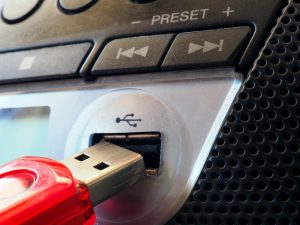
- Podłącz przewód USB‑C/USB‑A z głośnika do portu USB komputera; system potwierdzi nowe urządzenie audio.
- Zainstaluj aplikację Creative (pl.creative.com) i w razie potrzeby włącz Clear Dialog oraz Surround (wirtualny).
- W systemie Windows przejdź do: Panel sterowania > Dźwięk > Odtwarzanie i ustaw głośniki Creative jako urządzenie domyślne.
- Przetestuj odtwarzanie i wyreguluj głośność pokrętłem na głośniku oraz w systemie.
W zależności od dostępnych portów możesz skorzystać z alternatyw:
- AUX 3,5 mm – połącz wyjście liniowe komputera (zielone gniazdo) z wejściem AUX‑in głośnika;
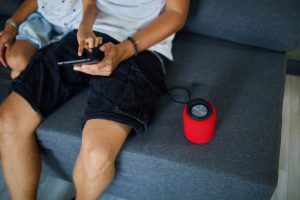
- Bluetooth – włącz parowanie (dioda miga na niebiesko), wybierz „Creative T60/T100” w ustawieniach Bluetooth komputera;
- optyczne (T100) – użyj kabla optycznego z wyjścia optycznego komputera/płyty głównej (jeśli dostępne).
Przydatne ustawienia i szybkie akcje:
- regulacja dźwięku – poziom i barwę ustawisz w aplikacji Creative oraz pokrętłem na głośniku;
- tryb słuchawkowy – po wpięciu słuchawek urządzenie zwykle przełącza wyjście automatycznie lub przyciskiem funkcyjnym;
- diagnostyka – jeśli brak dźwięku, upewnij się, że głośniki są ustawione jako domyślne i wyłącz inne aktywne urządzenia audio.
3. Podłączenie do telewizora (HDMI ARC, optyczne, AUX)
Telewizory najczęściej oferują wyjście optyczne (TOSLINK) oraz wyjście słuchawkowe/AUX. Jeśli Twój model głośników ma wejście optyczne (np. T100), to będzie to stabilna i niskolatencyjna opcja.
Krok po kroku (połączenie optyczne – rekomendowane, gdy dostępne):
- Połącz wyjście optyczne telewizora z wejściem optycznym głośnika za pomocą kabla TOSLINK.
- W menu telewizora ustaw wyjście audio na „Optyczne” oraz format na PCM (większa kompatybilność z głośnikami stereo).
- Na głośniku wybierz źródło „Optical” i wyreguluj głośność.
Jeśli telewizor lub głośniki nie mają złącza optycznego, rozważ te opcje:
- AUX 3,5 mm – połącz wyjście słuchawkowe/line‑out TV z wejściem AUX‑in głośnika;
- HDMI ARC z konwerterem – użyj adaptera HDMI ARC > optyczne/AUX (sprawdź zgodność formatu audio i zasilania adaptera);
- Bluetooth – sparuj TV z głośnikiem (pamiętaj, że opóźnienia w filmach mogą być większe niż po kablu).
Ustawienia, które pomogą uniknąć problemów:
- wyłącz głośniki TV – aby uniknąć echa i różnic w opóźnieniu;
- format wyjściowy – dla zestawów stereo wybierz PCM; sygnał „Bitstream/Dolby Digital” bez dekodera może skutkować ciszą;
- opóźnienie dźwięku – w razie problemów przełącz na połączenie przewodowe (optyczne/AUX) zamiast Bluetooth.
4. Konfiguracja systemu 5.1 (dźwięk przestrzenny)
Wirtualny surround w modelach 2.0/2.1 (np. T60/T100) poprawia scenę dźwiękową, ale nie zastępuje prawdziwego 5.1. Prawdziwy 5.1 wymaga zestawu z pięcioma głośnikami + subwooferem i odpowiedniego sposobu podłączenia.
Jeśli używasz zestawu stereo z funkcją surround:
- włącz tryb Surround w aplikacji Creative – uzyskasz poszerzoną scenę i lepszą lokalizację efektów w filmach i grach;
- dostosuj EQ/Clear Dialog – podbij dialogi i zoptymalizuj brzmienie pod pomieszczenie;
- ustawienie głośników – skieruj przody do słuchacza i zachowaj symetrię ustawienia.
Dla prawdziwego 5.1 (z dedykowanym zestawem głośników 5.1) postępuj tak:
- Podłącz kanały Front L/R, Center, Rear L/R, Sub zgodnie z instrukcją zestawu (najczęściej 3 wtyki 3,5 mm z karty dźwiękowej PC: zielony/pomarańczowy/czarny lub cyfrowo do amplitunera/dekodera);
- W systemie (Windows: „Konfiguruj głośniki”) wybierz układ 5.1 i przetestuj każdy kanał;
- Włącz w źródle odtwarzanie Bitstream/Dolby Digital/DTS tylko wtedy, gdy masz urządzenie z dekoderem tych formatów (amplituner/soundbar z dekoderem).
Test odsłuchu: odtwórz materiał oznaczony jako Dolby/DTS/5.1 i sprawdź, czy każdy kanał gra z właściwego głośnika.
Uwaga: 5.1 przez Bluetooth lub pojedynczy kabel AUX nie zapewni pełnego, dyskretnego dźwięku wielokanałowego – preferuj połączenia przewodowe i/lub dekoder.
5. Rozwiązywanie problemów i wskazówki
Jeśli coś nie działa zgodnie z oczekiwaniami, sprawdź poniższe punkty:
- brak dźwięku – upewnij się, że wybrane jest właściwe źródło (USB/AUX/Optical/Bluetooth), ustaw głośniki Creative jako urządzenie domyślne, uruchom ponownie źródło dźwięku;
- parowanie Bluetooth – włącz tryb parowania (migająca niebieska dioda), usuń stare wpisy z listy urządzeń i sparuj ponownie;
- nierówna głośność – sprawdź balans w systemie i w aplikacji Creative, zresetuj ustawienia EQ;
- zakłócenia/brum – użyj krótszych, ekranowanych kabli, podłącz zasilacz do innego gniazda, unikaj pętli masy;
- opóźnienie audio w filmach – wybierz połączenie optyczne/USB zamiast Bluetooth lub użyj ustawienia „Audio delay” w TV/odtwarzaczu;
- mikrofon i rozmowy – podłącz mikrofon do wejścia mic w komputerze lub do zestawu słuchawkowego i włącz funkcje w SmartComms Kit.
Dodatkowe zasoby: pobierz instrukcje konkretnych modeli z creative.com oraz z polskich baz instrukcji (np. manymanuals/instrukcjeobslugipdf). Podaj dokładny numer modelu, aby dobrać właściwe kroki i złącza.