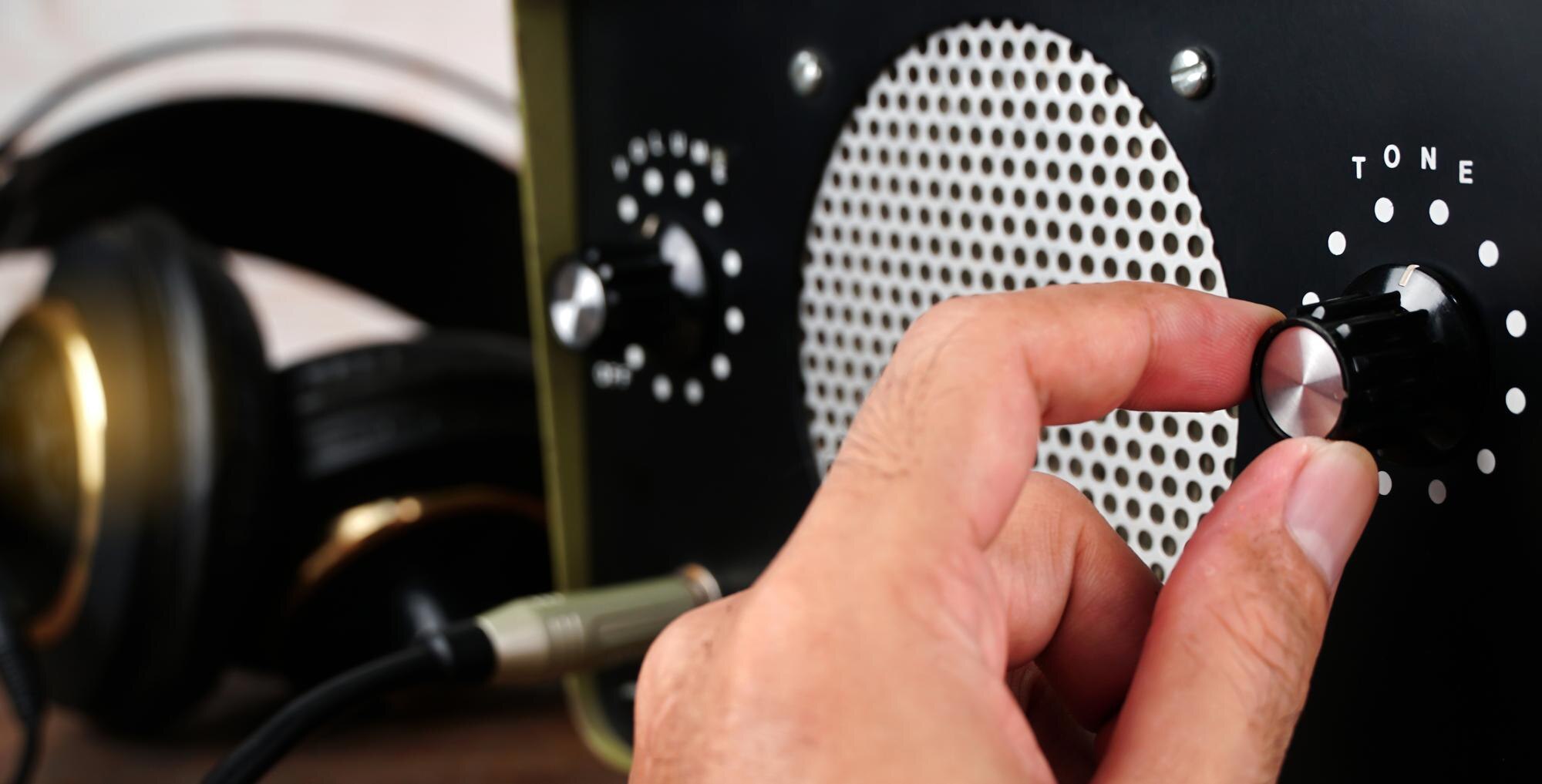

Podłączenie głośników do monitora zależy od typu głośnika i dostępnych portów. Najpopularniejsze rozwiązania to listwy dźwiękowe montowane bezpośrednio na monitorze oraz głośniki zewnętrzne podłączane przez USB, jack 3,5 mm lub RCA.
Najwygodniejsze i najszybsze w konfiguracji są: dedykowana listwa dźwiękowa do monitora oraz głośniki USB.
Metoda 1 – listwa dźwiękowa z montażem na monitorze
Wymagane warunki
Upewnij się, że monitor jest kompatybilny z wybraną listwą (np. wybrane serie Dell) oraz używasz listwy dedykowanej dla twojego modelu.
Kroki instalacji
Aby poprawnie zamontować listwę dźwiękową, wykonaj poniższe kroki:
- Zlokalizuj dolne gniazdo montażowe na monitorze (odwołaj się do instrukcji monitora).
- Wsuwaj listwę dźwiękową na miejsce, aż mechanizm zablokuje ją bezpiecznie.
- Jeśli monitor nie obsługuje bezpośredniego montażu, użyj podstawki lub wspornika listwy.
- Podłącz kabel zasilający (dla listew zasilanych prądem zmiennym) do gniazdka.
- Podłącz kabel USB lub audio do komputera (w zależności od typu listwy).
- Przejdź do Start > Ustawienia > System > Dźwięk i wybierz listwę jako urządzenie wyjścia.
Metoda 2 – głośniki zasilane przez USB
Wymagane komponenty
Przygotuj głośniki USB (np. wąska listwa dźwiękowa Dell SB522A) oraz wolny port USB w komputerze lub monitorze.
Kroki instalacji
Instalacja głośników USB jest szybka i zwykle bezsterownikowa:
- Podłącz jeden kabel USB bezpośrednio do komputera lub portu USB w monitorze.
- Poczekaj na automatyczne wykrycie urządzenia (plug-and-play).
- W ustawieniach dźwięku upewnij się, że głośniki USB są wybrane jako urządzenie wyjścia.
- Przetestuj działanie, odtwarzając plik audio.
Metoda 3 – połączenie przez jack audio (3,5 mm)
Wymagane komponenty
Potrzebne będą głośniki z wejściem jack oraz kabel audio 3,5 mm (ewentualnie adapter).
Kroki instalacji
Postępuj zgodnie z poniższymi krokami, aby podłączyć głośniki przez mini jack:
- Zlokalizuj wyjście audio na monitorze lub złącze audio na komputerze (jeśli monitor nie posiada wyjścia).
- Podłącz kabel mini jack 3,5 mm do odpowiedniego gniazda audio.
- Włącz głośniki.
- Sprawdź ustawienia dźwięku w systemie operacyjnym i wybierz właściwe wyjście.
Metoda 4 – połączenie przez gniazda RCA (cinch)
Wymagane komponenty
Przygotuj głośniki z wejściami RCA (czerwone i białe) oraz kabel RCA lub adapter RCA–jack 3,5 mm.
Kroki instalacji
Aby podłączyć głośniki przez RCA, wykonaj następujące kroki:
- Podłącz czerwone złącze do wejścia prawego (+), a białe do lewego (−) głośnika.
- Drugą stronę kabla podłącz do monitora lub komputera.
- Jeśli monitor nie ma wyjścia RCA, użyj adaptera z jack 3,5 mm na RCA.
- Włącz głośniki i ustaw poziom głośności.
Metoda 5 – połączenie bezprzewodowe Bluetooth
Wymagane warunki
Potrzebujesz głośników Bluetooth oraz komputera z obsługą Bluetooth.
Kroki instalacji
W celu sparowania głośników Bluetooth wykonaj poniższe czynności:
- Włącz Bluetooth w komputerze poprzez Start > Ustawienia > Bluetooth.
- Włącz głośnik i przełącz go w tryb parowania (zwykle dłuższe przytrzymanie przycisku Bluetooth do migania diody).
- W ustawieniach komputera kliknij Dodaj urządzenie > Bluetooth.
- Wybierz swój głośnik z listy dostępnych urządzeń.
- Jeśli wymagany jest PIN, wprowadź kod (zazwyczaj 0000, 1234 lub 9999).
- Po sparowaniu przetestuj połączenie, odtwarzając plik audio.
Porady i wskazówki
Rozwiązywanie problemów
Jeśli napotkasz problemy z dźwiękiem, sprawdź najpierw podstawy:
- wybór urządzenia wyjścia – gdy dźwięk leci z wbudowanych głośników monitora, ręcznie ustaw właściwe głośniki w ustawieniach dźwięku;
- zasilanie i okablowanie – upewnij się, że głośniki są włączone, a przewody są prawidłowo i pewnie podłączone;
- sterowniki audio – zweryfikuj, czy aktualne sterowniki urządzenia audio są zainstalowane w systemie.
Wybór optymalnej metody
Poniżej znajdziesz szybkie porównanie najpopularniejszych sposobów podłączenia:
- USB – najprostsze rozwiązanie, zasilanie i transmisja danych w jednym kablu;
- Jack audio – najbardziej uniwersalny sposób, dostępny w niemal wszystkich urządzeniach;
- Bluetooth – idealne dla mobilności i minimalizacji przewodów;
- Listwa dźwiękowa – eleganckie rozwiązanie dla użytkowników, którzy chcą czystego biurka.
Jakość dźwięku
Jeśli zależy ci na najwyższej jakości, rozważ głośniki z połączeniem kablem optycznym (TOSLINK) – o ile twój komputer posiada takie wyjście i zestaw głośnikowy obsługuje wejście optyczne.