
Podłączenie głośników do konsol PlayStation i Xbox – kompletny poradnik krok po kroku
Podłączenie głośników do PS4, PS5, Xbox One, Xbox Series S oraz Xbox Series X zależy od typu zestawu (przewodowe, bezprzewodowe Bluetooth, soundbar, kino domowe) i dostępnych portów. Najpopularniejsze metody to HDMI (soundbary i kina domowe), optyczne TOSLINK (wybrane starsze konsole i/lub telewizory), AUX 3,5 mm w padzie oraz adapter Bluetooth (działa z PS4/PS5 jako urządzenie USB audio; Xbox nie obsługuje USB BT audio – użyj nadajnika podłączonego do gniazda jack w kontrolerze lub do wyjścia audio w telewizorze).
1. Ogólne przygotowanie przed podłączeniem
Zanim zaczniesz, wykonaj szybki przegląd i wstępną konfigurację:
- Sprawdź typ głośników – przewodowe (AUX, optyczne, HDMI eARC) podłączysz bezpośrednio; Bluetooth zwykle wymaga adaptera kompatybilnego z daną konsolą (np. nadajnik USB lub jack);
- Wyłącz wszystkie urządzenia – przed manipulacją kablami odłącz zasilanie, aby uniknąć zwarć i trzasków w torze audio;
- Zaktualizuj oprogramowanie konsoli – Ustawienia > System > Aktualizacje; nowsze wersje często poprawiają kompatybilność audio;
- Testuj krok po kroku – po każdym połączeniu odtwórz dźwięk testowy (Ustawienia > Dźwięk > Testuj wyjście), aby szybko wykryć błąd;
- Najczęstsze problemy – brak dźwięku? sprawdź selektor wejścia na głośnikach/amplitunerze (AUX, OPTICAL, HDMI); opóźnienia? użyj połączeń przewodowych zamiast BT.
2. Podłączenie do PS5
PS5 ma porty HDMI 2.1 i USB, nie posiada wyjścia optycznego TOSLINK. Konsola obsługuje 3D audio (Tempest 3D AudioTech) oraz – po odpowiedniej konfiguracji – Dolby Atmos dla zgodnych treści i gier.
Metoda 1: Przewodowe głośniki/soundbar/kino domowe (zalecane dla jakości)
Wykonaj kolejne kroki:
- Jeśli masz amplituner/soundbar z wejściem HDMI, podłącz PS5 do jego wejścia HDMI;
- Wyjście HDMI z amplitunera/soundbara podłącz do telewizora (połączenie TV ↔ soundbar/amplituner może wykorzystywać ARC/eARC – włącz je w ustawieniach TV);
- Alternatywa: jeśli PS5 jest podłączona bezpośrednio do TV, połącz TV z soundbarem/amplitunerem przez HDMI ARC/eARC; w razie potrzeby użyj ekstraktora HDMI audio (HDMI → HDMI+optyczne/analogowe);
- Na PS5: Ustawienia > Dźwięk > Wyjście audio > Urządzenie wyjściowe i Format dźwięku (np. Dolby Atmos, PCM, Bitstream);
- Na amplitunerze/soundbarze wybierz właściwe źródło (HDMI/TV eARC).
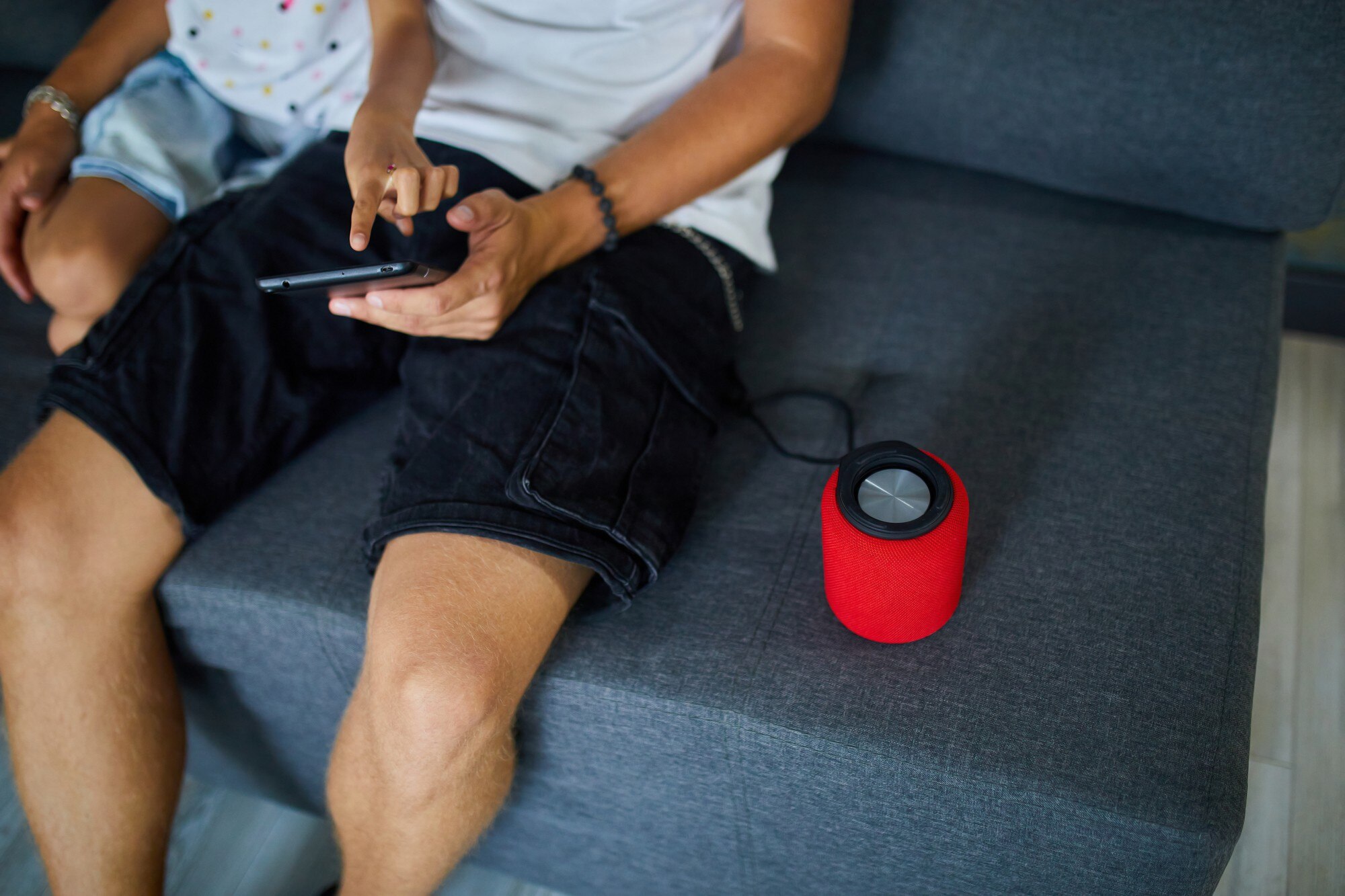
Metoda 2: Głośniki Bluetooth (przez adapter USB)
Wykonaj kolejne kroki:
- Wybierz nadajnik Bluetooth działający jako USB audio na PS5;
- Włóż nadajnik do portu USB PS5 (konsola wykryje go jako urządzenie audio);
- Włącz głośnik i uruchom parowanie, następnie sparuj go z nadajnikiem (zgodnie z instrukcją);
- PS5 > Ustawienia > Dźwięk > Wyjście audio > Urządzenie wyjściowe > wybierz nadajnik/USB headset; w razie opóźnień szukaj nadajników i głośników z aptX Low Latency;
- Ustaw głośnik blisko konsoli (<10 m) i unikaj interferencji Wi‑Fi; w razie problemów zasięgu zrestartuj nadajnik.
PS5 nie ma wyjścia optycznego – do głośników używaj HDMI/eARC lub ekstraktora audio; dla słuchawek przewodowych skorzystaj z gniazda 3,5 mm w padzie DualSense.
3. Podłączenie do PS4
PS4 oferuje HDMI, a modele PS4 (Fat) i PS4 Pro mają dodatkowo wyjście optyczne TOSLINK (model PS4 Slim go nie ma). Brak natywnego Bluetooth audio – potrzebny adapter.
Metoda 1: Przewodowe/soundbar/kino
Wykonaj kolejne kroki:
- Podłącz HDMI z PS4 do amplitunera, a następnie z amplitunera HDMI do TV;
- Optyczne (jeśli dostępne): TOSLINK z DIGITAL OUT PS4 do OPTICAL IN amplitunera;
- AUX: 3,5 mm do gniazda w padzie DualShock 4 > przytrzymaj PS > Dostosuj urządzenia > wyślij cały dźwięk (nie tylko czat);
- Ustawienia > Dźwięk i ekran > Wyjście audio > Główny port: HDMI lub DIGITAL OUT (OPTICAL).
Metoda 2: Bluetooth (przez adapter USB)
Wykonaj kolejne kroki:
- Podłącz adapter USB działający jako urządzenie audio do PS4;
- Włącz głośnik w trybie parowania i sparuj z adapterem;
- W menu PS4 wybierz adapter jako urządzenie wyjściowe.
Jeśli łączysz PS4 z TV przez HDMI, możesz podłączyć głośniki do TV (jack/optical), a następnie wskazać właściwe wyjście audio w ustawieniach telewizora.
4. Podłączenie do Xbox One, Series S, Series X
Xbox korzysta z HDMI; starsze modele Xbox One/One S/One X mają także wyjście optyczne. Bluetooth audio nie jest obsługiwane natywnie (bezprzewodowe headsety używają Xbox Wireless). Konsola oferuje Dolby Atmos i Windows Sonic dla dźwięku przestrzennego.
Metoda 1: Przewodowe/soundbar/kino (najlepsza jakość)
Wykonaj kolejne kroki:
- Podłącz HDMI z Xbox do wejścia HDMI amplitunera/soundbara, a jego wyjście HDMI do TV (połączenie TV ↔ soundbar/amplituner może wykorzystywać ARC/eARC);
- Optyczne: TOSLINK z Xbox do amplitunera (dotyczy starszych modeli Xbox One);
- AUX: 3,5 mm do kontrolera > wciśnij Xbox > Audio i muzyka > Ustawienia słuchawek (włącz wyjście całego dźwięku, jeśli potrzeba);
- Ustawienia > Ogólne > Opcje głośności i dźwięku > Format wyjścia (np. Bitstream Dolby Digital, Dolby Atmos for home theater lub Windows Sonic).
Metoda 2: Bluetooth (przez nadajnik lub telewizor)
Wykonaj kolejne kroki:
- Włącz głośnik w tryb parowania;
- Podłącz nadajnik BT do gniazda 3,5 mm w kontrolerze Xbox lub do wyjścia audio w TV (jack/optyczne) i sparuj z głośnikiem;
- Dla mniejszego opóźnienia wybierz nadajnik/głośnik z aptX Low Latency lub przejdź na połączenie przewodowe.
Metoda 3: RCA/kompozyt (starsze głośniki)
Wykonaj kolejne kroki:
- Użyj ekstraktora HDMI → RCA i podłącz czerwone/białe wyjścia audio do amplitunera/głośników;
- Na amplitunerze wybierz źródło AUX.
Series X|S i nowsze kontrolery wspierają bezprzewodowe headsety w standardzie Xbox Wireless (nie Bluetooth); dla kin domowych włącz eARC w telewizorze i ustaw właściwe formaty dźwięku.
Porównanie metod podłączenia
Poniżej znajdziesz szybkie porównanie metod – zwróć uwagę na jakość, wymagania i zastosowanie:
| Metoda | Zalety | Wady | Najlepsze dla |
|---|---|---|---|
| HDMI ARC/eARC | Najwyższa jakość (np. Dolby Atmos) | Wymaga zgodnego TV/soundbara/amplitunera z ARC/eARC | Kina domowe, soundbary |
| Optyczne | Stabilny dźwięk cyfrowy | Brak wsparcia dla Atmos/bezstratnych formatów, ograniczona liczba kanałów | Amplitunery, starsze urządzenia |
| AUX w padzie | Proste i mobilne | Ograniczona jakość; możliwe opóźnienia; krótszy czas pracy kontrolera | Słuchawki/głośniki przenośne |
| Bluetooth | Brak kabli | Opóźnienia; na Xbox brak natywnego BT audio | Przenośne głośniki |
Rozwiązywanie problemów
Jeśli coś nie działa zgodnie z planem, sprawdź najczęstsze przyczyny i rozwiązania:
- Brak dźwięku – sprawdź selektor źródła (AUX/OPT/HDMI), głośność na wszystkich urządzeniach oraz ustawienia konsoli;
- Opóźnienia – wyłącz połączenie BT i użyj przewodu (HDMI/optical/AUX);
- Problemy z parowaniem BT – zresetuj adapter/głośnik, zbliż urządzenia i spróbuj ponownie;
- Kompatybilność – przed zakupem zweryfikuj adaptery BT; Xbox i PlayStation różnią się obsługą urządzeń USB.