
Podłączenie gniazda światłowodowego do routera to prosty proces, jeśli wykonasz go krok po kroku. Ta instrukcja prowadzi przez przygotowanie, fizyczne podłączenie, konfigurację oraz test połączenia.
Przygotowanie i sprawdzenie wyposażenia
Zanim zaczniesz, upewnij się, że masz wszystkie potrzebne elementy.
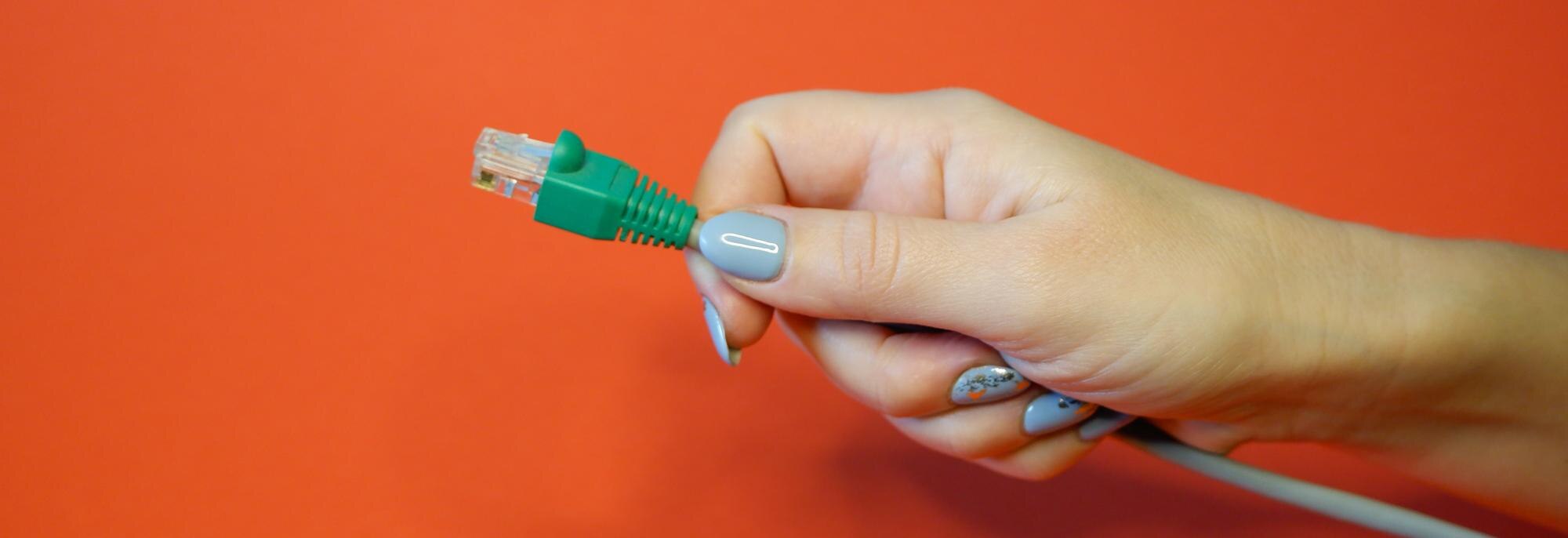
Kabel światłowodowy (patchcord) z końcówką SC/APC powinien być cienki i najczęściej ma zielony wtyk. Router musi mieć port optyczny lub złącze RJ-45. Jeśli router nie ma wejścia na światłowód, potrzebny będzie osobny terminal ONT, który zamienia sygnał optyczny na elektryczny.
Dwa najczęstsze warianty podłączenia wyglądają tak:
| Wariant | Połączenie z gniazda FTTH | Port w routerze | Dodatkowy sprzęt | Patchcord |
|---|---|---|---|---|
| Router z portem optycznym | Gniazdo FTTH → port optyczny w routerze | Port optyczny (np. SFP/GPON) | Brak | SC/APC – SC/APC |
| Router bez portu optycznego (z ONT) | Gniazdo FTTH → ONT → router | LAN (RJ-45) | Terminal ONT | SC/APC – SC/APC (gniazdo–ONT), Ethernet RJ-45 (ONT–router) |
Lokalizacja gniazda optycznego (FTTH)
Pierwszym krokiem jest zlokalizowanie gniazda optycznego FTTH – małego pudełka na ścianie, często z logiem operatora. To z niego wychodzi sygnał do Twojej sieci domowej.
Znalezienie portu optycznego w routerze
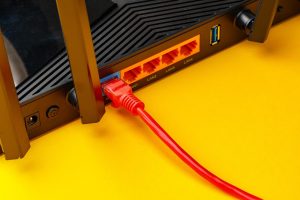
Kolejny etap to zlokalizowanie portu optycznego w routerze. W większości modeli znajduje się on z tyłu obudowy i bywa ukryty pod zaślepką. Jeśli korzystasz z ONT, z routerem połączysz się kablem Ethernet do portu LAN (RJ-45).
Podłączenie kabla światłowodowego
Wykonaj poniższe czynności w odpowiedniej kolejności:
- weź jeden koniec kabla światłowodowego i umieść go w gnieździe optycznym w ścianie,
- drugi koniec przewodu podłącz do portu optycznego w routerze (lub do terminala ONT, jeśli go posiadasz),
- upewnij się, że wtyki są prawidłowo osadzone.
Zasilanie urządzeń
Po podłączeniu kabla wykonaj następujące kroki:
- podłącz zasilacz do routera i włóż go do gniazdka elektrycznego,
- upewnij się, że w pobliżu planowanego miejsca pracy routera znajduje się gniazdko elektryczne,
- włącz router i poczekaj na pełne uruchomienie – proces uruchamiania może potrwać kilka minut.
Konfiguracja routera
Po uruchomieniu urządzenia przystąp do konfiguracji:
- Połącz się z siecią Wi‑Fi routera za pomocą komputera lub telefonu, lub podłącz się kablem Ethernet.
- Wejdź do panelu administracyjnego routera, wpisując w przeglądarce adres
192.168.1.1lub podobny (dokładny adres znajdziesz na naklejce na routerze). - Zaloguj się, używając danych logowania dostępnych na urządzeniu.
- W zakładce Internet lub WAN ustaw tryb połączenia zgodny z wymaganiami operatora (najczęściej DHCP lub PPPoE).
- W przypadku PPPoE wprowadź login i hasło podane przez operatora.
- Zapisz zmiany i zrestartuj router.
Ustawienie sieci bezprzewodowej
Na koniec skonfiguruj Wi‑Fi:
- jeśli korzystasz z routera od operatora, urządzenie jest zazwyczaj wstępnie skonfigurowane,
- domyślną nazwę sieci (SSID) i hasło znajdziesz na naklejce pod spodem urządzenia lub w instrukcji,
- podłącz swoje urządzenia do sieci bezprzewodowej.
Testowanie połączenia
Po ukończeniu wszystkich kroków sprawdź, czy sygnał optyczny dociera prawidłowo i czy możesz łączyć się z internetem. Przetestuj szybkość transferu danych na kilku urządzeniach.
Ważne wskazówki
Przed zakończeniem instalacji zwróć uwagę na te praktyczne podpowiedzi:
- Ostrożność przy kablu światłowodowym – jest cienki i delikatny; nie zaginaj go ostro i nie ściskaj;
- Sprawdzenie wymagań operatora – konfiguracja może się różnić (np. DHCP vs. PPPoE), dlatego zajrzyj do instrukcji dostawcy usługi;
- Przeprowadzenie kabla przez ścianę – uzgodnij to wcześniej z technikiem; czasem niezbędne jest wiercenie;
- Planowanie rozmieszczenia sprzętu – patchcord jest zwykle krótki (około 2 m), więc zaplanuj ustawienie urządzeń przed instalacją.