
Jak podłączyć kartę przechwytywania wideo HDMI (HDMI Video Capture)?
Karta przechwytywania HDMI to urządzenie, które umożliwia nagrywanie lub streamowanie obrazu i dźwięku ze źródeł HDMI (np. konsola, tuner SAT, kamera) bezpośrednio na komputer przez port USB.
W systemach Windows 8/10 (czasami macOS/Android) wystarczy plug-and-play ze sterownikami instalowanymi automatycznie oraz obsługą przez popularne programy jak OBS Studio, VLC i Amcap.
Wymagania wstępne
Przed rozpoczęciem przygotuj następujące elementy:
- komputer z portem USB 3.0 – zalecane dla 1080p/4K (USB 2.0 wystarczy dla niższych rozdzielczości);
- system – Windows 7/8/10 (zalecany oryginalny), macOS, Android (nie iOS);
- kabel HDMI – długość do 15 m (AWG26 dla 1080p i niższych; dłuższe kable mogą powodować zakłócenia);
- program OBS Studio – darmowy (obsproject.com), najlepszy do nagrywania/streamingu, dostępny po polsku;
- źródło HDMI bez HDCP – np. konsole bez DRM, tuner SAT; serwisy VOD typu Netflix/Disney+ mogą nie działać.
Uwaga: nie podłączaj urządzeń z HDCP – karta nie pokaże obrazu. Zawsze testuj na kompatybilnym źródle.
Krok po kroku – podłączenie sprzętowe
- Wyłącz wszystkie urządzenia (komputer oraz źródło HDMI) dla bezpieczeństwa i poprawnej inicjalizacji.
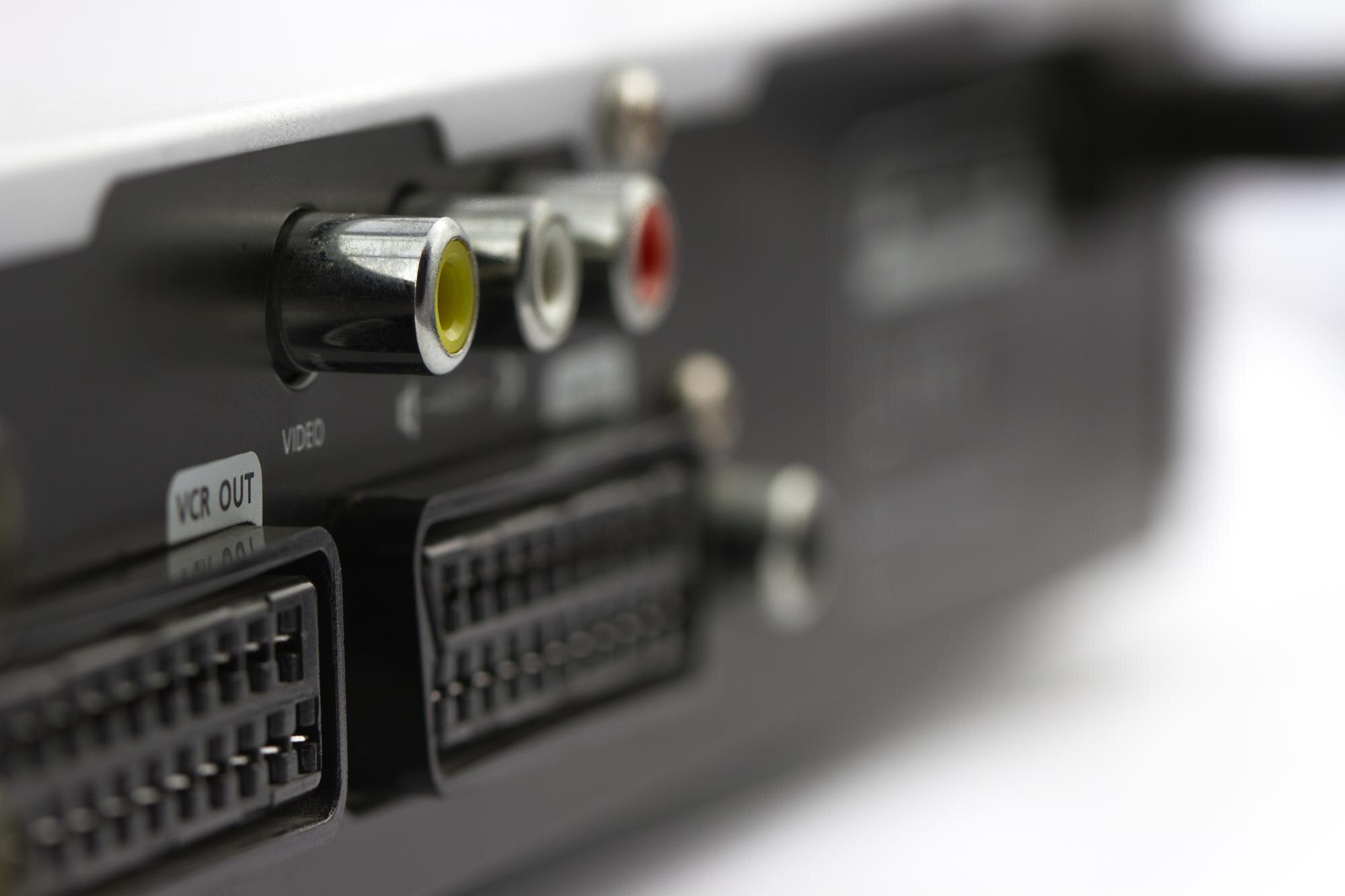
- Podłącz kabel HDMI z wyjścia źródła (np. PS5 → HDMI OUT) do wejścia HDMI na karcie przechwytywania (oznaczone „HDMI IN”). Użyj możliwie krótkiego kabla (do 15 m) dla stabilnego sygnału.
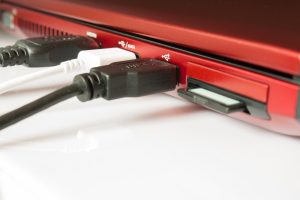
- Podłącz kartę do komputera – wsuń wtyk USB-A (lub USB-C z adapterem) do wolnego portu USB 3.0. Odczekaj 10–30 s – sterowniki zainstalują się automatycznie.
- Włącz źródło HDMI (np. konsolę). Na karcie może zapalić się dioda LED (jeśli jest przewidziana).
- Sprawdź w systemie:
- Menedżer urządzeń – Windows: kliknij prawym na Start → Menedżer urządzeń;
- Kontrolery obrazu i dźwięku/Kamery – szukaj nazw typu „FHD Capture”, „USB Capture”, „FHD Webcamera” lub „Video Capture Device”;
- jeśli urządzenia nie widać – odłącz i podłącz ponownie kartę lub zrestartuj komputer.
- Ustaw audio – w Panel sterowania → Dźwięk wybierz „Cyfrowy interfejs audio” lub „USB Audio” jako urządzenie odtwarzania i dostosuj poziomy w zakładce Zaawansowane.
Schemat podłączenia (tekstowy)
Poniżej znajdziesz przykładowy schemat połączeń:
Źródło HDMI (konsola/PC) → kabel HDMI → wejście HDMI na karcie

Karta przechwytywania → kabel USB → port USB 3.0 w komputerze
Krok po kroku – konfiguracja w OBS Studio (zalecany program)
- Pobierz i zainstaluj OBS Studio (obsproject.com). W razie potrzeby OBS doinstaluje Microsoft Visual C++ Redistributable.
- Uruchom OBS i ustaw język polski w preferencjach.
- W sekcji Źródła (Sources) kliknij „+”.
- Wybierz „Urządzenie do przechwytywania wideo” (Video Capture Device).
- W oknie konfiguracji ustaw kluczowe parametry:
- Urządzenie – wybierz „FHD Capture”, „USB Capture” lub nazwę widoczną w Menedżerze urządzeń;
- Rozdzielczość i FPS – np. 1920×1080 przy 30/60 FPS; możesz włączyć Studio Mode (podgląd + program);
- Audio – dodaj osobne źródło „Mikrofon/Aux” i wybierz „USB Audio” lub „Cyfrowy interfejs audio”.
- Kliknij OK – obraz i dźwięk powinny pojawić się w podglądzie.
- Nagrywaj/streamuj – użyj przycisku Start nagrywania (zapis na dysk), a w Ustawienia → Wyjście wybierz format MP4/MKV, ścieżkę zapisu i odpowiedni bitrate.
- Testuj – odtwórz materiał ze źródła HDMI i sprawdź płynność. Brak obrazu? Zweryfikuj HDCP, kabel i port USB 3.0.
Alternatywa: VLC (szybki podgląd/test)
W VLC wybierz: Media → Otwórz urządzenie przechwytywania → Video: „USB Video”, Audio: „USB Audio”.
Najważniejsze porady i wskazówki
Problemy z obrazem i dźwiękiem
Poniższa tabela pomoże szybko zdiagnozować typowe problemy i ich rozwiązania:
| Problem | Rozwiązanie |
|---|---|
| Brak urządzenia w OBS/Menedżerze urządzeń | Podłącz do USB 3.0, zrestartuj komputer, sprawdź automatyczną instalację sterowników. |
| Czarny ekran | Źródło wymusza HDCP – użyj źródła bez DRM; skróć kabel HDMI do < 15 m. |
| Brak dźwięku | Ustaw USB Audio w Panelu sterowania; dodaj osobne źródło audio w OBS. |
| Lag/pikselizacja | Użyj USB 3.0, obniż rozdzielczość/FPS, unikaj przedłużaczy USB i słabych hubów. |
Dodatkowe informacje
Pamiętaj o poniższych zaleceniach dla najlepszej jakości i stabilności:
- rozdzielczości – standardowo do 1080p/60 FPS; 4K tylko w modelach premium (sprawdź specyfikację karty);
- bezpieczeństwo zasilania – nie przekraczaj 5 V/0,4 A; aluminiowa obudowa pomaga w odprowadzaniu ciepła;
- streaming (Twitch/YouTube) – w OBS ustaw bitrate około 6000 kb/s i przetestuj opóźnienie (docelowo < 1 s);
- macOS/Android – zwykle plug-and-play; w macOS OBS może wymagać dodatkowych sterowników/pozwoleń;
- dokumentacja – zobacz wiki OBS (obsproject.com/wiki) lub instrukcję karty (kod QR/opakowanie).
Działa z konsolami (PlayStation/Xbox), tunerami SAT i PC – idealne dla YouTuberów i streamerów. Jeśli używasz konkretnego modelu (np. SP-HVG06, Renkforce), postępuj zgodnie z dołączoną instrukcją producenta.