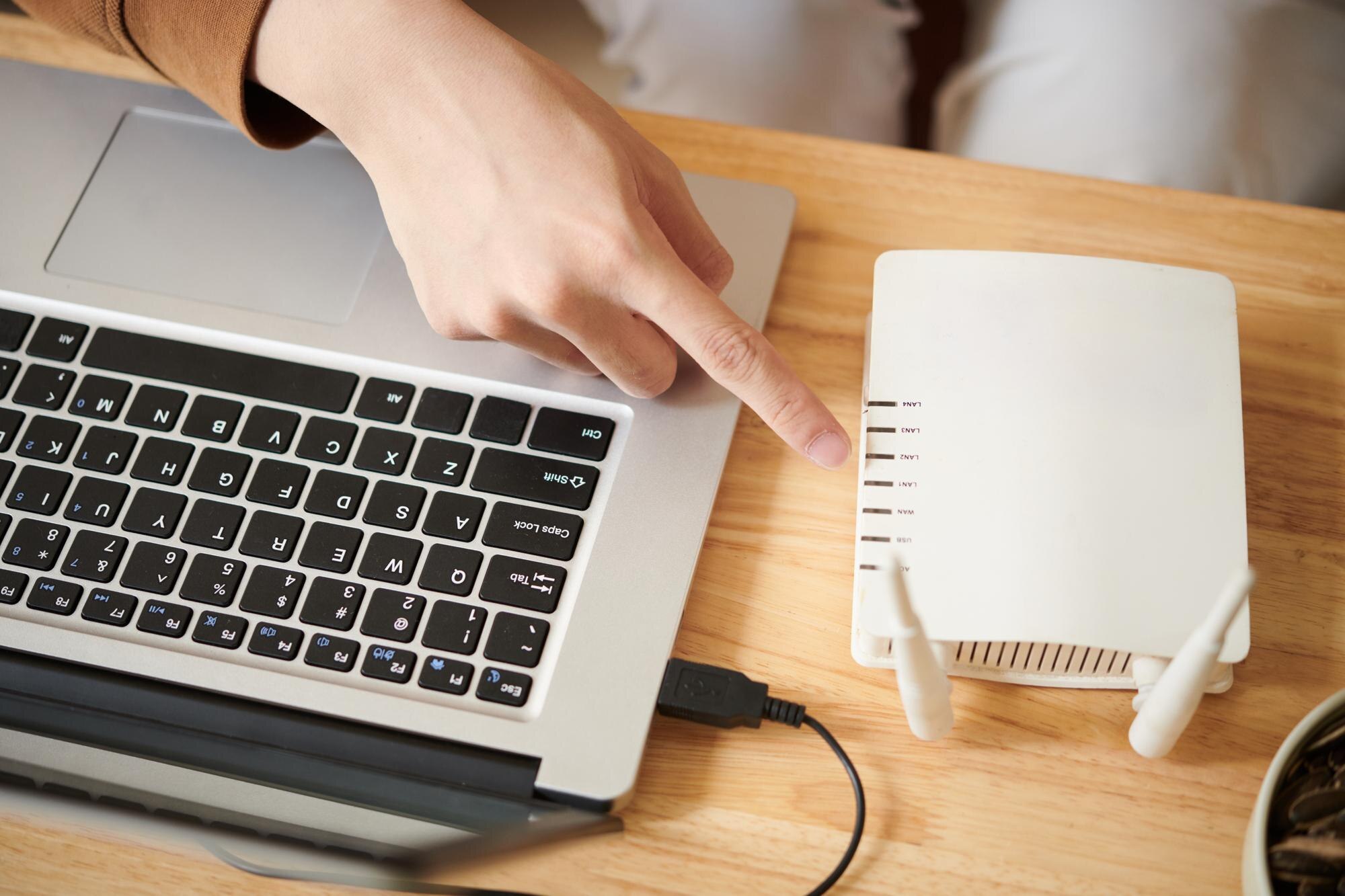

Jak podłączyć hotspot z telefonu do komputera? Szczegółowa instrukcja krok po kroku
Podłączenie hotspotu polega na udostępnieniu internetu z telefonu (Android lub iOS) na komputer przez Wi‑Fi, USB lub Bluetooth – tethering. Najpopularniejsza metoda to hotspot Wi‑Fi, ale przewodowe USB jest stabilniejsze i szybsze, a Bluetooth – wolniejsze, choć bezprzewodowe. Zawsze najpierw włącz dane mobilne na telefonie, aby uniknąć braku połączenia.
Wstępne przygotowania (dla wszystkich metod)
Zanim zaczniesz, wykonaj te proste przygotowania:
- pakiet danych mobilnych – upewnij się, że telefon ma aktywny pakiet i włącz go w Ustawieniach > Dane mobilne;
- limit danych – sprawdź limity u operatora; tethering szybko je zużywa, więc ustaw limit w opcjach hotspotu;
- uwaga na ograniczenia – niektóre taryfy blokują tethering lub tną prędkość; w razie problemów skontaktuj się z operatorem; zaktualizuj też sterowniki USB na komputerze;
- bezpieczeństwo – ustaw silne hasło Wi‑Fi (min. 8 znaków, cyfry i litery) i wyłącz hotspot po użyciu, aby oszczędzić baterię oraz dane.
Metoda 1 – hotspot Wi‑Fi (najłatwiejsza i bezprzewodowa)
Aby udostępnić internet przez Wi‑Fi, postępuj tak:
- Na telefonie z Androidem:
- otwórz Ustawienia > Sieć i internet (lub Połączenia) > Hotspot mobilny / Router Wi‑Fi i udostępnianie internetu / Tethering i hotspot przenośny,
- włącz hotspot Wi‑Fi (przesuń suwak lub wybierz „Włącz”),
- ustaw nazwę sieci (SSID) i hasło; możesz też monitorować zużycie danych i podłączone urządzenia.
- Na iPhonie (iOS): otwórz Ustawienia > Hotspot osobisty i włącz Pozwól innym dołączać; w razie potrzeby ustaw lub sprawdź hasło Wi‑Fi.
- Na komputerze (Windows, macOS lub Linux): otwórz ustawienia Wi‑Fi, wybierz sieć hotspotu (nazwę z telefonu), wpisz hasło i połącz się.
Porady – zasięg Wi‑Fi to ok. 10 m, a limit podłączonych urządzeń zwykle 5–10. Jeśli połączenie jest słabe, zbliż urządzenia. Wyłącz hotspot w tych samych ustawieniach, przesuwając suwak na „Wył.”
Metoda 2 – USB (najstabilniejsza, ładowanie podczas użycia)
Aby skorzystać z tetheringu USB, wykonaj poniższe kroki:
- Podłącz telefon do komputera kablem USB (tym do ładowania); w razie komunikatu na telefonie wybierz „Tylko ładowanie” lub „Przesyłanie danych” – to nie blokuje tetheringu.
- Na telefonie z Androidem: przejdź do Ustawienia > Hotspot mobilny / Tethering i włącz Tethering USB / Router USB / Telefon jako modem.
- Na iPhonie: włącz Hotspot osobisty w Ustawieniach, podłącz przewód i – gdy pojawi się pytanie – wybierz Udostępnianie internetu oraz zaufaj temu komputerowi.
- Na komputerze: połączenie zwykle aktywuje się automatycznie; sprawdź ikonę sieci lub ustawienia sieciowe (powinna pojawić się nowa sieć przewodowa).
Porady – USB bywa szybsze i stabilniejsze niż Wi‑Fi (teoretycznie do 480 Mb/s przy USB 2.0) i nie drenuje baterii telefonu, bo urządzenie jest ładowane. W razie problemów zainstaluj/aktualizuj sterowniki w Menedżerze urządzeń (Windows).
Metoda 3 – Bluetooth (alternatywa bez kabla)
Aby udostępnić internet przez Bluetooth, wykonaj te kroki:
- Włącz Bluetooth na obu urządzeniach i sparuj je (Ustawienia > Bluetooth).
- Na telefonie: wejdź w ustawienia > Hotspot i włącz Tethering Bluetooth.
- Na komputerze: w menu Bluetooth kliknij telefon i wybierz Połącz jako punkt dostępu lub podobną opcję.
Porady – wolniejsze (zwykle do ok. 3 Mb/s), ale energooszczędne; dobre na krótkie sesje lub podstawowe zadania. Po zakończeniu wyłącz tethering Bluetooth.
Rozwiązywanie problemów
Jeśli coś nie działa, skorzystaj z poniższej ściągi najczęstszych usterek i rozwiązań:
| Problem | Rozwiązanie |
|---|---|
| Brak internetu | Sprawdź, czy włączone są dane mobilne; uruchom ponownie telefon i komputer; tymczasowo wyłącz VPN/firewall na komputerze. |
| Hotspot nie jest widoczny | Usuń zapamiętane sieci Wi‑Fi i spróbuj ponownie; sprawdź hasło; na iOS włącz opcję Dopuszczaj innych. |
| Powolne połączenie | Przełącz się na USB; sprawdź zasięg komórkowy i ewentualne limity/lub lejek u operatora. |
| Bateria szybko się rozładowuje | Użyj USB (telefon będzie ładowany) albo wyłącz hotspot, gdy nie jest używany; włącz tryb oszczędzania energii. |
| Nie działa na Windows 11 | W Ustawieniach > Sieć i internet > Hotspot mobilny upewnij się, że źródłem internetu są dane z telefonu, a nie inna sieć. |
Dodatkowe wskazówki
Pamiętaj też o kilku dobrych praktykach:
- na starszych Androidach nazwy opcji mogą się różnić (np. „Udostępnianie internetu”),
- regularnie śledź zużycie danych w ustawieniach hotspotu,
- dla bezpieczeństwa nie udostępniaj sieci publicznie i rozważ użycie VPN na komputerze,
- jeśli komputer ma już internet (np. przez Ethernet), nie twórz z niego hotspotu – telefon traktuj jako źródło sieci.
Instrukcja jest aktualna dla większości urządzeń z Android 10+ i iOS 14+ (stan na 2026 r.).