
Jak podłączyć internet do laptopa? Instrukcja krok po kroku – przez kabel Ethernet i hotspot z telefonu
Podłączenie internetu do laptopa przez kabel Ethernet zapewnia stabilne i szybkie połączenie przewodowe, idealne do routera lub modemu, natomiast hotspot z telefonu umożliwia mobilny dostęp do sieci bez kabla, dzieląc dane komórkowe.
Najważniejsze: połączenie przewodowe jest najszybsze i najstabilniejsze, a hotspot to elastyczna alternatywa, gdy nie masz dostępu do sieci kablowej.
Podłączenie przez kabel Ethernet (przewodowe)
To najszybsza metoda, jeśli masz dostęp do routera. Wiele laptopów ma port Ethernet (RJ‑45). Jeśli Twój model (np. ultrabook) go nie ma, użyj adaptera USB‑Ethernet.
Kroki podłączenia:
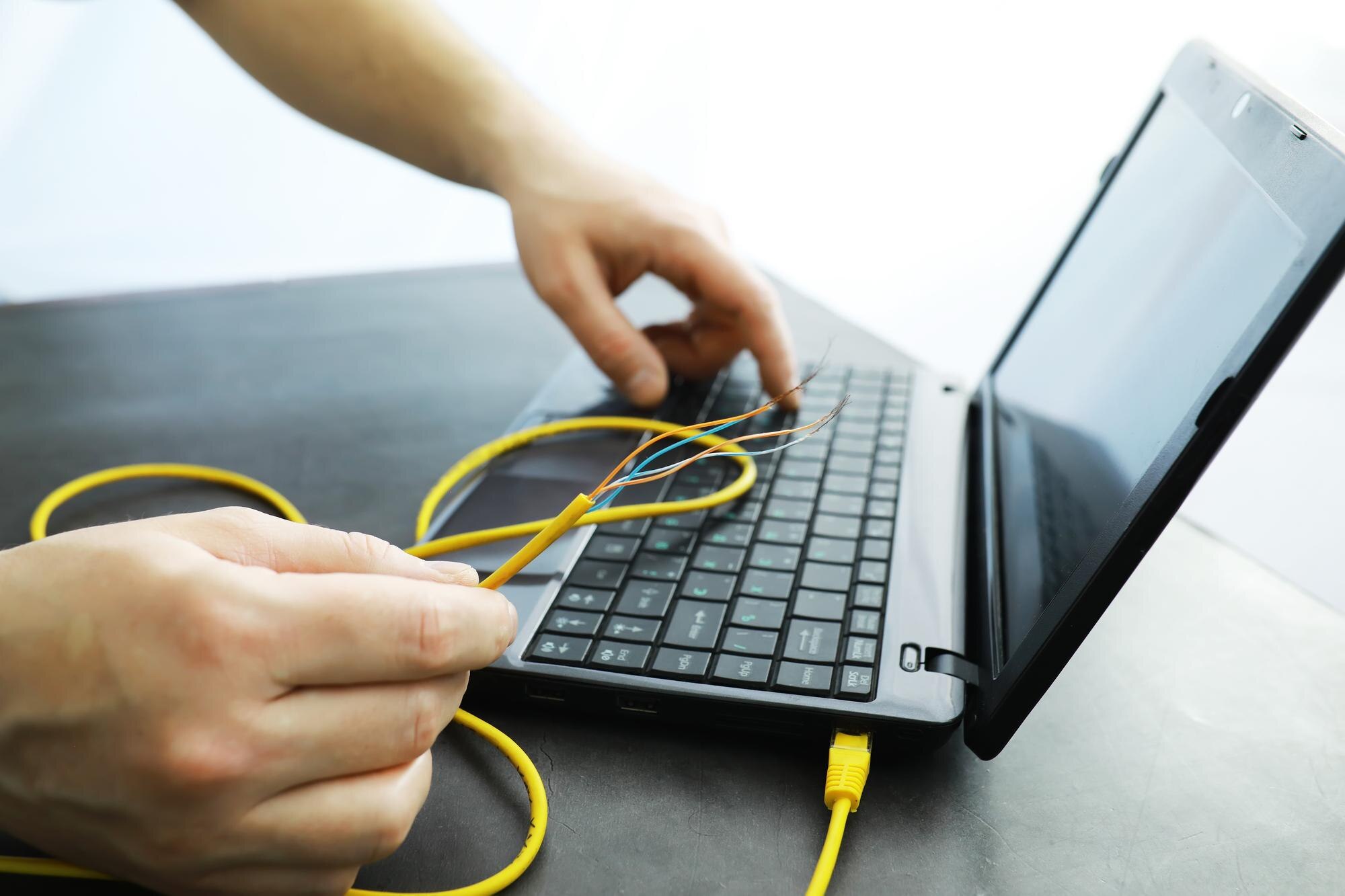
- Przygotuj sprzęt – weź sprawny kabel Ethernet (najlepiej CAT5e/CAT6 dla wyższych prędkości);
- Podłącz kabel – jeden koniec wsuń do portu LAN w routerze/modemie, drugi do portu Ethernet w laptopie (dioda przy porcie powinna się zaświecić);
- Poczekaj na konfigurację – system Windows zwykle automatycznie pobierze adres IP (DHCP);
- Sprawdź działanie – otwórz przeglądarkę i wykonaj test na np. speedtest.net.
Jeśli internet nie działa, wypróbuj:
- restart routera i laptopa – odczekaj 30 sekund po wyłączeniu zasilania routera;
- narzędzie rozwiązywania problemów w Windows – Start > Ustawienia > Sieć i internet > Ethernet > „Rozwiąż problemy”;
- sprawdzenie okablowania i portów – podmień kabel, użyj innego portu LAN w routerze, sprawdź port w serwisie, jeśli luzuje się lub nie „klika”.
Porady i wskazówki
- szybkość – łącze przewodowe jest stabilniejsze od Wi‑Fi i odporne na zakłócenia;
- brak portu w laptopie – wybierz adapter USB‑Ethernet (chipset Realtek) w cenie ok. 20–50 zł;
- bezpieczeństwo – połączenie kablowe ogranicza ryzyko nieautoryzowanego dostępu, mimo to włącz zaporę Windows Firewall;
- połączenie bez routera – podłącz laptop bezpośrednio do modemu dostawcy (jeśli usługa na to pozwala).
Podłączenie przez hotspot z telefonu (mobilny internet)
Telefon (Android/iOS) może działać jako punkt dostępu Wi‑Fi, udostępniając dane komórkowe laptopowi. Pamiętaj: hotspot zużywa pakiet danych i przyspiesza rozładowywanie baterii telefonu.
Kroki na telefonie – Android
Skonfiguruj i włącz udostępnianie internetu w Androidzie:
- Włącz dane komórkowe – upewnij się, że masz aktywne LTE/5G i działający pakiet danych;
- Otwórz ustawienia hotspotu – Ustawienia > Sieć i internet > Hotspot/Punkt dostępu > włącz „Hotspot Wi‑Fi”;
- Ustaw zabezpieczenia – nadaj SSID (nazwę sieci) i silne hasło WPA2/WPA3 (min. 8 znaków);
- Sprawdź ikonę hotspotu – powinna pojawić się na pasku statusu po włączeniu udostępniania.
Kroki na telefonie – iOS
Udostępnij internet z iPhone’a:
- Włącz dane komórkowe – Ustawienia > Sieć komórkowa;
- Aktywuj hotspot – Ustawienia > Punkt dostępu osobisty > włącz „Zezwól innym na łączenie się”;
- Sprawdź lub ustaw hasło – w tym samym ekranie znajdziesz/ustawisz hasło do sieci;
- Upewnij się, że iPhone jest widoczny – na pasku statusu pokaże się wskaźnik hotspotu po podłączeniu urządzenia.
Kroki na laptopie (Windows 10/11)
Po włączeniu hotspotu na telefonie połącz z nim laptop:
- Włącz Wi‑Fi – skrót Fn + klawisz z ikoną anteny (F1–F12) lub Start > Ustawienia > Sieć i internet > Wi‑Fi;
- Otwórz listę sieci – kliknij ikonę sieci obok zegara i wybierz nazwę (SSID) hotspotu z telefonu;
- Połącz się – wpisz hasło i potwierdź; system zapamięta sieć na przyszłość;
- Zweryfikuj dostęp – uruchom przeglądarkę lub test prędkości (np. speedtest.net).
Gdy połączenie nie działa, spróbuj:
- odświeżenia listy sieci – wyłącz i włącz moduł Wi‑Fi, poczekaj kilka sekund i wyszukaj ponownie;
- włączenia/aktualizacji karty Wi‑Fi – Menedżer urządzeń > Karty sieciowe > włącz urządzenie lub zaktualizuj sterownik;
- zapomnienia sieci i ponownego sparowania – Ustawienia > Sieć i internet > Wi‑Fi > Zarządzaj znanymi sieciami > „Zapomnij”, połącz ponownie.
Porady i wskazówki
- bateria – hotspot szybko rozładowuje telefon; podłącz ładowarkę i ogranicz liczbę podłączonych urządzeń;
- zasięg i prędkość – trzymaj telefon blisko laptopa (do 10 m), wybieraj LTE/5G dla prędkości często > 50 Mb/s;
- bezpieczeństwo – stosuj silne hasło i szyfrowanie WPA3, wyłącz hotspot po zakończeniu;
- alternatywy – gdy potrzebujesz stabilnego mobilnego internetu, rozważ modem USB z kartą SIM lub router LTE/5G.
Problemy z Wi‑Fi w laptopie
Jeżeli wciąż masz trudności z połączeniem bezprzewodowym, sprawdź najczęstsze problemy i rozwiązania:
| Problem | Rozwiązanie |
|---|---|
| Wi‑Fi jest wyłączone | Użyj skrótu Fn + F‑klawisz lub przejdź do Start > Ustawienia > Sieć i internet > Wi‑Fi i włącz moduł. |
| Laptop nie widzi sieci | W Menedżerze urządzeń odinstaluj kartę Wi‑Fi, uruchom ponownie komputer (sterownik zainstaluje się ponownie), ewentualnie zaktualizuj go ze strony producenta. |
| Słaby zasięg lub zrywanie | Zaktualizuj sterowniki Wi‑Fi, przestaw telefon/router bliżej laptopa, zmień kanał w ustawieniach hotspotu/routera. |
Dodatkowe wskazówki ogólne
- aktualizacje – regularnie aktualizuj Windows i sterowniki sieciowe (Ustawienia > Windows Update) dla stabilności i bezpieczeństwa;
- test prędkości – po podłączeniu sprawdź łącze na speedtest.net i porównaj wynik z ofertą operatora;
- macOS/Linux – kroki są podobne (macOS: Preferencje systemowe > Sieć; Linux: narzędzia graficzne lub polecenia nmcli);
- sprzęt – gdy żadne rozwiązanie nie pomaga, przetestuj inny kabel/port/urządzenie lub skonsultuj się z serwisem.