
Jak podłączyć internet do tabletu stacjonarnego? Poradnik krok po kroku
Podłączenie internetu do tabletu stacjonarnego (bez wbudowanego Wi‑Fi lub modemu komórkowego) najprościej zrealizujesz przez Ethernet z adapterem USB, udostępnianie internetu przez USB z komputera lub modem USB z kartą SIM. Poniżej znajdziesz przejrzyste instrukcje do każdej metody oraz wskazówki dotyczące doboru sprzętu.
Jeśli zależy Ci na stabilności i prędkości, wybierz Ethernet – to najlepsze rozwiązanie do użytku stacjonarnego.
Dla szybkiego porównania metod sprawdź poniższe zestawienie:
| Metoda | Wymagany sprzęt | Szybkość | Stabilność | Mobilność | Poziom trudności | Kiedy wybrać |
|---|---|---|---|---|---|---|
| Ethernet przez adapter USB | Adapter USB‑A/USB‑C do RJ‑45, kabel Ethernet | Do 1 Gbps | Bardzo wysoka | Niska | Niski | Stałe stanowisko, praca online, streaming |
| Udostępnianie internetu przez USB | Kabel USB, komputer z internetem | Średnia | Wysoka | Średnia | Niski–średni | Gdy router jest daleko lub brak dostępu do RJ‑45 |
| Modem USB z kartą SIM | Modem 4G/5G USB, karta SIM z pakietem danych | Zależna od zasięgu | Średnia | Wysoka | Średni | Internet mobilny w lokalizacji bez stałego łącza |
Metoda 1 – połączenie kablem Ethernet (najstabilniejsze i najszybsze)
Ethernet z adapterem USB to najszybsze i najbardziej niezawodne połączenie dla tabletu używanego stacjonarnie. Tablety zwykle nie mają gniazda RJ‑45, dlatego potrzebny jest adapter USB do Ethernet. Połączenie działa automatycznie i nie obciąża baterii tak jak Wi‑Fi.
Krok po kroku –
- Przygotuj sprzęt – wybierz adapter USB (micro USB/USB‑C) do RJ‑45 kompatybilny z Twoim tabletem; przy Androidzie sprawdź obsługę USB OTG. Użyj kabla Ethernet Cat5e lub lepszego;
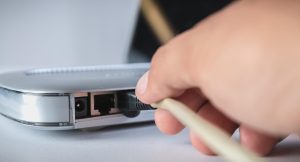
- Podłącz kabel do routera – włóż jeden koniec przewodu Ethernet do portu LAN w routerze (lub modemie kablowym);
- Podłącz adapter do tabletu – drugi koniec kabla podłącz do adaptera, a adapter do portu USB tabletu; w Androidzie włącz OTG w ustawieniach, jeśli to wymagane;
- Sprawdź połączenie – przejdź do Ustawienia > Sieć i internet > Ethernet (lub podobnie). Jeśli nie widzisz połączenia, zrestartuj tablet;
- Przetestuj działanie – otwórz przeglądarkę i sprawdź prędkość, np. na speedtest.net.
Porady i wskazówki –
- prędkość do 1 Gbps – stabilniejsza niż Wi‑Fi i idealna do pracy oraz streamingu;
- koszt adaptera: 20–50 zł – unikaj tanich, niesprawdzonych modeli; wybieraj układy Realtek/ASIX;
- brak opcji Ethernet – doinstaluj dedykowaną aplikację z Google Play (np. „USB Ethernet”) lub zaktualizuj system;
- zasilanie – adapter może pobierać energię z tabletu; przy długiej pracy podłącz ładowarkę lub użyj aktywnego huba USB.
Metoda 2 – udostępnianie internetu przez USB z komputera (tethering USB)
Wykorzystaj komputer jako most do internetu, gdy nie możesz poprowadzić kabla Ethernet. To wygodne rozwiązanie, jeśli router jest daleko.
Krok po kroku –
- Przygotuj komputer – upewnij się, że ma aktywne połączenie z internetem (Ethernet/Wi‑Fi);
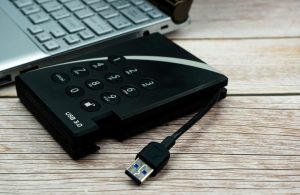
- Podłącz kabel – użyj przewodu USB (micro USB/USB‑C); jeden koniec do tabletu, drugi do komputera;
- Włącz tethering na tablecie – wejdź w Ustawienia > Sieć i internet > Udostępnianie połączenia > Udostępnij przez USB (lub „Tethering USB”) i aktywuj opcję;
- Potwierdź na komputerze – system może poprosić o akceptację sterowników; zatwierdź i poczekaj na aktywację interfejsu;
- Sprawdź połączenie – na tablecie pojawi się powiadomienie o aktywnym dostępie do sieci.
Porady i wskazówki –
- zgodność – działa na Windows/macOS/Linux, ale przepustowość bywa niższa niż przez Ethernet;
- oszczędzanie baterii – po zakończeniu pracy wyłącz tethering i odłącz kabel, by ograniczyć zużycie energii;
- problemy z połączeniem – tymczasowo wyłącz zaporę/antywirusa lub zaktualizuj sterowniki RNDIS/USB.
Metoda 3 – modem USB z kartą SIM (internet mobilny w trybie stacjonarnym)
Modem USB (4G/5G) z kartą SIM zapewni dostęp do sieci bez stałego łącza. To dobre rozwiązanie w lokalizacjach bez kablowego internetu.
Krok po kroku –
- Przygotuj modem – włóż kartę SIM z aktywnym pakietem danych do modemu USB (np. 4G/5G Huawei);
- Podłącz do tabletu – wsuń modem do portu USB tabletu (w razie potrzeby użyj przejściówki OTG);
- Skonfiguruj APN – w przeglądarce wpisz adres IP modemu (zwykle 192.168.8.1 lub 192.168.1.1), zaloguj się (domyślnie admin/admin) i ustaw APN operatora (np. „internet” dla Play/Plus);
- Aktywuj dane – jeśli tablet wykrywa modem jako sieć komórkową, wejdź w Ustawienia > Sieć i internet > Sieć komórkowa i włącz transmisję danych;
- Sprawdź zasięg – upewnij się, że ikona sygnału i/lub wskaźnik połączenia internetowego jest aktywny.
Porady i wskazówki –
- stabilność – wybieraj modemy z własną baterią lub zasilaniem, by uniknąć spadków napięcia;
- pakiet danych – sprawdź limit GB i wyłącz roaming, aby uniknąć dodatkowych kosztów;
- kompatybilność – system Android 5.0+ obsługuje większość modeli; najlepiej przetestować modem przed zakupem.
Rozwiązywanie problemów i dodatkowe wskazówki
Jeśli napotkasz trudności, przejrzyj poniższe rekomendacje:
- brak połączenia – uruchom ponownie urządzenia, sprawdź kable/adaptery, zaktualizuj system i aplikacje;
- bezpieczeństwo – stosuj silne hasło i aktualne szyfrowanie na routerze; tethering USB jest bezpieczniejszy niż hotspot;
- alternatywy – jeśli tablet wspiera, użyj adaptera Wi‑Fi USB, jednak Ethernet zapewnia najlepszą wydajność;
- koszty – adapter Ethernet ok. 30 zł, modem USB ok. 100 zł + abonament/prepaid SIM;
- wpływ na baterię – przy długiej pracy podłącz tablet do zasilania lub używaj aktywnych hubów USB.
Wybierz Ethernet dla najlepszej wydajności w domu – to najpewniejsza i najbardziej przewidywalna metoda podłączenia tabletu do internetu.