
Jak podłączyć internet radiowy – szczegółowa instrukcja krok po kroku
Internet radiowy (zwany też bezprzewodowym lub LTE/5G) uruchomisz dzięki antenie zewnętrznej (ODU), modemowi/routerowi obsługującemu tę technologię oraz odpowiedniemu okablowaniu i zasilaniu. Proces obejmuje montaż anteny, podłączenie sprzętu i konfigurację. Poniższa instrukcja opiera się na standardowych procedurach dla typowych zestawów (np. Plus, Play, Orange) – zawsze sprawdź instrukcję producenta swojego urządzenia.
1. Przygotowanie sprzętu i miejsca instalacji
Najpierw przygotuj wymagane elementy i określ miejsce montażu anteny:
- Zbierz niezbędne elementy – antena zewnętrzna (kierunkowa lub panelowa), jednostka zewnętrzna ODU lub modem/router z odpowiednimi złączami, kabel koncentryczny RG6 lub lepszy (jeśli wymaga tego zestaw) lub przewód Ethernet RJ‑45, router Wi‑Fi (gdy modem nie ma tej funkcji), zasilacz/PoE, narzędzia montażowe i ewentualne złączki;
- Wybierz lokalizację anteny – wysoko i możliwie „w linii widzenia” z nadajnikiem (dach, balkon, maszt), z dala od przeszkód jak drzewa czy ściany. Skorzystaj z map zasięgu operatora; przy istniejącej instalacji TV możesz użyć tego samego toru kablowego, jeśli parametry na to pozwalają;
- Porada – przed montażem przetestuj kierunek i jakość sygnału aplikacją operatora lub miernikiem. Jeśli nie masz doświadczenia, zleć montaż profesjonalnemu instalatorowi..
2. Montaż anteny zewnętrznej
Wykonaj montaż anteny zgodnie z poniższymi wskazówkami:
- zamocuj antenę stabilnie na maszcie/uchwycie i precyzyjnie skieruj na stację bazową (zachowaj właściwy kąt i polaryzację),
- poprowadź przewód od anteny do wnętrza budynku, zabezpiecz przejścia przez ścianę i uszczelnij złącza przed wilgocią,
- wskazówka – długość kabla staraj się utrzymać w granicach 30–50 m, by ograniczyć straty; w razie potrzeby zastosuj lepszy przewód lub wzmacniacz/ODU bliżej anteny.
3. Podłączenie kabli i zasilanie
Po zamocowaniu anteny podłącz okablowanie i zasilanie w tej kolejności:
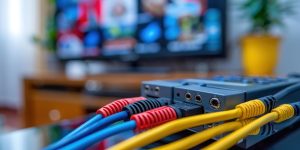
- Podłącz kabel koncentryczny – jeden koniec do anteny (złącze F/SMA – zgodnie z zestawem), drugi do portu „ODU/ANT” w jednostce wewnętrznej lub modemie;
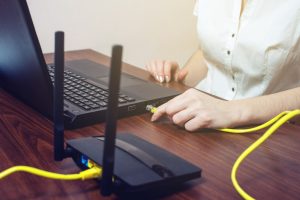
- Podłącz router Wi‑Fi do modemu – przewodem Ethernet RJ‑45 z portu LAN modemu do portu WAN routera (lub zgodnie z instrukcją zestawu ODU/IDU);
- Zasilanie – podłącz zasilacz (np. 12 V DC lub injector PoE) do urządzenia i gniazdka; odczekaj 1–2 minuty, aż diody LED potwierdzą gotowość;
- Reset do fabrycznych – w razie problemów wciśnij przycisk RESET cienkim narzędziem przez 10–15 s, aby usunąć stare ustawienia;
- Porada – na czas konfiguracji połącz komputer przewodowo do routera (port LAN RJ‑45) dla stabilności połączenia.
4. Konfiguracja routera/modemu
Dostęp do panelu administracyjnego
Wejdź do panelu administracyjnego: podłącz komputer przewodowo, otwórz przeglądarkę i wpisz adres IP urządzenia, najczęściej 192.168.0.1 lub 192.168.1.1 (sprawdź naklejkę lub instrukcję).
Zaloguj się domyślnymi danymi (np. admin/admin) lub użyj danych z naklejki na urządzeniu; jeśli nie działa, sprawdź instrukcję producenta.
Ustawienia internetu radiowego
Wprowadź parametry połączenia zgodnie z wymaganiami operatora:
- w sekcji WAN/Internet wybierz typ połączenia (np. DHCP dla automatycznej konfiguracji lub PPPoE z danymi od operatora),
- wprowadź dane dostępowe (APN, login, hasło) dostarczone przez operatora (np. APN „internet” w sieci Plus – zgodnie z umową),
- zapisz ustawienia i zrestartuj urządzenie.
Konfiguracja Wi‑Fi
Skonfiguruj sieć bezprzewodową dla domowych urządzeń:
- ustaw nazwę sieci (SSID) oraz silne hasło z zabezpieczeniem WPA3 lub WPA2,
- włącz oba pasma – 2,4 GHz (większy zasięg) i 5 GHz (wyższa prędkość),
- wybierz kanał automatycznie lub przetestuj ręcznie (np. 1–13 dla 2,4 GHz), aby zminimalizować zakłócenia.
Test połączenia
Połącz się z Wi‑Fi i wykonaj test prędkości (np. speedtest.net); jeśli brak internetu, sprawdź diody sygnalizacyjne (błąd WAN zwykle oznacza problem z sygnałem lub ustawieniem anteny).
5. Testowanie i optymalizacja
Dla najlepszej jakości połączenia zastosuj poniższe kroki:
- Sprawdź sygnał – w zakładce Status monitoruj parametry; RSSI/RSRP powyżej −70 dBm to zwykle dobry sygnał, a im wyższy SNR, tym stabilniejsze łącze;
- Bezpieczeństwo – zmień domyślne hasło administratora, włącz firewall, wyłącz WPS;
- Aktualizacje – zaktualizuj firmware routera; w zestawach LTE/5G upewnij się, że karta SIM jest poprawnie włożona i aktywna.
Problemy i rozwiązania
Poniższa tabela pomoże szybko zdiagnozować typowe usterki i znaleźć ich przyczyny:
| Problem | Możliwe rozwiązanie |
|---|---|
| Brak internetu | Sprawdź poprawność okablowania, kierunek anteny, dane APN/login/hasło; wykonaj restart urządzeń |
| Słabe Wi‑Fi | Zmień kanał, włącz pasmo 5 GHz, ustaw router wyżej i centralnie, rozważ repeater/mesh |
| Słaby sygnał radiowy | Skoryguj kierunek i polaryzację anteny, skróć trasę kabla, zastosuj lepszy przewód lub antenę o wyższym zysku |
| Router nie startuje | Wykonaj reset do ustawień fabrycznych, sprawdź zasilacz/PoE i wersję firmware |
Jeśli masz zestaw operatora (np. Play/Orange/Plus), postępuj zgodnie z instrukcjami w ich aplikacji. W razie wątpliwości skontaktuj się z infolinią lub poproś o wsparcie technika.