
Jak podłączyć internet stacjonarny? Szczegółowa instrukcja krok po kroku
Podłączenie internetu stacjonarnego (takiego jak światłowód FTTH, DSL/ADSL czy Ethernet od operatora) wymaga sprawdzenia typu przyłącza, podłączenia kabla do routera lub modemu, a następnie konfiguracji. Proces różni się w zależności od technologii (światłowód, skrętka RJ‑45 czy RJ‑11), ale poniżej znajdziesz uniwersalny przewodnik oparty na standardowych procedurach. Zawsze najpierw skontaktuj się z operatorem, aby potwierdzić typ połączenia i otrzymać login/hasło (jeśli są wymagane).
Krok 1 – przygotowanie sprzętu i sprawdzenie typu przyłącza
Na tym etapie przygotuj i sprawdź:
- zbierz elementy – router (lub modem/router combo), kabel od operatora (światłowodowy SC/APC, Ethernet RJ‑45 lub telefoniczny RJ‑11), zasilacz; jeśli masz światłowód, sprawdź, czy router ma port optyczny (RJ‑45 nie wystarczy – sygnał optyczny wymaga konwersji);
- zlokalizuj gniazdko – znajdź na ścianie gniazdko FTTH (małe pudełko z logo operatora dla światłowodu), gniazdo telefoniczne (RJ‑11 dla DSL) lub port Ethernet (RJ‑45);
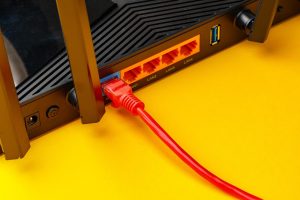
- sprawdź router – na tylnym panelu poszukaj portu WAN, Internet, DSL/ADSL lub portu optycznego (czasem pod zaślepką); jeśli router nie ma portu optycznego, potrzebny jest osobny ONT (terminal optyczny) – podłącz światłowód do ONT, a z niego skrętkę RJ‑45 do routera;
- porada – zrób zdjęcie routera i gniazdka, by w razie problemów skonsultować się z technikiem; unikaj podłączania bez prądu, aby nie uszkodzić portów.
Krok 2 – fizyczne podłączenie kabli
Wykonaj poniższe połączenia fizyczne:
- Odłącz zasilanie routera i modemu (jeśli osobny).
- Podłącz kabel od operatora – zgodnie z technologią wskazaną w tabeli poniżej:
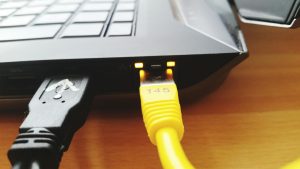
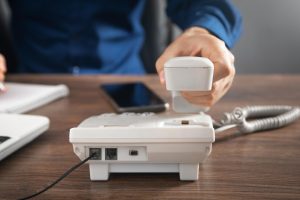
Typ internetu Kabel i port w routerze/modemie Światłowód FTTH Kabel optyczny (wtyczka SC/APC) do portu optycznego w routerze/ONT; delikatnie wsuń go także do gniazdka ściennego. Ethernet (kabel skrętkowy) RJ‑45 do portu WAN/Internet z tyłu routera; drugi koniec do gniazdka operatora. DSL/ADSL RJ‑11 (telefoniczny) do portu DSL w routerze lub modemie. - Podłącz zasilanie – wepnij zasilacz do routera i gniazdka; poczekaj 2–5 minut na pełne uruchomienie (lampki kontrolne powinny migać).
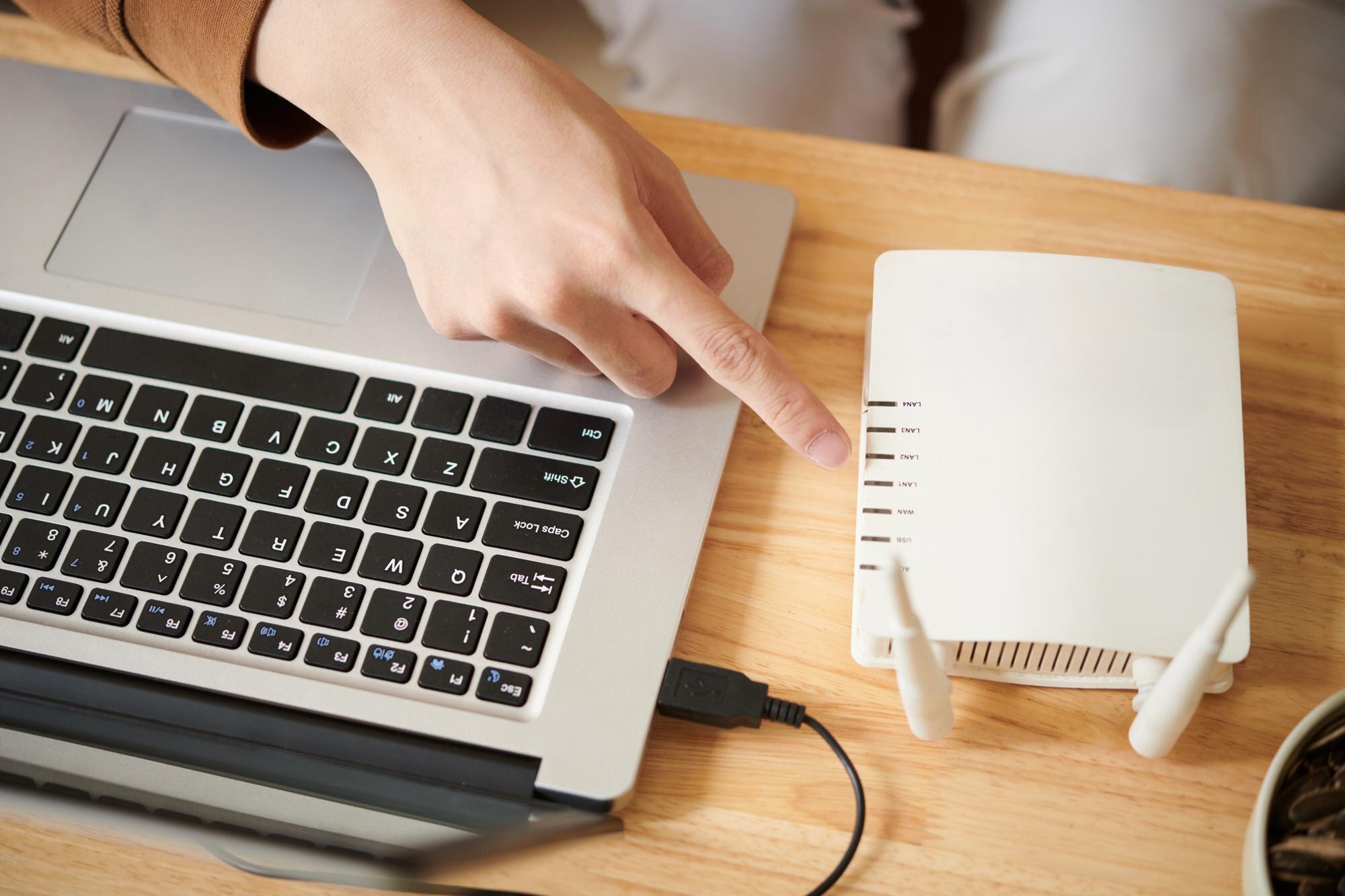
- Opcjonalnie: połącz komputer kablem – użyj skrętki RJ‑45 z portu LAN routera do komputera dla stabilniejszego połączenia podczas konfiguracji.
Wskazówka – ustaw router centralnie w domu, z dala od grubych ścian, metalu i podłogi, aby Wi‑Fi działało równomiernie. Światłowody nie przewodzą prądu, więc są bezpieczne.
Krok 3 – reset i wstępna konfiguracja routera
Zresetuj router do ustawień fabrycznych – przycisk Reset (mały otwór z tyłu) wciśnij cienkim narzędziem na 10–15 sekund przy włączonym zasilaniu; diody powinny zamrugać.
Porada – reset usuwa stare konfiguracje, więc utracisz niestandardowe ustawienia; jeśli możesz, wykonaj wcześniej kopię zapasową.
Krok 4 – konfiguracja przez panel administracyjny
Przejdź przez podstawową konfigurację w panelu administracyjnym:
- Połącz się z routerem – podłącz komputer/smartfon kablem LAN lub przez Wi‑Fi, używając domyślnej nazwy sieci i hasła z naklejki na routerze.
- Wejdź do panelu – w przeglądarce wpisz
192.168.1.1lub192.168.0.1(sprawdź naklejkę na urządzeniu). - Zaloguj się – domyślnie login:
admin, hasło:adminlub zgodnie z naklejką/modelową instrukcją. - Ustaw połączenie internetowe (zakładka Internet, WAN lub Szybka konfiguracja):
- DHCP – najczęstsze dla Ethernetu/światłowodu; wybierz i zapisz;
- PPPoE – wpisz login i hasło otrzymane od operatora (e‑mailem/SMS‑em);
- inne – np. VLAN, IP statyczne; wartości poda operator.
- Zapisz i zrestartuj – router uruchomi się ponownie (1–2 minuty); po restarcie sprawdź, czy ma dostęp do internetu.
Wskazówka – zmień domyślne hasło administratora oraz nazwę i hasło Wi‑Fi (zakładka Wi‑Fi); ustaw szyfrowanie WPA3 lub WPA2.
Krok 5 – testowanie i podłączenie urządzeń
Po konfiguracji sprawdź działanie i podłącz pozostałe urządzenia:
- sprawdź internet – otwórz stronę, np. google.pl; lampka Internet na routerze powinna świecić;
- połącz Wi‑Fi – na komputerze/telefonie wybierz swoją sieć i wpisz ustawione hasło;
- dla PC bez Wi‑Fi – dodaj adapter USB lub kartę PCIe i zainstaluj sterowniki;
- test prędkości – uruchom speedtest.net i porównaj wynik z umową operatora.
Najczęstsze problemy i rozwiązania
Jeśli coś nie działa zgodnie z planem, pomogą te szybkie wskazówki:
- brak internetu – sprawdź okablowanie, zrestartuj urządzenia, potwierdź ustawienia u operatora;
- router nie reaguje – spróbuj innego adresu IP panelu (np.
192.168.8.1) lub podłącz się przewodem bezpośrednio do gniazdka; - słaby sygnał Wi‑Fi – zmień kanał w ustawieniach, przestaw router wyżej, rozważ dodanie repeatera/mesh;
- światłowód nie działa – ONT może wymagać aktywacji przez technika; skontaktuj się z operatorem;
- bezpieczeństwo – wyłącz WPS, włącz firewall i regularnie aktualizuj firmware routera.
Cały proces zwykle zajmuje 15–30 minut. Jeśli instalacja światłowodu nie była wcześniej wykonana, wezwij technika (zwykle ok. 3 godziny prac). W razie wątpliwości dokumentacja routera oraz pomoc techniczna operatora to najlepsze źródła wsparcia.