
Podłączenie internetu w domu to prosty proces, który przebiega w trzech etapach:
- przygotowanie sprzętu,
- fizyczne połączenie urządzeń,
- konfiguracja.
Krok 1 – przygotowanie sprzętu i wstępne czynności
Podłącz router do zasilania. Znajdź wtyczkę zasilacza dołączonego do routera, wepnij jeden koniec do urządzenia, a drugi do gniazdka elektrycznego. Upewnij się, że przycisk zasilania On/Off jest wciśnięty — dioda Power powinna się świecić.
Zresetuj urządzenie do ustawień fabrycznych. Przed pierwszym użyciem wciśnij przycisk reset cienkim przedmiotem (np. spinaczem). Reset przywraca ustawienia fabryczne i usuwa wcześniejsze konfiguracje, co zapewnia „czysty start”.
Krok 2 – podłączenie kabla internetowego
W przypadku internetu światłowodowego (FTTH)
Zlokalizuj gniazdko światłowodowe na ścianie. Szukaj małego pudełka, często z logo operatora. Zdejmij zaślepkę, jeśli jest.
Podłącz kabel światłowodowy do routera. Znajdź port optyczny z tyłu routera (czasem pod zaślepką). Wsuń wtyczkę prosto, bez siłowania i bez zaginania przewodu — aż do wyczuwalnego kliknięcia. Ułóż przewód w rowku prowadzącym pod zaczepami, aby zapobiec przypadkowemu wyrwaniu.
Podłącz drugi koniec kabla do gniazdka na ścianie. Po odbezpieczeniu końcówki wciśnij ją do gniazdka FTTH w ten sam sposób. Nie zaginaj włókna i nie dotykaj końcówek optycznych.
W przypadku internetu kablowego lub DSL
Podłącz kabel od dostawcy do portu WAN. Znajdź port WAN/Internet na routerze (dla łącza ethernetowego użyj przewodu RJ‑45; dla DSL — portu oznaczonego DSL/ADSL zgodnie z instrukcją routera). Wtyczka powinna zatrzasnąć się w porcie.
Krok 3 – uruchomienie urządzenia
Włącz router i poczekaj na pełne uruchomienie. Po podłączeniu zasilania urządzenie startuje automatycznie. Odczekaj 1–3 minuty, aż diody zasilania i Internet/WAN wskażą gotowość oraz połączenie z siecią.
Krok 4 – konfiguracja routera
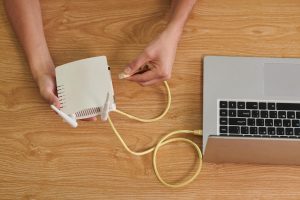
Połącz się z routerem. Możesz użyć kabla Ethernet RJ‑45 (w jednym z portów LAN 1–4) lub połączyć się przez Wi‑Fi — nazwę sieci (SSID) i hasło znajdziesz na naklejce na spodzie routera.
Otwórz panel administracyjny. W przeglądarce wpisz adres IP routera: 192.168.1.1 lub 192.168.0.1. Dane logowania (login i hasło) znajdziesz na etykiecie urządzenia lub w instrukcji.
Zaloguj się do routera. Wprowadź podane dane administracyjne.
Skonfiguruj połączenie internetowe. W panelu przejdź do zakładki Internet lub WAN i ustaw tryb zgodny z wymaganiami operatora:
DHCP – wybierz, gdy operator przydziela adres IP automatycznie (to najczęstsza opcja i domyślny wybór, jeśli nie masz innych informacji).
PPPoE – wybierz, gdy operator wymaga loginu i hasła; wpisz dane otrzymane od dostawcy internetu.
Zapisz zmiany i zrestartuj router. Zatwierdź ustawienia i uruchom urządzenie ponownie, aby nawiązać połączenie.
Dodatkowe wskazówki
Aby przyspieszyć i zabezpieczyć konfigurację, pamiętaj o poniższych wskazówkach:
- połączenia przewodowe – Ethernet zapewnia stabilniejsze i szybsze łącze niż Wi‑Fi, szczególnie do gier, pracy zdalnej i streamingu 4K;
- porty LAN – używaj LAN1–LAN4 do podłączania komputerów, telewizorów, konsol i dekoderów;
- nazwa i hasło Wi‑Fi – dane SSID i hasło znajdziesz na naklejce; możesz je zmienić w panelu, wybierając silne, unikalne hasło;
- pierwszy rozruch – inicjalizacja łącza i aktualizacja ustawień mogą trwać 10–15 minut; to normalne;
- hasło administratora – po pierwszym logowaniu zmień domyślne hasło do panelu routera na silne i unikalne;
- aktualizacje firmware – sprawdź dostępność aktualizacji oprogramowania routera i zainstaluj je dla lepszego bezpieczeństwa i stabilności;
- rozmieszczenie routera – ustaw go wysoko, centralnie i z dala od przeszkód (beton, metal) oraz zakłóceń (mikrofalówki), aby poprawić zasięg Wi‑Fi;
- ochrona światłowodu – nie zaginaj przewodu i nie narażaj go na nacisk; utrzymuj minimalny promień gięcia i chroń końcówki przed zabrudzeniem.
Po wykonaniu tych kroków router powinien działać prawidłowo, a dostęp do internetu będzie możliwy zarówno przez Wi‑Fi, jak i przez kabel Ethernet.