
Jak podłączyć internet z telefonu do stacjonarnego komputera przez USB – szczegółowa instrukcja krok po kroku
Udostępnianie internetu z telefonu przez kabel USB (tethering USB) to stabilna metoda, która jednocześnie ładuje baterię telefonu i nie wymaga Wi‑Fi. Działa na większości smartfonów z Androidem i iOS, o ile producent wspiera tę funkcję.
Przygotowanie przed podłączeniem
Zanim rozpoczniesz, upewnij się, że spełnione są poniższe warunki:
- sprawdź dane mobilne – w telefonie włącz dane komórkowe w ścieżce typu Ustawienia > Sieć i internet > Dane mobilne; ustaw limit transferu, by uniknąć nadmiernego zużycia;
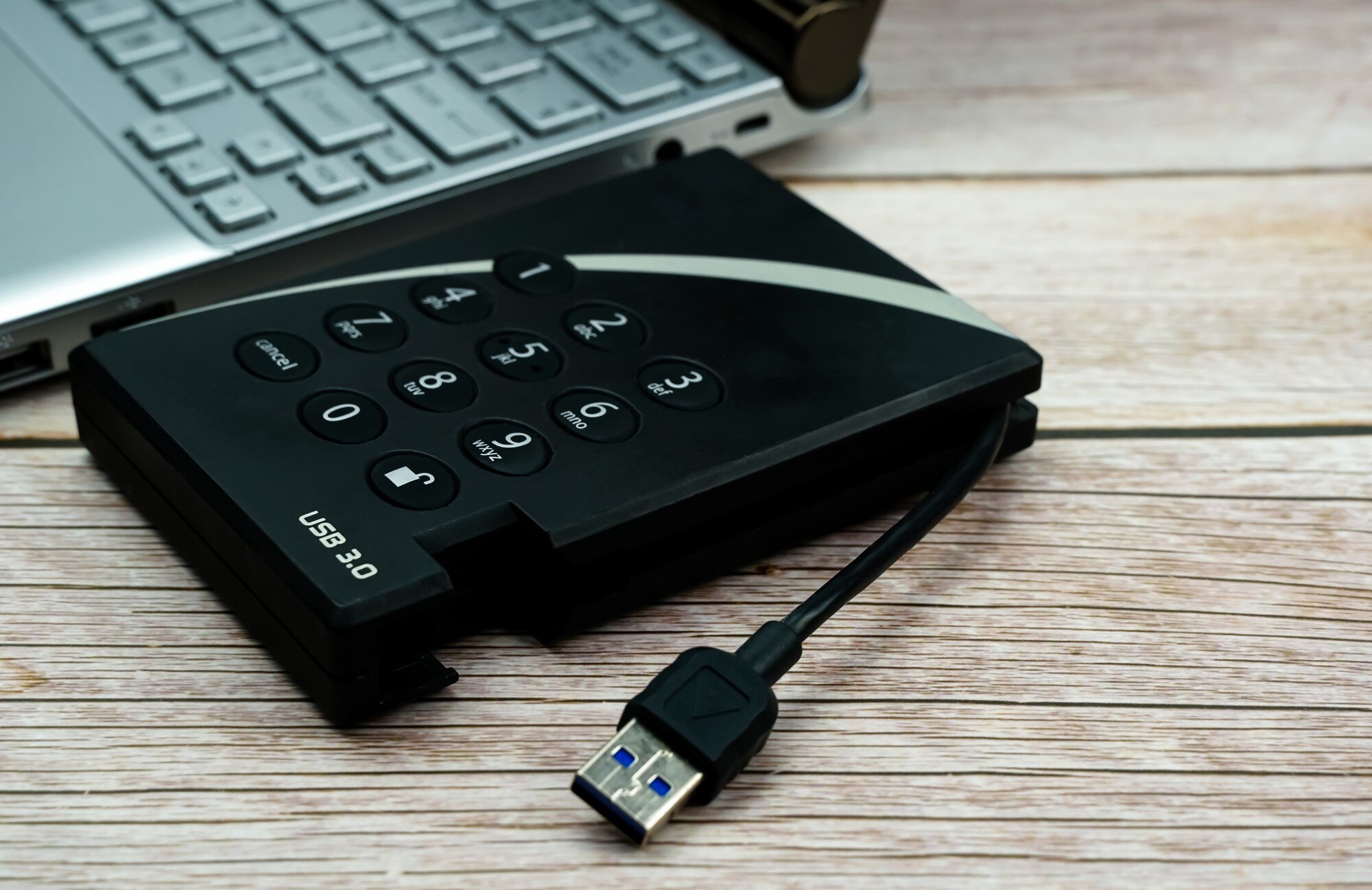
- przygotuj kabel USB – użyj sprawnego, oryginalnego przewodu USB‑A/USB‑C lub Lightning/USB‑C (dla iPhone’a); komputer musi mieć wolny port USB;
- zaktualizuj sterowniki – na Windows instalują się zwykle automatycznie; na macOS nie są potrzebne dodatkowe sterowniki; na Windows + iPhone może być wymagany iTunes (Apple Mobile Device Support);
- wskazówka – to świetne rozwiązanie, gdy Wi‑Fi jest słabe lub gdy chcesz jednocześnie korzystać z internetu i ładować telefon.
Instrukcja dla telefonów z systemem Android (np. Samsung, Google Pixel, większość modeli)
Wykonaj poniższe kroki na smartfonie z Androidem i komputerze:
- Podłącz telefon do komputera – włóż kabel USB do telefonu i portu USB w komputerze stacjonarnym.
- Ustaw tryb USB na telefonie – przeciągnij panel powiadomień w dół. Dotknij pozycji typu „USB do ładowania” i wybierz Transfer plików/Transmisja danych lub bezpośrednio Tethering USB (nazwy mogą się różnić).
- Otwórz ustawienia udostępniania – wejdź w Ustawienia > Sieć i internet > Hotspot i tethering (lub Połączenia > Router Wi‑Fi i tethering / Udostępnianie internetu).
- Włącz Tethering USB – przestaw opcję Tethering USB / Udostępnianie internetu przez USB na włączoną i poczekaj, aż komputer wykryje połączenie (pojawi się nowa sieć).
- Sprawdź połączenie na komputerze (Windows) – otwórz Ustawienia > Sieć i internet > Ethernet lub Panel sterowania > Sieć. Połączenie może nazywać się np. Połączenie sieciowe USB – wybierz je, aby korzystać z internetu.
Połączenie zwykle stabilizuje się w 10–30 sekund; prędkość zależy od zasięgu 4G/5G w telefonie.
Uwagi dla Androida
Gdy komputer nie wykrywa połączenia – zmień tryb USB w panelu powiadomień lub włącz Debugowanie USB w Opcjach programisty (Ustawienia > Informacje o telefonie > dotknij 7× „Numer kompilacji”).
Wymagana jest obsługa udostępniania internetu przez producenta – w większości współczesnych modeli funkcja Tethering USB jest dostępna domyślnie.
Instrukcja dla iPhone’ów (iOS)
Postępuj według tych kroków, aby udostępnić internet z iPhone’a przez USB:
- Podłącz iPhone’a do komputera – użyj przewodu Lightning lub USB‑C i podłącz go do portu USB w komputerze.
- Zaufaj temu komputerowi – na iPhonie wybierz Zaufaj i wprowadź kod.
- Włącz Hotspot osobisty – przejdź do Ustawienia > Hotspot osobisty (lub Ustawienia > Sieć komórkowa > Hotspot osobisty) i włącz funkcję; dla połączenia USB nie musisz udostępniać Wi‑Fi.
- Sprawdź połączenie na komputerze – na Windows interfejs pojawi się jako Apple Mobile Device Ethernet (w razie potrzeby zainstaluj iTunes), a na macOS łącze iPhone USB doda się automatycznie w ustawieniach sieci.
Uwagi dla iOS
Na Windows mogą być wymagane sterowniki Apple (instalowane wraz z iTunes); na macOS dodatkowe oprogramowanie zwykle nie jest konieczne.
Rozwiązywanie problemów i wskazówki
Jeśli napotkasz problemy, skorzystaj z poniższych wskazówek:
- brak wykrycia urządzenia – odłącz i podłącz ponownie kabel, uruchom ponownie telefon oraz komputer, sprawdź inne porty USB, a w Androidzie zmień tryb USB;
- brak dostępu do internetu – upewnij się, że dane komórkowe są włączone, nie przekroczono limitu pakietu, a na komputerze nie blokuje połączenia VPN lub firewall;
- niskie prędkości – wynikają z jakości zasięgu 4G/5G; połączenie USB jest zwykle szybsze i stabilniejsze niż Bluetooth;
- kwestie bezpieczeństwa – połączenie USB nie wymaga hasła do Wi‑Fi, ale unikaj przetwarzania wrażliwych danych w miejscach z niepewnym zasięgiem sieci komórkowej;
- zużycie baterii – minimalne, ponieważ telefon w trakcie tetheringu jest ładowany;
- alternatywy – jeśli USB nie działa, skorzystaj z hotspotu Wi‑Fi lub tetheringu Bluetooth w tych samych ustawieniach.
Po odłączeniu kabla tethering USB zwykle wyłącza się automatycznie. Metoda działa na Windows, macOS i Linux z drobnymi różnicami w nazewnictwie interfejsów.