
Jak udostępnić internet z telefonu na komputer, laptop, tablet lub telewizor? Szczegółowa instrukcja krok po kroku
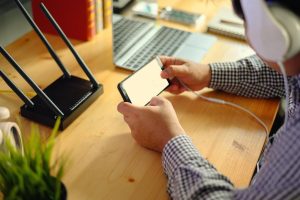
Udostępnianie internetu z telefonu (tethering lub hotspot) na inne urządzenia to prosta metoda na korzystanie z danych mobilnych bez kabli. Działa na Androidzie i iOS, poprzez Wi‑Fi, USB lub Bluetooth. Na tabletach i telewizorach (z Wi‑Fi) łączy się jak z komputerem, wyszukując sieć hotspotu.
Najwygodniejszą metodą jest hotspot Wi‑Fi, a najstabilniejszą — połączenie przez USB.
Wstępne przygotowania (dla wszystkich metod)
Zanim zaczniesz, przygotuj telefon i ustawienia według poniższych wskazówek:
- włącz dane mobilne – wejdź w Ustawienia > Sieć i internet (lub Dane mobilne) i włącz dane mobilne lub transmisję danych komórkowych; sprawdź limit pakietu, bo tethering szybko zużywa dane;
- sprawdź kompatybilność – większość telefonów obsługuje tethering, ale operator może go blokować lub naliczać opłaty; na iPhonie włącz Hotspot osobisty w Ustawienia > Hotspot osobisty;
- bezpieczeństwo – ustaw silne hasło Wi‑Fi (min. 8 znaków, cyfry i litery) i wyłącz hotspot po użyciu, aby oszczędzać baterię i transfer;
- wpływ na baterię i zasięg – telefon rozładowuje się szybciej; trzymaj go blisko urządzeń i pamiętaj, że prędkość zależy od zasięgu 4G/5G.
Metoda 1 – hotspot Wi‑Fi (najpopularniejsza, dla komputera, laptopa, tabletu, TV)
To najprostsza i najbardziej uniwersalna metoda — działa bezprzewodowo na 5–10 urządzeniach (w zależności od modelu). Telewizor Smart TV łączy się z hotspotem jak z dowolną siecią Wi‑Fi.
Dla Androida
Wykonaj następujące kroki:
- Otwórz Ustawienia > Sieć i internet (lub Połączenia) > Hotspot i tethering (lub Router Wi‑Fi i udostępnianie internetu).
- Włącz Przenośny hotspot Wi‑Fi (router Wi‑Fi/hotspot osobisty). Ustaw nazwę sieci (SSID), hasło i zabezpieczenia (WPA2‑PSK lub WPA3, jeśli dostępne). Opcjonalnie: włącz automatyczne wyłączanie po bezczynności.
- Na urządzeniu docelowym (komputer/laptop: ikona sieci w pasku zadań; tablet/TV: ustawienia Wi‑Fi) wyszukaj sieć telefonu, wpisz hasło i połącz.
Dla iOS (iPhone)
Wykonaj następujące kroki:
- Wejdź w Ustawienia > Hotspot osobisty i włącz funkcję. Ustaw hasło Wi‑Fi.
- Na innym urządzeniu połącz się z siecią iPhone’a i wpisz hasło.
Porady
Zasięg hotspotu wynosi zwykle do ok. 10 m. Na TV (np. Android TV) przejdź do: Ustawienia > Sieć > Wi‑Fi.
Metoda 2 – tethering przez USB (stabilne, szybkie połączenie przewodowe)
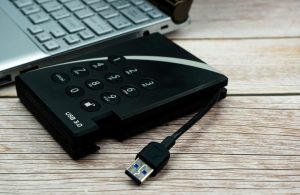
Tethering USB zapewnia najwyższą stabilność i często najlepszą prędkość. Idealny dla komputera/laptopa; na tabletach/TV bywa ograniczony (brak obsługi USB w TV). Użyj sprawnego przewodu USB (np. od ładowarki).
Dla Androida
Wykonaj następujące kroki:
- Włącz dane mobilne w telefonie.
- Podłącz telefon kablem USB do komputera/laptopa. Zaakceptuj instalację sterowników (Windows zrobi to automatycznie).
- Wejdź w Ustawienia > Hotspot i tethering i włącz tethering USB (telefon jako modem/router USB).
- Komputer powinien wykryć połączenie automatycznie (pojawi się ikona sieci).
Dla iOS
Wykonaj następujące kroki:
- Podłącz iPhone’a kablem USB (Lightning/USB‑C) do komputera i zaakceptuj komunikat Zaufaj temu komputerowi (wpisz kod).
- Wejdź w Ustawienia > Hotspot osobisty i włącz Zezwalaj innym na dołączanie.
- Komputer wykryje połączenie automatycznie.
Porady
Połączenie USB jest zwykle stabilniejsze niż Wi‑Fi, ale telefon musi pozostać podłączony. Na Macu konfiguracja może wymagać Findera/iTunes.
Metoda 3 – tethering przez Bluetooth (wolniejsze, ale energooszczędne)
Bluetooth zużywa mniej energii, ale oferuje najniższe prędkości. Sprawdza się do poczty, komunikatorów i lekkiego przeglądania.
Dla Androida
Wykonaj następujące kroki:
- Włącz Bluetooth i dane mobilne na obu urządzeniach.
- Sparuj urządzenia: Ustawienia > Bluetooth > wybierz telefon/urządzenie i wprowadź kod parowania.
- Wejdź w Ustawienia > Hotspot i tethering i włącz tethering Bluetooth.
- Na komputerze/tablecie kliknij prawym przyciskiem urządzenie w menu Bluetooth i wybierz Połącz przez punkt dostępu (lub Użyj do internetu).
Dla iOS
Wykonaj następujące kroki:
- Włącz Bluetooth i Hotspot osobisty, a następnie aktywuj opcję Zezwalaj innym na dołączanie.
- Sparuj urządzenia i połącz jak wyżej.
Porady
Prędkość jest niska (zwykle do ok. 1 Mb/s), ale zużycie energii — niewielkie. Dobre na okazjonalne użycie.
Różnice dla urządzeń docelowych
Poniżej znajdziesz szybkie porównanie rekomendowanych metod w zależności od typu urządzenia:
| Urządzenie | Najlepsza metoda | Uwagi |
|---|---|---|
| Komputer/Laptop (Windows/Mac) | Wi‑Fi lub USB | Automatyczne wykrywanie sieci; USB zapewnia najwyższą stabilność |
| Tablet (Android/iPad) | Wi‑Fi lub Bluetooth | Łączy się jak smartfon; USB zależne od modelu i przejściówek |
| Telewizor Smart TV | Wi‑Fi | Ustawienia > Sieć Wi‑Fi; zazwyczaj brak tetheringu przez USB/Bluetooth |
Najważniejsze porady i wskazówki
Pamiętaj o tych zasadach podczas udostępniania internetu:
- oszczędzaj dane – monitoruj zużycie w ustawieniach hotspotu i wyłącz go po zakończeniu pracy;
- problemy? – zrestartuj urządzenia, sprawdź aktualizacje systemu; jeśli nie działa, tymczasowo wyłącz VPN/antywirusa;
- Android vs iOS – Android oferuje więcej opcji (USB/Bluetooth), iOS jest prostszy, ale wymaga zaufania urządzeniom;
- bezpieczeństwo – nie udostępniaj hotspotu publicznie; używaj VPN na komputerze dla ochrony danych;
- alternatywy – aplikacje typu SHAREit służą do transferu plików (nie do internetu) i nie są zalecane do tetheringu;
- ostrzeżenia – tethering szybko zużywa baterię (nawet do ~20%/godz.); niektórzy operatorzy limitują udostępnianie (np. T‑Mobile/Orange).
Opisane metody działają na większości urządzeń z Androidem 10+ i iOS 14+ — sprawdź je na swoim modelu.