
Podłączenie iPhone’a do Windows
Wymagane elementy
Aby bezproblemowo połączyć iPhone’a z komputerem z Windows, przygotuj:
- Kabel USB – Lightning‑to‑USB (iPhone 14 i starsze) lub USB‑C‑to‑USB (iPhone 15 i nowsze);
- Komputer z Windows – system Windows 7 lub nowszy;
- iTunes 12.5.1 lub nowszy – dla starszych wersji Windows (opcjonalnie).
Kroki podłączenia
Postępuj według poniższych kroków:
-
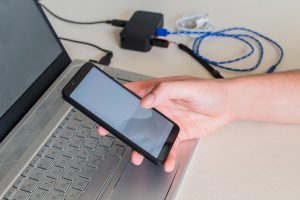
Podłącz iPhone’a do komputera – użyj odpowiedniego kabla do wolnego portu USB;
-
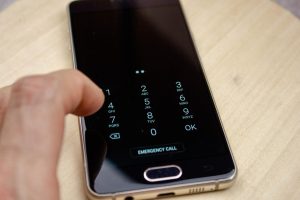
Potwierdź zaufanie – gdy zobaczysz komunikat „Czy ufać temu komputerowi?”, stuknij Zaufaj i wpisz kod blokady;
-
Otwórz Eksplorator plików – w sekcji „Urządzenia i dyski” pojawi się Apple iPhone;
-
Wejdź do folderu DCIM – w katalogu Internal Storage znajdziesz folder DCIM z zdjęciami i wideo z Rolki z aparatu.
Po podłączeniu możesz przesyłać multimedia, ładować baterię i — z użyciem iTunes — synchronizować oraz wykonywać kopie zapasowe.
Alternatywa – połączenie przez iTunes
Jeśli korzystasz ze starszego Windowsa lub chcesz synchronizować i tworzyć kopie zapasowe, skorzystaj z iTunes:
- Pobierz i zainstaluj iTunes 12.5.1 lub nowszy ze strony Apple lub Microsoft Store;
- Otwórz iTunes;
- Podłącz iPhone’a kablem Lightning lub USB‑C i na iPhonie wybierz Zaufaj (jeśli poproszony);
- Kliknij ikonę Urządzenie w lewym górnym rogu i zarządzaj zawartością.
Podłączenie iPhone’a do Maca
Wymagane elementy
Potrzebny będzie Mac z OS X 10.9 lub nowszym oraz odpowiedni kabel Lightning lub USB‑C (w zależności od modelu iPhone’a).
Kroki podłączenia
Wykonaj poniższe czynności:
-
Podłącz jeden koniec kabla do iPhone’a, a drugi do portu USB/USB‑C w Macu;
-
Poczekaj na rozpoznanie urządzenia – po chwili iPhone zostanie wykryty;
-
Otwórz Finder – kliknij ikonę Findera w Docku;
-
Odszukaj iPhone’a na pasku bocznym – uzyskasz dostęp do synchronizacji, kopii zapasowych i ustawień.
Na Macu zarządzasz iPhonem bezpośrednio w Finderze (macOS Catalina i nowsze) lub w iTunes (starsze systemy).
Synchronizacja iTunes przez Wi‑Fi
Jeśli wolisz synchronizować dane bez kabla, włącz synchronizację przez Wi‑Fi:
- Upewnij się, że masz najnowszą wersję iTunes (na Macu ze starszym systemem lub na Windows);
- Podłącz iPhone’a do komputera kablem i otwórz iTunes;
- Kliknij przycisk Urządzenie w lewym górnym rogu;
- Przejdź do karty Podsumowanie;
- Zaznacz Synchronizuj z tym urządzeniem przez Wi‑Fi i wybierz Zastosuj.
Od tej chwili iPhone będzie synchronizował się automatycznie, gdy oba urządzenia znajdą się w tej samej sieci Wi‑Fi i iTunes będzie uruchomione.
Połączenie bez kabla – alternatywne metody
Oprócz przewodu możesz korzystać z bezprzewodowych sposobów połączenia:
Wi‑Fi – najszybsze połączenie bezprzewodowe do synchronizacji przez iTunes; wymaga jednorazowego połączenia przewodowego w celu wstępnej konfiguracji.
Bluetooth – wygodne do udostępniania internetu (tethering) i podstawowych operacji; transfer plików bywa ograniczony i wolniejszy niż przez Wi‑Fi.
Ważne porady i rozwiązywanie problemów
Przygotowanie do podłączenia
Przed rozpoczęciem sprawdź poniższe kwestie:
- Kabel – używaj oryginalnego lub certyfikowanego, nieuszkodzonego przewodu;
- Porty USB – upewnij się, że są czyste i sprawne, a huby USB nie powodują zakłóceń;
- Odblokowanie iPhone’a – przed podłączeniem odblokuj ekran i miej pod ręką kod.
Jeśli komputer nie rozpoznaje iPhone’a
Wykonaj kolejno następujące działania:
- Odłącz i podłącz ponownie – użyj innego przewodu, jeśli to możliwe;
- Sprawdź zaufanie – na iPhonie wybierz Zaufaj temu komputerowi i wpisz kod;
- Zmień port USB – przetestuj porty z tyłu obudowy (w PC) lub inne gniazda;
- Przetestuj na innym komputerze – zweryfikuj, czy problem nie dotyczy kabla lub samego komputera;
- Wyczyść złącze w telefonie – delikatnie usuń kurz z portu Lightning/USB‑C;
- Uruchom ponownie – zrestartuj komputer i iPhone’a;
- Zaktualizuj oprogramowanie – zainstaluj najnowszy iOS, iTunes oraz aktualizacje Windows/macOS.
Aktualizacja sterowników (Windows)
Jeśli problem się utrzymuje w Windows, odśwież sterownik Apple Mobile Device USB:
- Naciśnij Windows + R i w oknie Uruchamianie wpisz ścieżkę sterowników:
%ProgramFiles%\Common Files\Apple\Mobile Device Support\Drivers(na niektórych komputerach:%ProgramFiles(x86)%\Common Files\Apple\Mobile Device Support\Drivers);- Naciśnij Enter, a następnie kliknij prawym przyciskiem plik usbaapl64.inf lub usbaapl.inf i wybierz Instaluj.
Dostępne funkcje po podłączeniu
Po pomyślnym połączeniu skorzystasz z następujących możliwości:
- Konfiguracja – skonfiguruj nowego iPhone’a po raz pierwszy lub odtwórz z kopii zapasowej;
- Synchronizacja – przenoś muzykę, filmy, kontakty i inne dane między urządzeniami;
- Transfer plików – wysyłaj i pobieraj zdjęcia, dokumenty i nagrania;
- Aktualizacje iOS – instaluj uaktualnienia systemu i przywracaj oprogramowanie;
- Ładowanie – ładuj baterię iPhone’a podczas podłączenia do zasilanego komputera;
- Udostępnianie internetu – używaj tetheringu USB lub Bluetooth do połączenia komputera z siecią.