
Jak podłączyć kabel Ethernet? Szczegółowa instrukcja krok po kroku
Podłączenie kabla Ethernet do komputera, laptopa, routera lub telewizora jest proste i zapewnia stabilne, szybkie połączenie sieciowe. Poniżej znajdziesz uniwersalną instrukcję krok po kroku, dostosowaną do każdego urządzenia, z kluczowymi poradami, wskazówkami oraz rozwiązywaniem problemów.
1. Przygotowanie sprzętu i materiałów
Przed podłączeniem zbierz niezbędne elementy:
- Kabel Ethernet – zalecane kategorie CAT5e, CAT6 lub CAT6a dla prędkości do 1 Gbps i więcej, sprawdź długość i stan przewodu oraz czystość złączy RJ‑45;
- Urządzenie z portem Ethernet (RJ‑45) – komputer stacjonarny, laptop, router lub telewizor Smart TV;
- Włączony router lub źródło sieci – np. modem, switch;
- Tester kabla sieciowego – opcjonalnie, do weryfikacji połączeń.
Wskazówka – port Ethernet to prostokątny slot z symbolem sieci (ikona fal lub komputera); w routerach porty LAN są często żółte, a WAN – niebieski lub inny kolor. Nie myl portu WAN z LAN – port WAN służy do podłączenia modemu.
2. Identyfikacja portów w urządzeniach
Poniżej znajdziesz, gdzie szukać portów w najpopularniejszych urządzeniach:
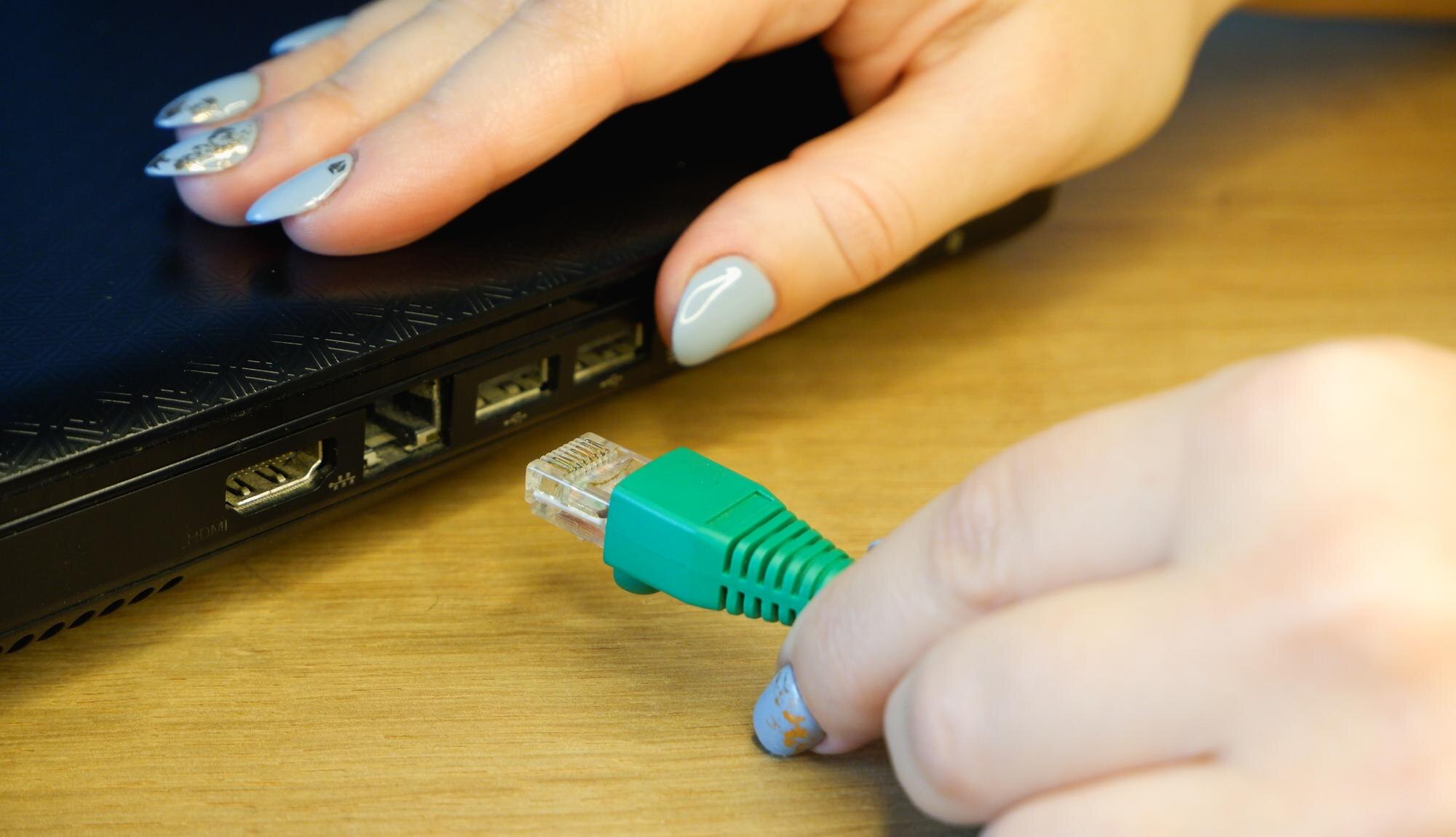
- Komputer stacjonarny/laptop – port Ethernet na obudowie (tył lub bok), oznaczony „LAN” lub symbolem sieci;
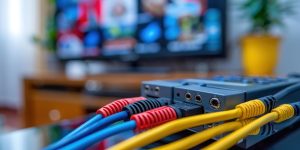
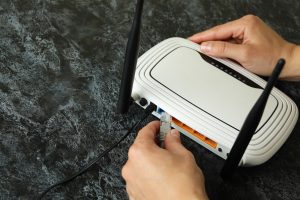
- Router – użyj portu LAN (zwykle żółty, na tylnej ściance) do podłączania urządzeń lokalnych;
- Telewizor Smart TV – port Ethernet na tylnej ściance, obok HDMI/USB, oznaczony „LAN” lub „Ethernet”.
Porada – jeśli urządzenie nie ma portu Ethernet, użyj adaptera USB‑Ethernet.
3. Podłączenie krok po kroku – uniwersalna procedura
Podłączaj zawsze jedną końcówkę kabla do urządzenia docelowego, a drugą do źródła sieci (router/switch/ścienne gniazdo). Wykonaj poniższe kroki:
- Wyłącz urządzenia dla bezpieczeństwa (opcjonalnie, ale zalecane przy pierwszym podłączeniu).
- Włóż jedną końcówkę kabla RJ‑45 do portu Ethernet w urządzeniu (komputer/laptop/telewizor). Wciśnij do momentu „kliknięcia”, aż złącze się zatrzaśnie.
- Drugą końcówkę włóż do portu LAN w routerze (zwykle żółty) lub do ściennego gniazda sieciowego.
- Włącz urządzenia. Połączenie zwykle nawiązuje się automatycznie (o ile sterowniki są zainstalowane).
- Sprawdź wskaźniki LED przy portach – zielona/żółta dioda oznacza aktywne połączenie.
Specyfika dla urządzeń
Poniższe wskazówki ułatwią poprawne podłączenie i konfigurację w zależności od urządzenia:
| Urządzenie | Port docelowy | Uwagi |
|---|---|---|
| Komputer stacjonarny | Tył obudowy (LAN/Ethernet) | Podłącz do portu LAN w routerze; w razie problemów sprawdź sterowniki w Menedżerze urządzeń. |
| Laptop | Bok lub tył (LAN/Ethernet) | Połączenie zwykle działa automatycznie; ustaw priorytet Ethernet nad Wi‑Fi w ustawieniach sieci. |
| Router | LAN (do komputera/TV) | Do rozszerzenia sieci używaj portów LAN; nie używaj portu WAN do podłączania urządzeń końcowych. |
| Telewizor | Tył, obok HDMI (LAN) | Idealne do streamingu 4K; przetestuj prędkość w ustawieniach TV. |
4. Samodzielne przygotowanie kabla Ethernet (jeśli gotowy jest uszkodzony)
Jeśli kabel nie ma złączy lub jest za krótki, wykonaj te kroki:
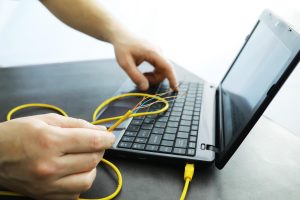
- Ściągnij zewnętrzną izolację z końca przewodu (ok. 3 cm).
- Rozpleć skrętkę i ułóż żyły wg standardu T568B: pomarańczowo-biały, pomarańczowy, zielono-biały, niebieski, niebiesko-biały, zielony, brązowo-biały, brązowy.
- Wsuń żyły do wtyku RJ‑45, wszystkie do samego końca, zachowując kolejność.
- Zaciśnij złącze dedykowaną zaciskarką do RJ‑45.
- Przetestuj przewód testerem lub poprzez podłączenie do urządzeń.
Wskazówka – rozważ zakup gotowych kabli; to zwykle tańsze i szybsze rozwiązanie.
5. Weryfikacja i konfiguracja połączenia
Po podłączeniu sprawdź status sieci i ewentualnie dostosuj ustawienia:
- Na Windows/macOS – ikona sieci w pasku zadań zmieni się na przewodową; przejdź do Ustawienia > Sieć, aby potwierdzić aktywne Ethernet;
- Na TV z Android TV/webOS – Ustawienia > Sieć > Ethernet > Połącz;
- Test prędkości – sprawdź np. na speedtest.net.
6. Rozwiązywanie typowych problemów
Jeśli coś nie działa, skorzystaj z poniższych wskazówek:
- Brak diod/łącza – sprawdź, czy wtyczki siedzą pewnie (jest „kliknięcie”) i przetestuj inny kabel;
- Brak internetu – zrestartuj router i komputer (wyłącz na 30 s); w ustawieniach karty ustaw IPv4 – automatyczne (DHCP);
- Wolne połączenie – użyj krótszego kabla CAT6+, przełącz port w routerze i wyłącz Wi‑Fi, aby priorytet miał Ethernet;
- Port nie działa – zaktualizuj sterowniki karty sieciowej i przetestuj inny port w routerze lub inną kartę/kabel.
Porady bezpieczeństwa – w środowiskach z zakłóceniami stosuj kable ekranowane FTP/STP; maksymalna zalecana długość jednego odcinka to 100 m bez wzmacniaczy. Dla PoE (zasilanie przez Ethernet) używaj wyłącznie kompatybilnych kabli i urządzeń. Połączenie przewodowe jest zwykle odporniejsze na zakłócenia i może osiągać nawet do 10 Gbps w standardzie CAT6a.