
Co to jest kabel HDMI kierunkowy i jak go rozpoznać?
Kabel HDMI kierunkowy to przewód zaprojektowany do przesyłania sygnału wyłącznie w jednym kierunku – od urządzenia źródłowego (np. komputer, konsola, odtwarzacz) do odbiornika (np. telewizor, monitor).
Rozpoznasz go po oznaczeniach na wtyczkach: SOURCE (źródło) i DISPLAY (wyświetlacz) lub po strzałkach wskazujących kierunek przepływu sygnału. Sygnał zawsze płynie od SOURCE do DISPLAY.
Przygotowanie do podłączenia
Przed rozpoczęciem:
- sprawdź kompatybilność – upewnij się, że oba urządzenia mają złącza HDMI (typ A) i preferuj kabel High Speed HDMI z logo HDMI dla 4K/UHD;
- wyłącz urządzenia – odłącz zasilanie telewizora/źródła i ewentualnego amplitunera, aby uniknąć uszkodzeń;
- przygotuj przestrzeń – ustaw sprzęt stabilnie, nie naciągaj przewodu i zachowaj minimalny promień zgięcia co najmniej 10 cm;
- wybierz port – jeśli chcesz przekazywać dźwięk z TV do amplitunera, użyj złącza HDMI ARC/eARC (zwykle oznaczone „ARC”).
Uwaga – kable kierunkowe są typowe dla przewodów aktywnych i optycznych (AOC), w których sygnał płynie tylko w jedną stronę. Nieprawidłowe podłączenie uniemożliwi transmisję.
Krok po kroku – podłączenie kabla HDMI kierunkowego
-
Identyfikuj końce kabla
Znajdź oznaczenia: SOURCE podłączysz do urządzenia źródłowego (np. komputer, konsola), a DISPLAY do telewizora lub monitora. Jeśli na przewodzie są strzałki, prowadź je od źródła do odbiornika.
-
Podłącz koniec SOURCE
Włóż wtyczkę SOURCE do wyjścia HDMI Out urządzenia źródłowego. Nie wciskaj wtyczki pod kątem i nie używaj nadmiernej siły – trzymaj ją prosto, aż wyczujesz pewne osadzenie.
-
Podłącz koniec DISPLAY
Włóż wtyczkę DISPLAY do wejścia HDMI In telewizora/monitora. Jeśli zależy Ci na dźwięku zwrotnym z TV, użyj portu HDMI ARC/eARC zgodnego z Twoim amplitunerem lub soundbarem.
-
Zabezpiecz kabel (opcjonalnie)
Jeśli korzystasz z uchwytu kablowego, zamocuj przewód w zacisku i pozostaw przy urządzeniu ok. 10 cm luzu, aby uniknąć naprężeń na wtyczce.
-
Włącz urządzenia i przetestuj
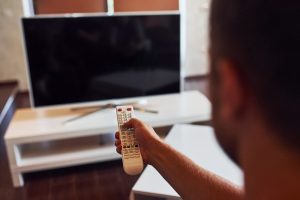
Podłącz zasilanie, a w telewizorze wybierz właściwe wejście HDMI (pilot: „Input/Source”). Sprawdź obraz i dźwięk. Jeśli któregoś brakuje, skorzystaj z poniższej tabeli rozwiązań:
Problem Rozwiązanie Brak sygnału Sprawdź, czy kierunek jest prawidłowy (SOURCE → DISPLAY) i czy urządzenia wspierają ARC/eARC. Brak dźwięku Włącz HDMI ARC/eARC w ustawieniach TV i amplitunera/soundbara oraz wybierz właściwe wyjście audio. Niestabilny obraz Użyj krótszego przewodu (krótszego niż 10 m) lub wysokiej jakości kabla High Speed. -
Dokonaj ustawień
Na koniec skonfiguruj funkcje zgodnie z możliwościami sprzętu:
- w telewizorze – aktywuj HDMI CEC (np. Anynet+ w Samsung), aby włączanie/wyłączanie odbywało się automatycznie;
- w źródle – wybierz rozdzielczość 4K@60Hz oraz HDR, jeśli jest obsługiwane;
- w kinie domowym – ustaw w menu TV wyjście audio na „zewnętrzne głośniki”.
Najważniejsze porady i wskazówki
Aby połączenie było trwałe i bezproblemowe, pamiętaj o kluczowych zasadach:
- nie skręcaj kabla – unikaj ciasnych łuków (średnica zgięcia poniżej 6 cm) i przy ścianie rozważ wtyczki kątowe;
- długość – do 10 m stosuj kable pasywne; przy większych odległościach wybierz przewody aktywne/optyczne;
- bezpieczeństwo – nie podłączaj do złączy USB ani niewłaściwych portów, bo grozi to awarią; elementy mocujące trzymaj z dala od dzieci;
- alternatywy dla ARC – użyj wyjścia optycznego (Digital Audio Out TV → wzmacniacz) lub przewodu jack 3,5 mm → RCA;
- diagnoza problemów – wyczyść porty, przetestuj inny kabel, a w systemie Windows sprawdź ustawienia wyświetlania.