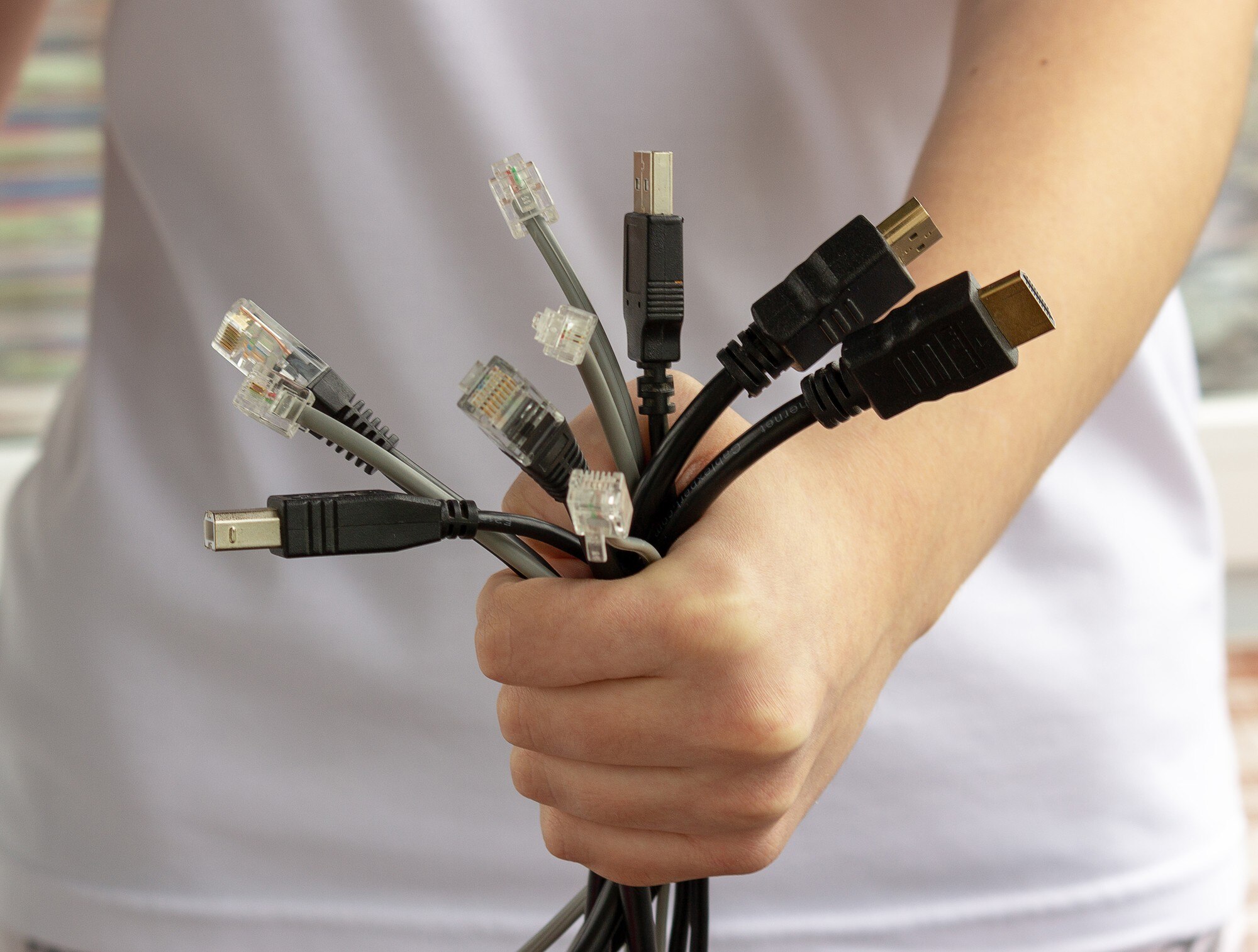

Podłączenie urządzenia USB‑C do telewizora wymaga przejściówki lub kabla USB‑C na HDMI, a następnie wykonania kilku prostych kroków konfiguracji.
Niezbędne akcesoria
Aby podłączyć USB‑C do telewizora, przygotuj:
- adapter lub kabel USB‑C na HDMI – główny element połączenia;
- kabel HDMI – jeśli adapter nie ma zintegrowanego przewodu HDMI;
- wysokiej jakości kabel HDMI 2.0/2.1 – zapewni stabilny przesył i lepszą jakość obrazu.
Dostępne są dwa typy akcesoriów: proste adaptery USB‑C→HDMI (z jednym wyjściem HDMI) oraz huby USB‑C oferujące dodatkowe porty (USB, czytnik kart SD, zasilanie PD).
Kluczowy wymóg – obsługa DisplayPort Alternate Mode
Przed podłączeniem sprawdź, czy Twoje urządzenie obsługuje DisplayPort Alternate Mode (DP Alt Mode) lub Thunderbolt 3/4. Informację znajdziesz w specyfikacji producenta. Bez tej obsługi kabel lub adapter USB‑C na HDMI nie zadziała.
Krok po kroku – instrukcja podłączania
- Przygotuj sprzęt. Upewnij się, że masz kompatybilny adapter lub kabel USB‑C→HDMI i że w telewizorze jest wolny port HDMI.
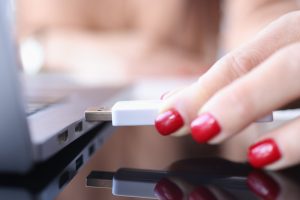
- Podłącz USB‑C do urządzenia. Włóż wtyk USB‑C do laptopa, smartfona lub tabletu. Jeśli używasz adaptera, najpierw podłącz go do USB‑C, a następnie wsuń kabel HDMI do adaptera.
- Podłącz HDMI do telewizora. Drugi koniec przewodu HDMI podłącz do wybranego portu HDMI w telewizorze.
- Włącz telewizor i wybierz źródło. Wejdź do menu telewizora, wybierz INPUT lub TV/VIDEO, a następnie wskaż port HDMI, do którego podłączono kabel.
- Skonfiguruj urządzenie (w razie potrzeby). W większości przypadków obraz i dźwięk pojawią się automatycznie. Jeśli nie, wykonaj odpowiednie ustawienia dla Twojego systemu:
Jeśli obraz lub dźwięk nie pojawiają się automatycznie, zastosuj te ustawienia:
- Windows – wciśnij Win + P i wybierz Duplikuj/Poszerz, a w Ustawieniach dźwięku ustaw wyjście na HDMI;
- macOS – Ustawienia systemowe → Ekrany: wybierz Duplikuj lub Rozszerz, a w Dźwięku jako wyjście wskaż Telewizor/HDMI;
- Android – wyjście wideo powinno działać automatycznie; w razie potrzeby włącz Wyświetlacz zewnętrzny/HDMI w ustawieniach lub uruchom Samsung DeX (na zgodnych urządzeniach);
- iPadOS – wyświetlanie następuje automatycznie; w aplikacjach wspierających tryb zewnętrznego ekranu możesz wybrać jego układ i rozdzielczość.
Ważne porady
- Kompatybilność – sprawdź w specyfikacji adaptera obsługiwane rozdzielczości (np. 4K 60 Hz) i częstotliwości odświeżania, a także zgodność z Twoim urządzeniem;
- Jakość obrazu – wybieraj kable HDMI 2.0/2.1, zwłaszcza do 4K 60 Hz i HDR; krótsze i lepiej ekranowane przewody dają stabilniejszy sygnał;
- Rozszerzenie możliwości – jeśli chcesz podłączyć wiele sprzętów, wybierz hub USB‑C z dodatkowymi portami i zasilaniem Power Delivery (PD);
- Plug and Play – większość nowoczesnych adapterów USB‑C→HDMI działa bez sterowników, co umożliwia szybkie podłączanie w trakcie pracy;
- Zasilanie – huby USB‑C z portem PD passthrough pozwalają jednocześnie ładować laptop/smartfon i korzystać z HDMI;
- Zabezpieczenia HDCP – niektóre treści VOD wymagają HDCP; używaj certyfikowanych kabli/adapterów, aby uniknąć czarnego ekranu lub błędów odtwarzania.
Rozwiązywanie problemów
Jeśli obraz nie pojawia się na telewizorze:
- upewnij się, że w telewizorze wybrano właściwe źródło/port hdmi,
- sprawdź, czy urządzenie obsługuje displayport alt mode lub thunderbolt 3/4,
- przetestuj inny port hdmi w telewizorze oraz inny kabel lub adapter,
- ustaw w systemie wyjście dźwięku na hdmi i dopasuj rozdzielczość/odświeżanie do możliwości tv,
- zaktualizuj sterowniki/oprogramowanie układowe urządzenia i telewizora,
- zrestartuj zarówno telewizor, jak i urządzenie źródłowe.