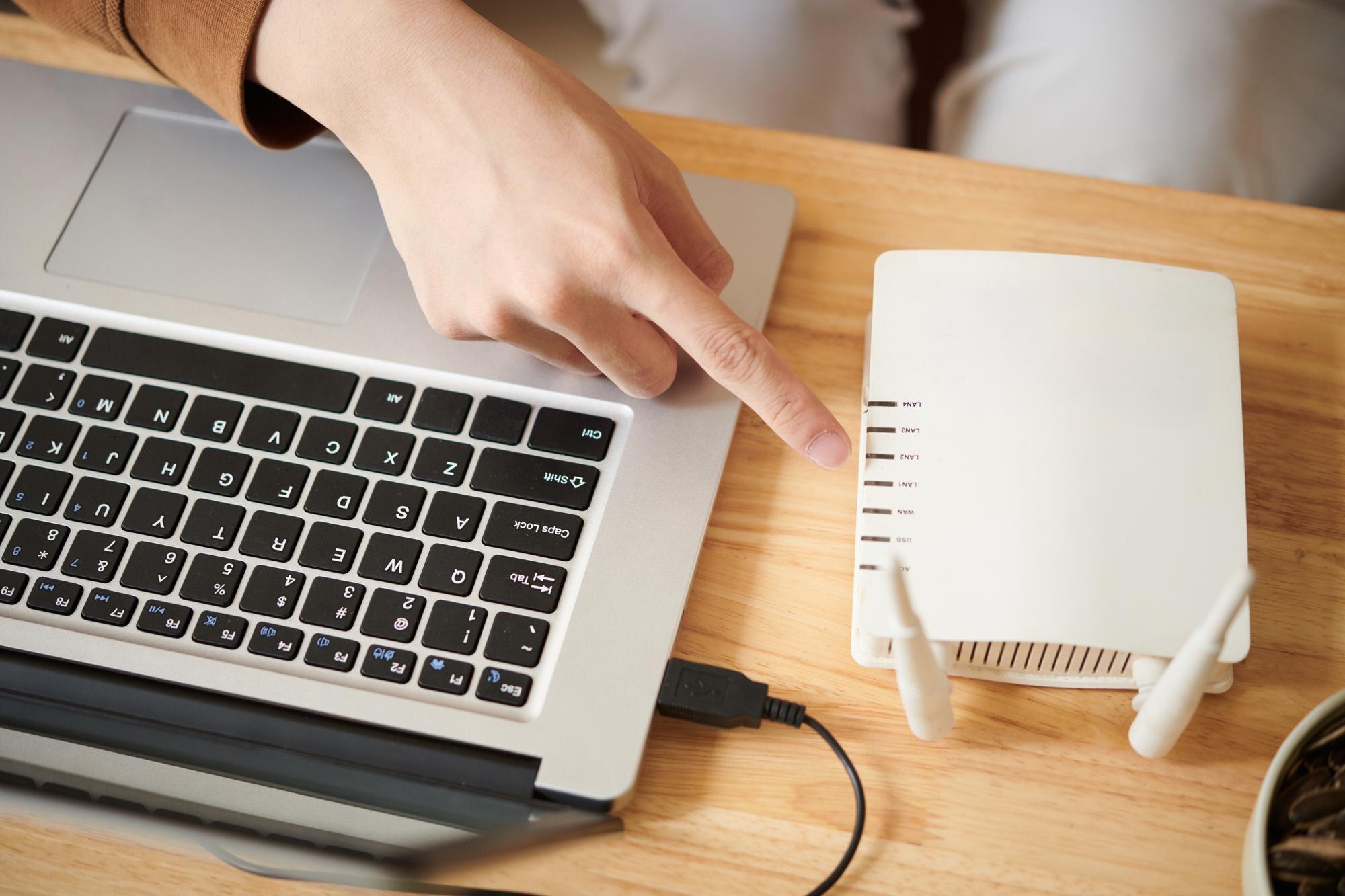

Jak podłączyć kamerę IP do routera? Szczegółowa instrukcja krok po kroku
Podłączenie kamery IP do routera umożliwia zdalny podgląd na żywo z dowolnego urządzenia w sieci domowej (smartfon, tablet, komputer). Możesz to zrobić przewodowo (Ethernet) dla stabilnego połączenia odpornego na zakłócenia lub bezprzewodowo (WiFi), zwykle na paśmie 2.4 GHz. Zawsze zacznij od przewodowego podłączenia do początkowej konfiguracji, aby uniknąć problemów z siecią.
Wstępne przygotowania (dla obu metod)
Zanim rozpoczniesz, zadbaj o następujące kwestie:
- Zgodność – upewnij się, że kamera jest w tej samej podsieci co router (np. adresy IP typu 192.168.1.x); w razie problemów z komunikacją zresetuj kamerę do ustawień fabrycznych;
- Zasilanie – podłącz zasilacz kamery (zazwyczaj 12 V/2 A); w modelach PoE użyj kabla Ethernet ze switcha PoE lub injektora PoE;
- Narzędzia – przygotuj kabel Ethernet RJ45 (UTP Cat5e lub wyższy), aplikację producenta (np. ICSee, P6SLite), komputer lub smartfon w tej samej sieci;
- Porada – tymczasowo wyłącz zaporę systemową na komputerze podczas konfiguracji; zanotuj adres IP routera (zazwyczaj 192.168.1.1) oraz dane sieci WiFi (SSID, hasło).
Metoda 1 – podłączenie przewodowe (Ethernet) – najstabilniejsze, zalecane na start
Aby połączyć kamerę przewodowo, wykonaj poniższe kroki:
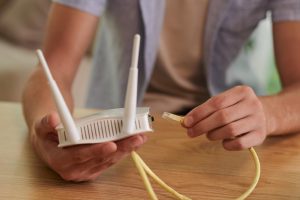
- Podłącz kabel – włóż jeden koniec kabla Ethernet RJ45 do portu LAN kamery IP, drugi do wolnego portu LAN routera;
- Włącz urządzenia – uruchom kamerę i router, po czym odczekaj 1–2 minuty na automatyczne połączenie (DHCP przydzieli adres IP kamerze);
- Dodaj kamerę w aplikacji – otwórz dedykowaną aplikację (np. P6SLite, ICSee) pobraną z App Store/Google Play lub strony producenta, zaloguj się, kliknij „+” i wybierz „Dodaj urządzenie LAN”; aplikacja wyszuka kamerę w sieci lokalnej;
- Skonfiguruj adres IP (jeśli nie nadany automatycznie) – w przeglądarce wejdź na adres IP kamery (sprawdź go w panelu routera lub w oprogramowaniu producenta), następnie ustaw login/hasło, maskę podsieci i bramę domyślną zgodne z ustawieniami routera;
- Test – uruchom podgląd w aplikacji; jeśli obraz jest widoczny, kamera jest gotowa do pracy w sieci LAN.
Wskazówki
Połączenie przewodowe minimalizuje opóźnienia i zakłócenia. Jeśli kamera nie jest wykrywana, podłącz ją bezpośrednio do komputera, zainstaluj oprogramowanie CMS producenta i uruchom wyszukiwanie urządzeń.
Gdy pojawiają się problemy, sprawdź kable (czy nie są uszkodzone), porty LAN i wykonaj restart kamery oraz routera.
Metoda 2 – podłączenie bezprzewodowe (WiFi) – po początkowej konfiguracji przewodowej
Skonfiguruj kamerę w sieci WiFi, postępując tak:
- Przygotuj połączenie przewodowe – podłącz kamerę kablem do routera (jak w metodzie 1), aby przeprowadzić konfigurację WiFi;
- Uruchom aplikację lub panel kamery – dodaj kamerę jako urządzenie LAN w aplikacji (np. ICSee, P6SLite) lub zaloguj się do panelu kamery przez przeglądarkę, wpisując jej adres IP;
- Ustaw WiFi – wejdź w „Ustawienia WiFi”, wybierz sieć 2.4 GHz i wprowadź hasło (unikaj 5 GHz – większość kamer go nie obsługuje), zapisz ustawienia i odczekaj 1–2 minuty, aż kamera połączy się z WiFi, po czym odłącz kabel Ethernet;
- Przełącz na WiFi – w aplikacji pojawi się potwierdzenie; sprawdź podgląd na innym urządzeniu w tej samej sieci;
- Opcjonalnie: zdalna zmiana WiFi – w aplikacji możesz zmienić SSID/hasło bez resetu, o ile kamera jest online.
Wskazówki
Aby zwiększyć skuteczność konfiguracji bezprzewodowej, pamiętaj:
- stabilne WiFi i dobry poziom sygnału to podstawa; na czas konfiguracji ustaw kamerę blisko routera,
- gdy połączenie nie działa: wykonaj reset (przycisk reset przez ok. 10 s), sprawdź hasło (uwzględnij wielkość liter) i wyłącz VPN,
- aplikacje, takie jak ICSee, potrafią automatycznie przełączać się między routerami w tej samej sieci.
Częste problemy i rozwiązania
Skorzystaj z poniższej tabeli, aby szybko zdiagnozować i usunąć najczęstsze usterki:
| Problem | Przyczyna | Rozwiązanie |
|---|---|---|
| Kamera niewidoczna w sieci | Różne adresy IP/podsieci | Sprawdź listę klientów w panelu routera (np. 192.168.1.1) i ustaw statyczny adres IP kamery zgodny z podsiecią |
| Brak połączenia WiFi | Błędne hasło lub użycie 5 GHz | Wybierz 2.4 GHz, sprawdź pisownię hasła, zrestartuj router i kamerę |
| Brak podglądu | Firewall/antywirus blokuje ruch | Wyłącz tymczasowo ochronę i dodaj wyjątek dla aplikacji lub adresu IP kamery |
| Opóźnienia w obrazie | Słaby sygnał lub przeciążona sieć | Przejdź na połączenie przewodowe albo użyj wzmacniacza/mesh WiFi |
| Zasilanie nie działa | Niewłaściwy zasilacz lub uszkodzony przewód | Użyj 12 V/2 A zgodnie ze specyfikacją; w modelach PoE sprawdź zasilanie PoE |
Dodatkowe porady dla zaawansowanych
Jeśli chcesz rozszerzyć możliwości i zwiększyć bezpieczeństwo systemu, rozważ poniższe ustawienia:
- Dostęp zdalny – skonfiguruj przekierowanie portów w routerze (np. 80/554) oraz DDNS do podglądu spoza domu;
- Bezpieczeństwo – zmień domyślne dane logowania kamery, włącz szyfrowanie WPA2 w sieci WiFi i regularnie aktualizuj firmware;
- Kompatybilność – nie wszystkie kamery działają z każdym routerem; sprawdź specyfikację producenta; do NVR podłączaj kamery bezpośrednio;
- Alternatywy – możesz połączyć kamerę z komputerem (port LAN) lub telewizorem, jeśli obsługuje protokoły RTSP/ONVIF.