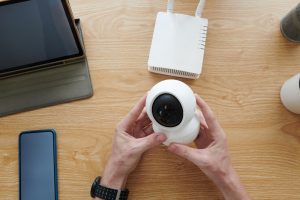

Jak podłączyć kamerę iCSEE – szczegółowa instrukcja krok po kroku
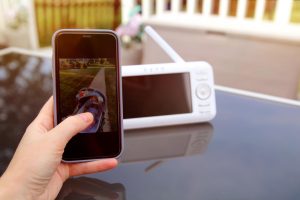
Kamery iCSEE dodasz najszybciej poprzez aplikację mobilną iCSee (Android/iOS), korzystając z Wi‑Fi 2,4 GHz lub kabla Ethernet (RJ45).
Do konfiguracji potrzebujesz konta w aplikacji (lub lokalnego logowania), stabilnego internetu 2,4 GHz oraz kamery w trybie parowania.
Przygotowanie przed podłączeniem
Zanim zaczniesz, wykonaj poniższe kroki:
- Pobierz aplikację iCSee z Google Play lub App Store. Zarejestruj konto (e‑mail/telefon) lub wybierz „Local Login” (lokalne logowanie bez chmury).
- Sprawdź wymagania sieciowe: używaj Wi‑Fi 2,4 GHz (kamery nie obsługują 5 GHz). Wyłącz dane komórkowe (3G/4G/5G) na czas konfiguracji. Telefon musi być w tej samej sieci co router.
- Przygotuj kamerę: podłącz zasilanie 12 V DC (zasilacz nie jest wodoodporny – nie montuj go na zewnątrz). Po włączeniu kamera powinna przejść w tryb parowania (dźwięk/diody).
- Opcjonalnie: zamontuj kartę microSD (do 128 GB) – odkręć pokrywę, włóż kartę i zabezpiecz.
- Wskazówka: zapisz hasło do kamery – przyda się przy dodawaniu urządzenia na innych telefonach lub w programie CMS (PC).
Metoda 1 – podłączenie po Wi‑Fi (najpopularniejsza)
Aby dodać kamerę po Wi‑Fi, wykonaj następujące kroki:
- Połącz telefon z siecią Wi‑Fi 2,4 GHz, otwórz aplikację iCSee i zaloguj się.
- Kliknij przycisk + (w prawym górnym rogu).
- Wybierz Set up my device to Wi‑Fi lub WiFi Camera.
- Wybierz Next step / Next, a następnie wpisz hasło do swojej sieci Wi‑Fi i potwierdź (Confirm / Potwierdź). Jeśli aplikacja poprosi, wyłącz dane komórkowe.
- Poczekaj na skanowanie („radar”, 1–2 minuty). Gdy kamera się pojawi, dotknij jej ikony.
- Utwórz i potwierdź hasło do kamery (wpisz dwukrotnie to samo) i kliknij Confirm.
- Jeśli kamera nie zostanie wykryta: dotknij ikony QR (prawy górny róg), potwierdź I see, pokaż kamerze kod QR z ekranu telefonu, nadaj nazwę urządzenia i wybierz Add.
Czas: 2–5 minut. Po poprawnej konfiguracji zobaczysz podgląd na żywo.
Porady i częste problemy
Jeśli coś nie działa, sprawdź te wskazówki:
- radar nie znajduje kamery – zresetuj urządzenie (przycisk reset przez 5–10 s), sprawdź zasięg Wi‑Fi 2,4 GHz w miejscu montażu, wyłącz VPN/firewall w telefonie/routerze;
- błąd hasła Wi‑Fi – używaj znaków ASCII (litery/cyfry), bez spacji i symboli specjalnych;
- słaby sygnał – przenieś kamerę bliżej routera na czas konfiguracji lub użyj wzmacniacza sieci.
Metoda 2 – podłączenie po kablu Ethernet (RJ45)
Aby dodać kamerę przewodowo, postępuj tak:
- Podłącz kamerę kablem Ethernet (kat. 5e/6) do routera. Upewnij się, że telefon jest w tej samej sieci (Wi‑Fi tego routera).
- W aplikacji iCSee kliknij +, a następnie wybierz more / Other distribution networks and adding methods.
- Wybierz Add device in the same WLAN / Nearby cameras / Dodaj urządzenie w tej samej sieci.
- Wskaż kamerę z listy (powinna pojawić się automatycznie).
- Nadaj Device name i wybierz Add. Jeśli pojawi się prośba o ustawienie hasła do kamery – wpisz je dwukrotnie i potwierdź.
Czas: 1–2 minuty. Połączenie przewodowe jest stabilniejsze niż Wi‑Fi.
Dodatkowa wskazówka: użyj kabla prostego (nie krosowanego). Na komputerze PC skorzystaj z programu iCSee CMS lub XMEye – dodaj lokalizację i wyszukaj urządzenie w sieci.
Wi‑Fi czy Ethernet? Szybkie porównanie
Poniższa tabela ułatwia wybór metody konfiguracji w zależności od warunków:
| Metoda | Wymagania | Szacowany czas | Największa zaleta | Najlepsze zastosowanie |
|---|---|---|---|---|
| Wi‑Fi (2,4 GHz) | Telefon i kamera w tej samej sieci, dobry zasięg | 2–5 min | Brak przewodów, szybki start | Szybki montaż, brak możliwości poprowadzenia kabla |
| Ethernet (RJ45) | Kabel sieciowy do routera | 1–2 min | Wysoka stabilność i niższe opóźnienia | Stała instalacja, słaby zasięg Wi‑Fi, krytyczne zastosowania |
Dodatkowe ustawienia po podłączeniu
Po dodaniu kamery skonfiguruj kluczowe funkcje w aplikacji:
- podgląd i funkcje – sprawdź jakość obrazu, sterowanie PTZ (obrót/pochył/zoom), detekcję ruchu oraz nagrywanie na kartę/chmurę;
- udostępnianie – wejdź w ustawienia kamery i udostępnij dostęp innym kontom użytkowników;
- PC/CMS – pobierz iCSee CMS lub XMEye, dodaj kamerę po IP lub poprzez wyszukiwanie lokalne (użyj hasła ustawionego w aplikacji);
- montaż – użyj śrub/kołków z zestawu; zasilacz montuj wewnątrz, a kamerę (np. IP66) możesz instalować na zewnątrz.
Uwagi bezpieczeństwa
Dbaj o bezpieczeństwo dostępu do kamery – to kluczowe dla ochrony prywatności i nagrań.
Stosuj poniższe praktyki:
- silne hasło – ustaw unikalne, długie hasło do kamery i konta aplikacji;
- 2FA – włącz dwuskładnikowe uwierzytelnianie w aplikacji iCSee;
- aktualizacje – regularnie sprawdzaj i instaluj aktualizacje firmware kamery w ustawieniach;
- reset w razie problemów – przy błędach połączenia zresetuj kamerę (5–10 s) i ponownie przeprowadź konfigurację.