
Jak podłączyć kamerę Sanico Cosmo W2 – szczegółowa instrukcja krok po kroku
Kamera Sanico Cosmo W2 to obrotowa kamera Wi‑Fi wewnętrzna (Full HD 2 MPx) kompatybilna z aplikacją Tuya Smart lub Smart Life, podłączana bezprzewodowo (Wi‑Fi) lub przewodowo (Ethernet). Do konfiguracji potrzebujesz smartfona z aplikacją Tuya Smart/Smart Life, sieci Wi‑Fi 2.4 GHz oraz dołączonego zasilacza. Kamera nie współpracuje z siecią 5 GHz.
Zawartość zestawu i przygotowanie
Zawartość zestawu
W pudełku znajdziesz:
- kamera Cosmo W2,
- zasilacz z wtyczką europejską,
- kabel zasilający micro‑USB,
- zestaw montażowy (podstawa, śruby),
- instrukcja obsługi.
Ważne porady przed startem
Przed rozpoczęciem konfiguracji pamiętaj o kilku zasadach:
- używaj tylko dołączonego zasilacza (pobór mocy 5–7 W),
- kamera jest przeznaczona wyłącznie do użytku wewnętrznego (IP20); sprawdź zasięg Wi‑Fi przed montażem, aby uniknąć opóźnień,
- nie rozkręcaj obudowy; w razie problemów skontaktuj się z serwisem,
- opcjonalnie użyj karty microSD do 128 GB (brak w zestawie) do lokalnych nagrań lub skonfiguruj chmurę Tuya,
- telefon musi być w tej samej sieci Wi‑Fi 2.4 GHz co kamera.
Krok 1 – pobierz i skonfiguruj aplikację
- Pobierz aplikację Tuya Smart lub Smart Life z Google Play/App Store.
- Zarejestruj konto (e‑mail/telefon) i zaloguj się.
- Włącz Bluetooth i lokalizację na telefonie – jest to wymagane do parowania.
Krok 2 – fizyczne podłączenie i uruchomienie kamery
- Podłącz kabel micro‑USB do kamery i zasilacza, a następnie włóż wtyczkę do gniazdka 230 V.
- Przesuń przełącznik z tyłu obudowy na pozycję ON – kamera uruchomi się (dioda może się zaświecić).
- Odczekaj około 30 sekund na komunikat głosowy z głośnika (np. „Wi‑Fi…”).
Jeśli nie słyszysz komunikatu lub kamera była wcześniej sparowana: naciśnij przycisk RESET na 5–10 sekund (aż usłyszysz „Reboot”), po czym odczekaj 30 sekund na ponowny komunikat.
Krok 3 – wybierz metodę połączenia
Krok 3a – podłączenie po Wi‑Fi (zalecane, najprostsze)
- W aplikacji kliknij + (dodaj urządzenie).
- Wybierz: Nadzór wideo > Kamera bezprzewodowa Wi‑Fi (lub „Kamera bezp.” / „Security camera Wi‑Fi”).
- Zaakceptuj komunikaty i kliknij „Next”.
- Wskaż swoją sieć Wi‑Fi 2.4 GHz i wpisz hasło (maks. 20 znaków).
- Skieruj obiektyw kamery na kod QR z ekranu telefonu w odległości 10–20 cm – po odczycie usłyszysz potwierdzenie,
- Odczekaj 1–2 minuty do połączenia (status: online), nazwij urządzenie i zakończ.
Wskazówki Wi‑Fi:
- jeśli nie łączy, wykonaj reset kamery, sprawdź hasło Wi‑Fi, wyłącz VPN/firewall i zbliż kamerę do routera,
- sprawdź, czy router ma włączony DHCP i nie ukrywa nazwy sieci (SSID),
- po zaniku zasilania kamera łączy się automatycznie ponownie.
Krok 3b – podłączenie po kablu Ethernet (alternatywa, gdy Wi‑Fi jest niestabilne)
- Włącz kamerę jak w kroku 2.
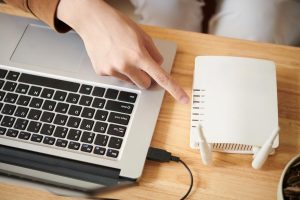
- Podłącz kabel Ethernet (RJ45) z routera do portu LAN w kamerze.
- W aplikacji kliknij + i poczekaj, aż telefon wykryje kamerę w sieci lokalnej (telefon musi być w tej samej sieci Wi‑Fi co router).
- Wybierz wykrytą kamerę i dodaj ją do aplikacji.
- Po dodaniu możesz odłączyć kabel – kamera przełączy się na Wi‑Fi.
Wskazówki kablowe:
- kontrolka LED nie jest kluczowa – po podłączeniu przewodu zrestartuj kamerę,
- połączenie przewodowe przydaje się przy słabym sygnale Wi‑Fi lub pierwszej konfiguracji,
- dla maksymalnej stabilności możesz pozostawić połączenie przewodowe na stałe.
Krok 4 – montaż i pierwsze testy
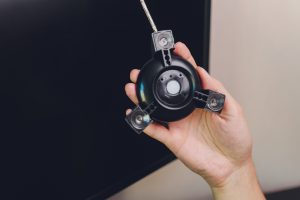
- Użyj zestawu montażowego: przykręć podstawę do sufitu/ściany (zakres obrotu: 355° horyzontalnie, 110° wertykalnie).
- W aplikacji wykonaj podstawową konfigurację:
- podgląd na żywo w Full HD, sterowanie obrotem, detekcja ruchu (śledzenie), dwukierunkowe audio (mikrofon/głośnik),
- ustaw nagrywanie: na kartę microSD lub do chmury Tuya,
- udostępnij dostęp innym użytkownikom.
- Przetestuj kluczowe funkcje: detekcję ruchu, dźwięk i zdalny podgląd.
Najczęstsze problemy i rozwiązania
Poniżej znajdziesz najczęstsze problemy i szybkie rozwiązania:
| Problem | Rozwiązanie |
|---|---|
| Nie odczytuje QR | Zbliż telefon (10–20 cm), zwiększ jasność ekranu, zresetuj kamerę. |
| Brak połączenia Wi‑Fi | Tylko 2.4 GHz; sprawdź hasło, wykonaj restart routera i/lub kamery. |
| Opóźniony obraz | Sprawdź zasięg Wi‑Fi, ogranicz przeszkody i zakłócenia. |
| Nie dodaje się | Wykonaj reset fabryczny, spróbuj dodać urządzenie w innej sieci. |
| Brak dźwięku/obrazu | Odczekaj 30–60 s po starcie i sprawdź uprawnienia aplikacji. |
Dodatkowe funkcje
Poniżej znajdziesz kluczowe możliwości kamery:
- detekcja ruchu z powiadomieniami push i regulowaną czułością,
- auto‑śledzenie poruszających się obiektów,
- Full HD 1080p z podglądem na żywo,
- kompatybilna z Asystentem Google i Amazon Alexa (po konfiguracji),
- zapis na kartę microSD i/lub w chmurze Tuya,
- gwarancja: 2 lata.
Instrukcja oparta jest na standardzie Tuya dla modelu Cosmo W2 – przed montażem sprawdź zawsze dołączoną instrukcję producenta.