
Jak podłączyć kamerę V720 – szczegółowa instrukcja krok po kroku
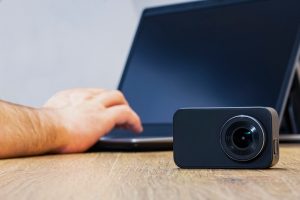
Kamera V720 (znana też jako V720 Mini Camera lub A9 Mini Camera) to kompaktowa kamera Wi‑Fi IP, która łączy się ze smartfonem poprzez dedykowaną aplikację (głównie v720 lub podobne jak HD IOT Camera czy JXLcam).
Do poprawnego podłączenia niezbędna jest sieć Wi‑Fi 2.4 GHz (nie 5 GHz), naładowana kamera oraz bliska odległość od routera – najlepiej 5–10 m bez przeszkód.
Wymagania wstępne
Zanim rozpoczniesz, przygotuj i sprawdź poniższe elementy:
- smartfon – Android lub iOS z dostępem do Google Play/App Store;
- aplikacja – pobierz v720 (lub warianty: V720 Mini Camera A9, HD IOT Camera, JXLcam); unikaj nieoficjalnych źródeł;
- sieć wi‑fi – tylko 2.4 GHz, stabilna, bez blokad (na czas parowania wyłącz VPN/firewall); umieść kamerę blisko routera, z dala od mikrofalówek i metalowych powierzchni;
- kamera – naładuj przez micro USB (do pełna, ok. 2–3 godz.); opcjonalnie włóż kartę microSD do nagrywania;
- odległość bezpieczeństwa – trzymaj min. 20 cm od ciała podczas pracy (zgodność FCC).
Wskazówka: jeśli kamera nie paruje się z telefonem, zresetuj ją (przycisk ON/OFF przez 5–10 s, aż niebieska dioda zacznie szybko migać). Testuj w zasięgu silnego sygnału.
Krok 1 – włącz i przygotuj kamerę
Wykonaj następujące czynności:
- Podłącz kamerę do ładowarki micro USB (port z tyłu lub z boku).
- Naciśnij przycisk ON (na obudowie) – niebieska dioda zacznie szybko migać (tryb parowania).
Ciągłe świecenie diody oznacza gotowość do pracy; brak migania – doładuj urządzenie i wykonaj reset.
Porada: ustaw kamerę stabilnie, z „anteną” skierowaną w stronę routera; przy słabym sygnale zmień orientację i odsuń od przeszkód.
Krok 2 – zainstaluj i uruchom aplikację
Zainstaluj aplikację i przygotuj ją do parowania:
- Pobierz aplikację v720 z Google Play lub App Store.
- Uruchom aplikację i udziel wszystkich zgód (lokalizacja, wi‑fi, kamera, mikrofon).
- Kliknij ikonę „+” (dodaj urządzenie) w prawym górnym rogu.
Krok 3 – parowanie kamery (główny tryb – przez wi‑fi domowe)
Istnieją dwa sposoby dodania urządzenia. Zalecany jest tryb standardowy przez domową sieć Wi‑Fi 2.4 GHz; jeśli się nie powiedzie, użyj trybu AP (hotspot kamery).
Tryb standardowy (v720/JXLcam)
Wykonaj te kroki:
- W aplikacji wybierz swoją sieć Wi‑Fi 2.4 GHz i wpisz hasło.
- Gdy aplikacja poprosi, połącz się z hotspotem kamery (np. hoNtsApXo_0, NAX, BAT – zignoruj brak internetu) w ustawieniach Wi‑Fi telefonu.
- Wróć do aplikacji (przyciskiem Wstecz), odśwież listę i kliknij „Dodaj kamerę” lub postępuj zgodnie z instrukcjami na ekranie.
- Poczekaj 1–2 min – niebieska dioda powinna przejść w ciągłe świecenie (połączenie udane).
- Ustaw nazwę/hasło kamery i kliknij Dalej.
Tryb AP (alternatywa, jeśli standardowy zawiedzie)
Jeśli urządzenia nie udaje się dodać standardowo, skorzystaj z trybu AP:
- Włącz Wi‑Fi w telefonie i połącz się z hotspotem kamery, np. „hoNtsApXo_0”.
- Wróć do aplikacji, odśwież listę – aplikacja potwierdzi połączenie krótkiego zasięgu.
- Przełącz telefon z powrotem na domową sieć Wi‑Fi – aplikacja dokończy parowanie.
Wskazówka: na etapie pierwszego parowania trzymaj kamerę maks. 5 m od routera, a po dodaniu przetestuj podgląd na żywo.
Krok 4 – test i konfiguracja
Skonfiguruj podstawowe ustawienia pracy kamery:
- W aplikacji sprawdź podgląd wideo – obraz, reakcję na ruch i dźwięk.
- Włącz nagrywanie na kartę microSD, ustaw detekcję ruchu i powiadomienia.
- Ustaw hasło do zdalnego dostępu (oglądanie poza domem).
Jeśli napotkasz trudności, skorzystaj z poniższej tabeli szybkich rozwiązań:
| Problem | Rozwiązanie |
|---|---|
| Brak migającej diody | Naładuj urządzenie i zresetuj je przyciskiem ON (przytrzymaj 5–10 s). |
| Nie znajduje hotspota | Upewnij się, że działa 2.4 GHz, zbliż kamerę do telefonu/routera, wyłącz VPN/firewall. |
| Błąd połączenia | Zmień sieć Wi‑Fi, zrestartuj aplikację/telefon, spróbuj trybu AP. |
| Słaby obraz | Odsuń urządzenie od źródeł zakłóceń (mikrofala, router 5 GHz), zmień źródło zasilania lub ładowarkę. |
| Android blokuje | Nadaj wymagane uprawnienia ręcznie w ustawieniach aplikacji. |
Dodatkowe porady i wskazówki
Poniższe wskazówki pomogą w stabilnym i bezpiecznym działaniu kamery:
- Zasięg – do 10–15 m w domu; testuj z ruchomymi obiektami;
- Bezpieczeństwo – ustaw silne hasło do aplikacji; nie udostępniaj dostępu publicznie;
- Alternatywne aplikacje – jeśli v720 nie działa, spróbuj HD IOT Camera (zeskanuj kod QR z pudełka);
- Problemy na Xiaomi/nowszych telefonach – wyłącz optymalizację baterii dla aplikacji;
- Aktualizacje – regularnie aktualizuj aplikację w sklepie; kamera działa bezprzewodowo i nie wymaga sterowników PC.
Po udanym podłączeniu kamera działa zdalnie przez internet. Jeśli problemy nadal występują, skontaktuj się ze sprzedawcą.