
Jak podłączyć kamery IP do rejestratora NVR? Krok po kroku
Podłączenie kamer IP do rejestratora NVR (Network Video Recorder) polega na fizycznym połączeniu ich kablami Ethernet (skrętka UTP z wtykami RJ45), konfiguracji adresów IP w tej samej podsieci oraz dodaniu kamer w interfejsie rejestratora.
Najprostsze i najszybsze jest użycie rejestratora z wbudowanym switchem PoE, który zasila kamery tym samym kablem i zwykle automatycznie je wykrywa.
Przygotowanie przed podłączeniem
Zanim rozpoczniesz montaż, wykonaj poniższe przygotowania:
- sprawdź kompatybilność – upewnij się, że to NVR (nie DVR dla kamer analogowych) i że kamery oraz rejestrator są od tego samego producenta lub wspierają standard ONVIF dla łatwiejszej integracji;
- zasilanie kamer – zdecyduj, czy wykorzystasz PoE (Power over Ethernet) – wygodniejsze, bo zasilanie i dane idą jednym kablem – czy osobne zasilanie 12 V;
- sprzęt potrzebny – przygotuj wymagane okablowanie i narzędzia (szczegóły poniżej);
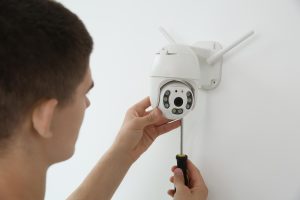
- instalacja fizyczna – zamocuj kamery stabilnie (kołki rozporowe, śruby) na płaskim podłożu.
Przygotuj następujące elementy i narzędzia:
| Element | Opis |
|---|---|
| Skrętka UTP kat. 5e/6 | Długość do 100 m na kamerę, z wtykami RJ45. |
| Switch PoE (jeśli brak w rejestratorze) | Zasilany zewnętrznie, łączony z rejestratorem patchcordem. |
| Narzędzia | Zaciskarka RJ45, tester kabli, komputer z oprogramowaniem IP Scanner lub CMS producenta. |
Wskazówka – w gotowych zestawach (np. Dahua, Hikvision) rejestrator sam wyszukuje kamery po włączeniu.
Krok 1 – fizyczne podłączenie kamer do rejestratora
Wykonaj te czynności w podanej kolejności:
- Wyłącz wszystkie urządzenia (kamery, rejestrator, router).
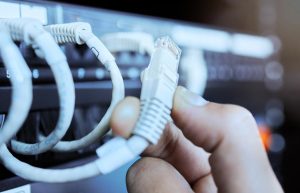
- Podłącz skrętkę – jeden koniec przewodu (RJ45) wsuń do portu LAN/PoE kamery, a drugi do wolnego portu PoE w rejestratorze NVR (lub w zewnętrznym switchu PoE podłączonym do NVR).
- Podłącz rejestrator do sieci – przewodem Ethernet z portu LAN rejestratora do routera (dla dostępu zdalnego) oraz podłącz HDMI/VGA do monitora.
- Włącz zasilanie – najpierw kamery (lub PoE zasili je automatycznie), następnie rejestrator.
Schemat dla rejestratora z PoE – kamera ← skrętka → port PoE rejestratora NVR.
Jeśli brak PoE – podłącz osobny zasilacz 12 V do kamery i użyj zwykłego switcha sieciowego.
Maksymalny dystans skrętki to 100 m na odcinek – testuj okablowanie testerem, aby uniknąć błędów.
Krok 2 – wstępna konfiguracja adresów IP (pierwsza konfiguracja przewodowa)
Aby nadać kamerom poprawne adresy IP, postępuj tak:
- Podłącz jedną kamerę bezpośrednio do komputera przewodem Ethernet i włącz ją (zasilacz, jeśli brak PoE).
- Zainstaluj oprogramowanie producenta lub użyj IP Scanner, aby odszukać aktualny adres IP kamery (sprawdź też naklejkę/ instrukcję).
- W przeglądarce wpisz adres IP kamery (np. 192.168.1.64), zaloguj się (często: admin/admin – zmień hasło natychmiast).
- Ustaw statyczny adres IP kamery w tej samej podsieci co rejestrator (np. NVR 192.168.1.108 → kamera 192.168.1.110; maska 255.255.255.0; brama domyślna = adres routera).
- Zapisz ustawienia, odłącz kamerę od komputera i podłącz ją z powrotem do rejestratora.
Dla Wi‑Fi (opcjonalnie, mniej stabilne) – w panelu kamery wpisz SSID i hasło sieci 2,4 GHz; do NVR zalecany jest kabel.
Wskazówka – spisz adresy IP wszystkich kamer; w razie konfliktów adresów wykonaj reset kamery przyciskiem reset.
Krok 3 – dodanie kamer w rejestratorze NVR
Dodaj kamery do NVR według kroków:
- Włącz rejestrator i zaloguj się (monitor przez HDMI/VGA).
- Wejdź w menu: Kamera → Dodaj lub Szukaj (automatyczne wykrywanie w tej samej sieci).
- Po wyszukaniu zaznacz kamery i kliknij Dodaj; jeśli nie są widoczne, wprowadź ręcznie adres IP oraz login i hasło.
- Potwierdź ustawienia (może być wymagana autoryzacja). Kamery powinny pojawić się w podglądzie na żywo.
- Skonfiguruj nagrywanie: zainicjalizuj/ustaw dysk HDD, harmonogram i detekcję ruchu.
Dla kamer podłączonych do routera (spoza portów PoE NVR) – wyszukaj je po adresie IP i dodaj ręcznie.
Krok 4 – testowanie i optymalizacja
Na koniec przetestuj i dopracuj konfigurację, zwracając uwagę na poniższe aspekty:
- sprawdź podgląd – wszystkie kanały powinny wyświetlać płynny obraz;
- ustawienia wideo – dobierz rozdzielczość, bitrate i kodek H.265, aby oszczędzać miejsce na dysku;
- dostęp zdalny – skonfiguruj P2P lub przekierowanie portów w routerze (oraz aplikację mobilną producenta);
- bezpieczeństwo – zmień domyślne hasła, włącz szyfrowanie i zaporę sieciową.
Najczęstsze problemy i rozwiązania
Jeśli coś nie działa zgodnie z planem, skorzystaj z tej ściągawki:
| Problem | Rozwiązanie |
|---|---|
| Brak wykrycia kamery | Sprawdź, czy adresy IP są w tej samej podsieci; sprawdź okablowanie i zasilanie PoE; zresetuj kamerę. |
| Brak obrazu | Zweryfikuj zasilanie i kompatybilność ONVIF; zaktualizuj firmware kamery i NVR. |
| Słaby zasięg Wi‑Fi | Preferuj połączenie kablowe; dla PoE pamiętaj o limicie 100 m. |
| Konflikt IP | Ustaw statyczne adresy IP i wyłącz DHCP na kamerach, chyba że to konieczne. |
Porady końcowe
Na koniec pamiętaj o dobrych praktykach:
- gotowy zestaw IP – dla początkujących minimalizuje błędy i przyspiesza uruchomienie;
- filmy instruktażowe – obejrzyj materiały producentów (np. Dahua, Ozikam) dla lepszej wizualizacji;
- aktualizacje i zasilanie – regularnie aktualizuj firmware oraz przy większych instalacjach (8+) wybierz dedykowany switch PoE o mocy min. 250 W.
Instrukcja opiera się na standardowych procedurach – zawsze sprawdzaj manuale konkretnych modeli.