
Zanim zainstalujesz kartę graficzną, wykonaj następujące kroki przygotowawcze:
Wyłącz zasilanie komputera. Dopływ zasilania do PC musi być całkowicie odcięty, aby uniknąć porażenia prądem lub uszkodzenia komponentów. Odłącz kabel zasilający od zasilacza (PSU) i przestaw przełącznik na jego obudowie w pozycję 0.
Przygotuj niezbędne materiały i informacje:
- pobranie najświeższych sterowników dla twojej karty graficznej z oficjalnej strony AMD, NVIDIA lub Intel i zapisanie ich na pulpicie lub pendrive,
- aktualizacja firmware’u BIOS/UEFI płyty głównej z witryny producenta, ponieważ nowsze wersje poprawiają komunikację z kartami PCIe 4.0/5.0,
- instrukcja obsługi płyty głównej, aby poznać lokalizację odpowiedniego gniazda.
Montaż karty w gnieździe PCIe
Wykonaj poniższe kroki montażowe:
- Zlokalizuj odpowiednie gniazdo PCIe. Na płycie głównej znajdź długi, poziomy port PCIe x16 – zwykle najwyżej położony slot. Zawsze wybieraj najwyższy slot, bo oferuje pełną przepustowość i najszybszą pracę.
- Przygotuj gniazdo PCIe. Odchyl zatrzask slotu zgodnie z instrukcją twojej płyty (najczęściej w dół), aby umożliwić osadzenie karty.
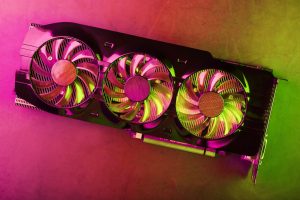
- Prawidłowo chwyć kartę graficzną. Chwyć laminat za krawędzie – nie dotykaj wentylatorów ani backplate’u. Takie trzymanie minimalizuje ryzyko uszkodzenia komponentów karty.
- Wyrównaj i wsuń kartę. Ostrożnie nakieruj kartę na gniazdo i wsuń jednym zdecydowanym ruchem, aż zatrzask samoistnie wskoczy na miejsce. Upewnij się, że część z portami HDMI/DisplayPort ściśle przylega do otworów po śledziach w obudowie.
- Przymocuj kartę śrubami. Przykręć kartę do obudowy dwoma wkrętami w śledziach – jeden stabilizuje górę, drugi dół. Zapobiega to mikrowibracjom, które z czasem mogą osłabić lutowanie pamięci VRAM.
Podłączenie zasilania
Podłącz przewody zasilające zgodnie z wymaganiami karty:
- Zidentyfikuj wymagania zasilania twojej karty. Ilość i typ wtyków zależą od modelu GPU (np. 6‑pin, 8‑pin, 12VHPWR).
- Podłącz złącze zasilające (8‑pin lub 6‑pin). Wyprowadź przewód PCIe z PSU i wciśnij we wtyk na karcie do wyczuwalnego kliknięcia. Wtyk musi być prawidłowo wyrównany i osadzony na całej długości.
- Użyj osobnych przewodów zasilających. Gdy karta wymaga dwóch złączy, wykorzystaj dwa oddzielne przewody wychodzące bezpośrednio z PSU, a nie jeden rozgałęziony. Zapewnia to stabilniejsze i bezpieczniejsze zasilanie.
- Specjalne wskazówki dotyczące złącza 12VHPWR. Prowadź przewód łagodnym łukiem i nie zaginaj go tuż przy wtyku. Zbyt ostry łuk może nadwyrężyć piny i doprowadzić do przegrzania.
- Sprawdź wszystkie połączenia zasilające. Upewnij się, że wtyki na PSU, na karcie oraz ewentualnym adapterze są w pełni dociśnięte i prawidłowo wyrównane.
Instalacja sterowników i finalizacja
Po udanym montażu wykonaj konfigurację oprogramowania:
- Sprawdź w BIOS/UEFI wykrywanie karty. Uruchom komputer i upewnij się, że nowa karta jest rozpoznawana.
- Zainstaluj sterowniki. Odinstaluj poprzednie sterowniki i zainstaluj najnowsze wydania pobrane z oficjalnej strony producenta (AMD/NVIDIA/Intel).
- Przeprowadź test stabilności. Po instalacji sterowników zweryfikuj działanie karty, aby upewnić się, że pracuje prawidłowo i stabilnie.
- Jeśli nie zrobiłeś tego wcześniej, zaktualizuj BIOS/UEFI. Wgraj najnowszy firmware płyty głównej zgodnie z instrukcją producenta.
Dodatkowe wskazówki
Poniższe informacje pomogą w specyficznych scenariuszach i konfiguracjach:
- laptop może wymagać użycia zewnętrznej obudowy GPU (eGPU) zamiast bezpośredniego montażu,
- w laptopach Dell Precision i podobnych modelach wymiana karty wymaga odkręcenia złącza karty graficznej za pomocą dwóch śrub,
- jeśli masz kilka kart graficznych (zintegrowaną i dedykowaną), możesz przełączać między nimi w ustawieniach systemu Windows.