
Jak podłączyć kierownicę wyścigową do PS4? Szczegółowa instrukcja krok po kroku
Wiele budżetowych kierownic USB (np. Tracer, Cobra) wymaga podłączenia oryginalnego kontrolera DualShock 4 kablem USB jako pośrednika. Modele licencjonowane (np. Logitech G29) zazwyczaj działają w trybie plug-and-play bez pada. Logitech G920 to wariant na Xbox/PC i nie działa natywnie na PS4 — zawsze sprawdź zgodność konkretnego modelu w instrukcji producenta i na liście wspieranych gier.
Dla szybkiego rozeznania sprawdź zestawienie popularnych modeli i ich kompatybilności z PS4:
| Model | Platformy | Bez pada na PS4 | Uwagi |
|---|---|---|---|
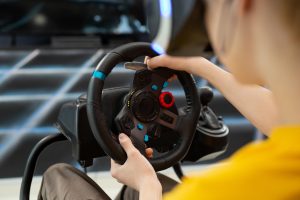
| Logitech G29 | PS3/PS4/PC | Tak | Plug-and-play na PS4; w grach wybierz kierownicę w ustawieniach. |
| Logitech G920 | Xbox/PC | Nie | Brak natywnego wsparcia na PS4; działanie tylko na Xbox/PC. |
| Logitech G923 (PlayStation) | PS4/PS5/PC | Tak | Natywna zgodność z PS4/PS5; konfiguracja bez aplikacji na konsoli. |
| Hori Racing Wheel Apex | PS3/PS4/PC | Tak | Ustaw przełącznik trybu na PS4; model licencjonowany przez Sony. |
| Cobra / Tracer (tanie USB) | Różnie (często PC/PS4) | Najczęściej nie | Wymagany DualShock 4 na kablu 4-żyłowym jako pośrednik. |
Wstępne przygotowania i ważne wskazówki
Zanim zaczniesz, przygotuj sprzęt i sprawdź kluczowe kwestie:
- sprawdź kompatybilność – nie wszystkie kierownice (zwłaszcza starsze lub PC-only) działają z PS4; Tracer Roadster/SimRacer, Cobra i podobne zwykle wymagają pośrednictwa pada PS4;
- potrzebne elementy – kierownica z kablem USB, pedały (jeśli w zestawie), oryginalny DualShock 4, kabel USB 4-żyłowy micro‑USB ⇄ USB‑A (nie przewód dwużyłowy do samego ładowania);
- montaż – solidnie zamocuj kierownicę do blatu (przyssawki/śruba dociskowa), aby uniknąć przesuwania podczas gry;
- wyłącz inne urządzenia – odłącz pozostałe kontrolery USB/Bluetooth, by uniknąć konfliktów;
- aktualizacje – zaktualizuj oprogramowanie PS4 (Ustawienia → Aktualizacja oprogramowania systemu);
- gdy pojawią się problemy – użyj oryginalnego pada, wyłącz go podczas parowania i w razie potrzeby ponownie skalibruj kierownicę.
Krok po kroku — podłączenie kierownicy wymagającej pada (Tracer Roadster/SimRacer, Cobra i większość budżetowych USB)
Poniżej znajdziesz sprawdzoną procedurę dla modeli, które potrzebują połączenia z DualShock 4:
- Podłącz pedały. Wsuń wtyczkę zestawu pedałów do dedykowanego portu w podstawie kierownicy.
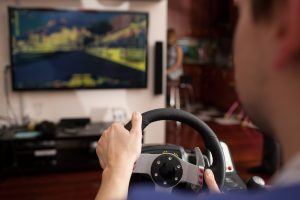
- Podłącz kierownicę do PS4. Włóż przewód USB kierownicy do wolnego portu USB w konsoli (nie do pada).
- Włącz PS4 i zaloguj się. Pozwól systemowi wykryć nowe urządzenie wejściowe.
- Połącz z oryginalnym padem PS4:
Wyłącz pada (przytrzymaj przycisk PS, aż dioda zgaśnie). Następnie użyj klasycznego kabla USB 4‑żyłowego: podłącz jeden koniec do portu USB w kierownicy, a drugi do pada DualShock 4.
- Nawiązanie połączenia:
Poczekaj, aż na kierownicy zaświeci się czerwona dioda LED (lub inny wskaźnik zgodnie z instrukcją). Potem naciśnij przycisk PS na kierownicy lub na padzie, aby potwierdzić parowanie.
- Kalibracja (po każdym uruchomieniu):
Obróć kierownicę do oporu w lewo i w prawo po kilka razy. Następnie wciśnij każdy pedał (gaz, hamulec, sprzęgło — jeśli występuje) do końca, aby zarejestrować pełny zakres.
- Test w grze. Uruchom kompatybilną grę (np. Gran Turismo, F1), wejdź w ustawienia sterowania i wybierz kierownicę. Jeśli coś nie działa, wróć do menu PS i powtórz kalibrację.
Kluczowe: jeśli urządzenie nie reaguje, sprawdź przewód między padem a kierownicą — musi to być pełny kabel danych 4‑żyłowy, nie przewód do samego ładowania.
Podłączenie kierownic Logitech (G29/G923) i wybranych Hori bez pada
Jeśli masz model działający bez pośrednictwa pada, wykonaj te kroki:
- plug‑and‑play – podłącz kierownicę bezpośrednio do USB konsoli, włącz PS4 i przeprowadź kalibrację jak wyżej;
- przełącznik trybu – jeśli kierownica ma przełącznik platformy, ustaw go na PS4 (np. Hori Racing Wheel Apex);
- oprogramowanie Logitech – profile i aktualizacje możesz przygotować na PC w Logitech G HUB, ale na PS4 kierownica działa bez dodatkowego softu, wyłącznie przez USB.
Dodatkowe porady i rozwiązywanie problemów
Gdy napotkasz trudności lub chcesz dopracować działanie, skorzystaj z poniższych wskazówek:
- dioda nie świeci – wymień kabel na 4‑żyłowy (dane + zasilanie), używaj wyłącznie oryginalnego DualShock 4; w razie potrzeby najpierw podłącz pad bezpośrednio do PS4 i sparuj go ponownie;
- czułość – jeśli Twoja kierownica oferuje tryby czułości (np. przyciskiem MODE), przetestuj trzy poziomy i wybierz najbardziej naturalny;
- kąt obrotu – w modelach budżetowych zazwyczaj 270°; nie próbuj przekraczać fizycznego zakresu podczas kalibracji;
- odłączanie – przed przepinaniem kabli wyłącz PS4; po ponownym uruchomieniu warto powtórzyć pełną kalibrację;
- gry – szeroko wspierane tytuły to m.in. Gran Turismo Sport, Project CARS, DiRT; zawsze sprawdź listę zgodności w sklepie i w instrukcji;
- bezpieczeństwo – korzystaj ze stabilnego blatu i unikaj śliskiego obuwia lub mokrych rąk na pedałach.
Jeśli posiadasz Logitech G923 (wersja PlayStation), kierownica jest natywnie kompatybilna z PS4/PS5 — podłącz ją przewodem USB, ustaw tryb PS4 i skalibruj przed startem w grze.