
Jak podłączyć kierownicę Q-Smart SW2020 Monaco – szczegółowa instrukcja krok po kroku
Kierownica Q-Smart SW2020 Monaco (dalej: SW2020) to uniwersalny, przewodowy kontroler wyścigowy, kompatybilny z PC, Xbox One, PS4 i PS3. Podłączana jest jednym kablem USB, który odpowiada zarówno za zasilanie, jak i transmisję danych. Proces podłączenia różni się w zależności od platformy – poniżej znajdziesz dopasowane instrukcje dla każdej z nich.
Przed pierwszym uruchomieniem ustaw kierownicę w środkowym położeniu i nie obracaj jej podczas podłączania.
Ważne przygotowania przed podłączeniem (dla wszystkich platform)
Przed rozpoczęciem konfiguracji upewnij się, że masz wszystko przygotowane:
- sprawdź zawartość pudełka – kierownica, pedały gazu/hamulca, instrukcja obsługi oraz ewentualnie płyta CD ze sterownikami (dla PC);
- montaż fizyczny – zamocuj kierownicę do stołu za pomocą 6 przyssawek dla stabilności; podłącz pedały do kierownicy złączem modułowym (zwróć uwagę na kierunek wtyczki, nie naciskaj przycisków podczas podłączania);
- pozycja neutralna – ustaw obręcz w środkowym położeniu jeszcze przed zasileniem urządzenia, aby uniknąć błędów kalibracji;
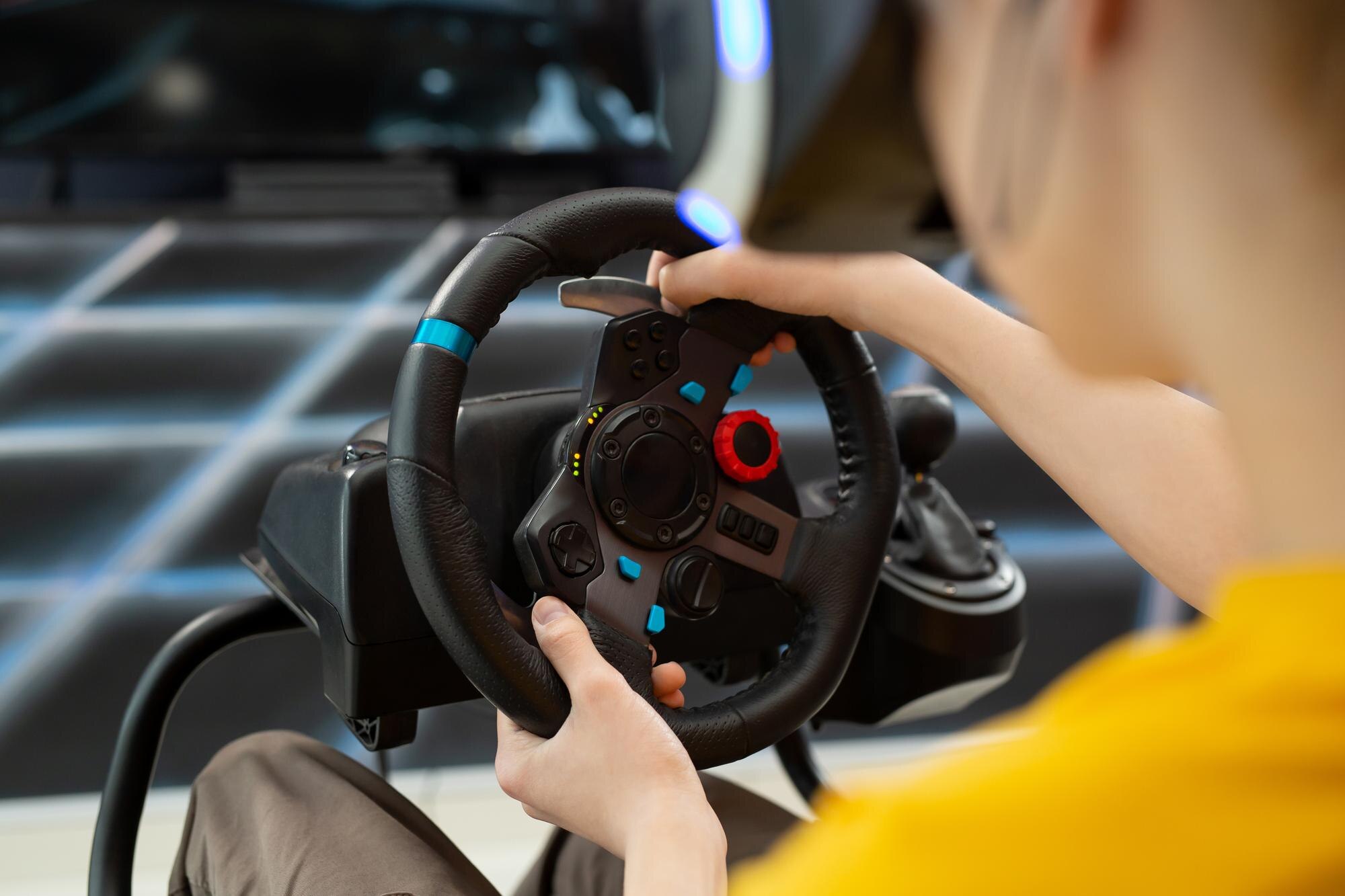
- wyposażenie – kierownica ma wbudowane silniki wibracyjne, dźwignię biegów, łopatki, 10 przycisków funkcyjnych i ergonomiczną obręcz o średnicy 25,4 cm.
Przegląd zgodności i sposobu połączenia
Poniższa tabela podsumowuje najważniejsze informacje dla każdej platformy:
| Platforma | Sposób połączenia | Sterowniki | Kalibracja |
|---|---|---|---|
| PC (Windows) | USB do komputera | Wymagane (płyta CD lub strona producenta) | Ręczna w systemie i/lub w grze |
| Xbox One | USB do konsoli; w niektórych konfiguracjach oryginalny kontroler przez USB | Nie (plug-and-play) | Automatyczna po podłączeniu |
| PS4 | USB do konsoli, tryb PS4 | Nie (plug-and-play) | Automatyczna po podłączeniu |
| PS3 | USB do konsoli, tryb PS3 | Nie (plug-and-play) | Automatyczna po podłączeniu |
Podłączenie do PC (Windows)
Poniżej znajdziesz zalecane kroki instalacji i konfiguracji na komputerze:
- Instalacja sterowników
Jeśli masz płytę CD: włóż ją do napędu, uruchom instalator SETUP (podwójne kliknięcie) i postępuj zgodnie z instrukcjami na ekranie.
Bez płyty CD: pobierz aktualne sterowniki ze strony producenta lub dystrybutora. Gdy system rozpozna urządzenie jako pad, otwórz Panel sterowania > Urządzenia i drukarki, wybierz kierownicę i przeprowadź kalibrację.
- Podłączenie – podłącz kabel USB kierownicy do portu USB komputera; czerwona dioda LED powinna się zaświecić.
- Kalibracja
W systemie Windows uruchom kreator kalibracji (np. w Panel sterowania > Urządzenia i drukarki) i wykonaj poniższe czynności:
- przejdź do odpowiedniej pozycji kalibracji urządzeń i uruchom proces,
- skręć kierownicę maksymalnie w prawo, następnie w lewo i wróć do środka (osie X/Z powinny wrócić na środek),
- sprawdź działanie przycisków, łopatek i pedałów (podczas kalibracji wciskaj gaz i hamulec),
- jeśli chcesz zmienić mapowanie, naciśnij przycisk programowania (np. HOME lub SHARE/9) i przytrzymaj ok. 3 s, po czym przypisz funkcje przyciskom.
- W grze – w ustawieniach sterowania (np. w ETS2) wybierz kierownicę jako główny kontroler, przypisz oś skrętu do osi X, a pedały do odpowiednich osi i dostosuj automaty skrzyni biegów.
Porada: jeśli urządzenie nie działa prawidłowo, zrestartuj komputer z kierownicą ustawioną w pozycji neutralnej i unikaj obracania nią podczas ponownego podłączania.
Podłączenie do Xbox One
Wykonaj te kroki, aby poprawnie sparować kierownicę z konsolą:
- Wyłącz kontroler Xbox One – będzie potrzebny do procesu parowania (w niektórych konfiguracjach).
- Podłącz kierownicę – wpinaj kabel USB bezpośrednio do konsoli; jeśli Twoja konfiguracja wymaga autoryzacji przez pad, podłącz oryginalny kontroler Xbox One do portu USB przewidzianego przez producenta (np. w kierownicy lub w konsoli).
- Parowanie – po połączeniu powinna zapalić się czerwona dioda LED na kierownicy; naciśnij przycisk HOME na kierownicy.
- Kalibracja – konsola zwykle wykonuje ją automatycznie po podłączeniu; nie obracaj kierownicy w tym czasie.
- W grze – uruchom tytuł wyścigowy i potwierdź działanie sterowania (plug-and-play).
Wskazówka: jeśli dioda się nie świeci, ponów parowanie z wyłączonym kontrolerem i kierownicą ustawioną w centrum.
Podłączenie do PS4/PS3
Skorzystaj z poniższych kroków, aby szybko uruchomić kierownicę na konsolach PlayStation:
- Przełącznik trybu – ustaw suwak w pozycję PS4 lub PS3 zgodnie z posiadaną konsolą.
- Podłączenie – podłącz kabel USB bezpośrednio do konsoli (zasilanie i dane są przesyłane przez USB).
- Kalibracja – uruchamia się automatycznie; pozostaw kierownicę w pozycji neutralnej i nie naciskaj przycisków.
- Programowanie przycisków – w razie potrzeby naciśnij HOME lub przycisk programowalny i przytrzymaj ok. 3 s (zielona dioda sygnalizuje tryb programowania).
- W grze – wybierz kierownicę w ustawieniach sterowania i przypisz funkcje.
Porada: na PS3/PS4 kierownica działa bez dodatkowych sterowników; test działania możesz wykonać w menu systemowym (Urządzenia > Kontrolery).
Rozwiązywanie typowych problemów
Jeśli napotkasz trudności, sprawdź te najczęstsze scenariusze i rozwiązania:
- kierownica nie działa lub jest rozpoznawana jako pad – zainstaluj/ponownie zainstaluj sterowniki (PC), wykonaj pełną kalibrację i upewnij się, że startowała z pozycji neutralnej;
- brak wibracji – włącz efekty wibracji w ustawieniach gry i sprawdź, czy zainstalowano właściwe sterowniki;
- pedały nie reagują – upewnij się, że przewód pedałów jest poprawnie wpięty modułowo, a następnie skalibruj je osobno;
- programowanie przycisków – przytrzymaj PROG i użyj krzyżaka (np. dwukrotnie w dół), aż dioda zacznie migać, po czym przypisz funkcje gazu/hamulca;
- zmiana trybu pad/kierownica – przytrzymaj HOME, obserwując sygnalizację diody (czerwona/inna), aby przełączyć profil.
Dodatkowe wskazówki
Pamiętaj o kilku praktycznych zasadach, które ułatwiają codzienne korzystanie:
- kierownica jest prosta w montażu – jedno złącze USB obsługuje zasilanie i dane,
- testuj i kalibruj w grach (np. ETS2): przypisz osie i dostosuj czułość oraz martwe strefy,
- zachowaj dowód zakupu, instrukcję i kartę gwarancyjną,
- dbaj o bezpieczeństwo: nie podłączaj urządzenia podczas obracania kierownicy i unikaj wilgotnych powierzchni.
Instrukcja powstała w oparciu o manual producenta oraz doświadczenia użytkowników; po podłączeniu zawsze przetestuj działanie w ustawieniach systemowych.