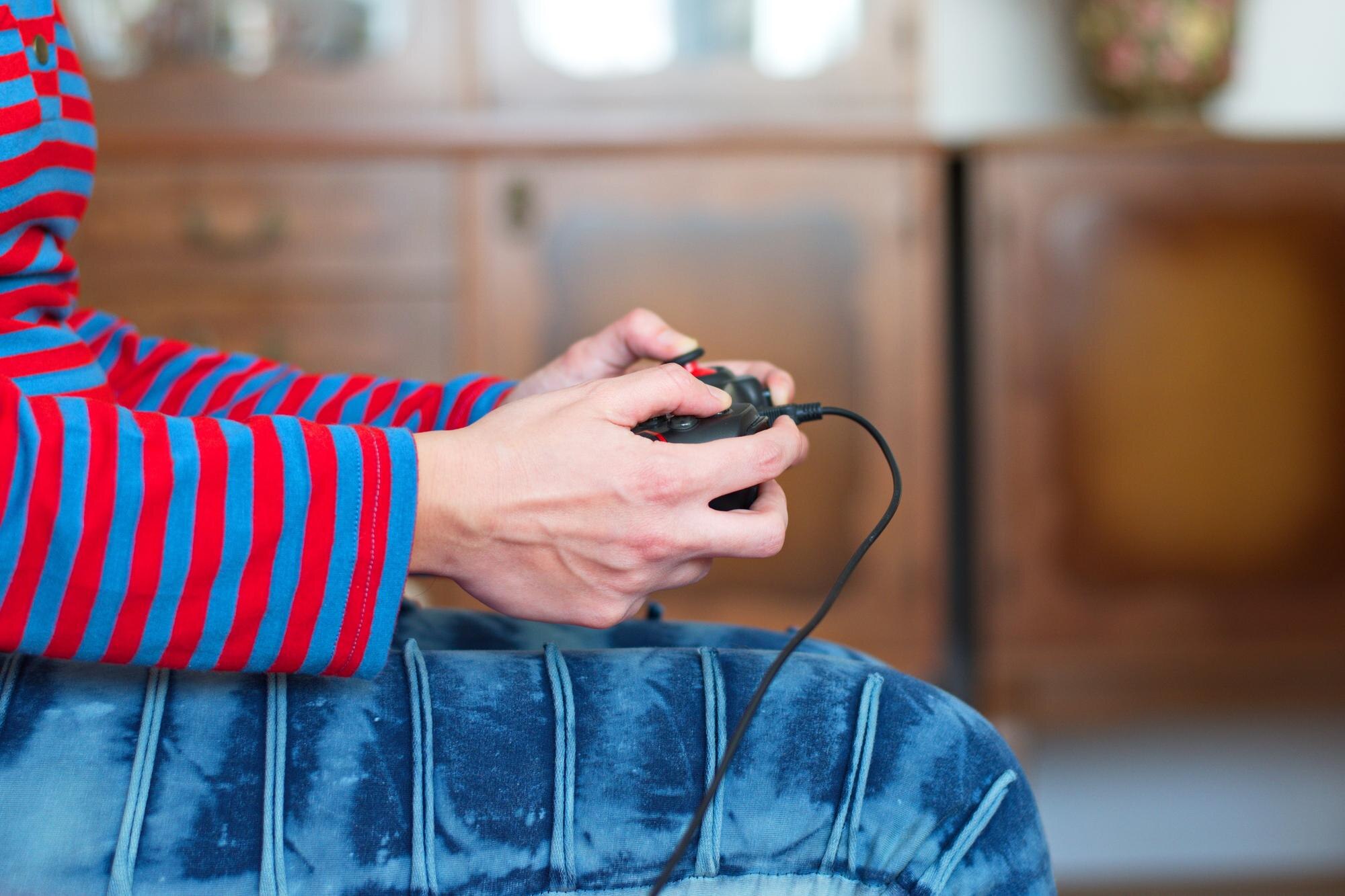

Jak podłączyć klawiaturę do PS4, PS5 i Xbox One? Szczegółowa instrukcja krok po kroku
Przewodowe klawiatury USB podłączysz bezpośrednio do portu USB konsoli, a system wykryje je automatycznie – możesz od razu pisać w menu, przeglądarce i czatach.
Jeśli chcesz grać na klawiaturze zamiast pada (np. w Fortnite), w wielu tytułach potrzebny będzie adapter, ponieważ nie wszystkie gry natywnie obsługują klawiaturę i mysz.
Podłączenie przewodowe (USB) – najprostsze do menu, czatów i pisania
Ta metoda działa na wszystkich konsolach: PS4, PS5, Xbox One. Większość standardowych klawiatur USB w standardzie HID jest kompatybilna i nie wymaga sterowników.
Kroki:
- Wyłącz konsolę (opcjonalnie, dla bezpieczeństwa).
- Podłącz wtyczkę USB klawiatury do dowolnego portu USB na konsoli (PS4/PS5: porty przednie lub tylne; Xbox One: port boczny lub tylny).
- Włącz konsolę – system powinien automatycznie wykryć klawiaturę.
- Wejdź w ustawienia konsoli, aby skonfigurować układ i język klawiatury (PS4/PS5: Ustawienia > System > Język i klawiatura; Xbox One: Ustawienia > Urządzenia i połączenia > Klawiatura).
W menu ustawień klawiatury warto od razu skonfigurować:
- język – wybierz polski lub inny preferowany;
- układ klawiatury – np. QWERTY lub Polish (programmers);
- funkcje dodatkowe – autokorekta, podpowiedzi, szybkość powtarzania znaków.
- Przetestuj działanie – otwórz przeglądarkę, czat albo pole wyszukiwania w sklepie i wpisz kilka znaków.
Porady i wskazówki:
- kompatybilność – działają klawiatury USB 2.0/3.0 (np. Logitech, Genesis); unikaj zestawów RF bez własnego dongla USB;
- ograniczenia – klawiatura służy głównie do pisania i nawigacji; do grania zwykle potrzebny jest adapter (patrz sekcja niżej);
- rozwiązywanie problemów – odłącz i podłącz ponownie, zmień port USB, zaktualizuj system konsoli (Ustawienia > Aktualizacja oprogramowania);
- PS5 – obsługuje więcej urządzeń i częściej oferuje natywną obsługę klawiatury w wybranych grach oraz interfejsie.
Granie na klawiaturze i myszy – z adapterem (np. Genesis Tin 200)
Aby emulować pada w grach (np. Fortnite, War Thunder, Call of Duty), użyj adaptera, takiego jak Genesis Tin 200 – kompatybilnego z PS4 i Xbox One (oraz PS3/Switch). Adapter wymaga podłączenia oryginalnego pada danej konsoli.
Kroki podłączenia:
- Podłącz oryginalny pad konsoli (DualShock 4 dla PS4 lub kontroler Xbox One) do adaptera kablem USB.
- Podłącz klawiaturę USB i mysz USB do odpowiednich portów adaptera.
- Podłącz adapter do portu USB konsoli.
- Włącz konsolę – adapter powinien zostać wykryty; w razie potrzeby zaktualizuj firmware adaptera przez komputer (zgodnie z instrukcją producenta).
- Skonfiguruj mapowanie klawiszy w oprogramowaniu adaptera (np. przypisz WASD do ruchu lewą gałką).
- Jeśli gra tego wymaga, włącz w konsoli odpowiednie opcje dostępności dla urządzeń wejściowych.
Tabela kompatybilności adaptera Genesis Tin 200:
| Konsola | Wymagany pad | Obsługiwane urządzenia | Przykładowe gry |
|---|---|---|---|
| PS4 | DualShock 4 | Klawiatury i myszy USB (HID) | Fortnite, War Thunder |
| Xbox One | Oryginalny kontroler Xbox One | Urządzenia USB HID (m.in. Genesis Thor/Krypton) | Strzelanki FPS, gry akcji |
| PS5 | DualSense (częściowo, zależnie od firmware) | Jak na PS4, ale nie wszystkie gry są wspierane | Ograniczona lista tytułów |
Porady i wskazówki dla adaptera:
- zestaw polecany – klawiatura Genesis Thor 100 + mysz Krypton 800 + Tin 200 = 100% kompatybilność w ramach wsparcia adaptera;
- konfiguracja i czułość – adapter emuluje pada; ustaw czułość i krzywą myszy zarówno w grze, jak i w oprogramowaniu adaptera;
- ograniczenia – nie wszystkie gry działają z adapterem; sprawdź aktualną listę kompatybilności u producenta, a w PS5 preferuj tytuły z natywną obsługą;
- klawiatury bezprzewodowe (Bluetooth) – na PS4/PS5 sparujesz je w: Ustawienia > Urządzenia/Akcesoria > Bluetooth; kompatybilność bywa niska, a stabilność gorsza niż przez USB.
Dodatkowe wskazówki ogólne
Przed podłączeniem lub zakupem akcesoriów warto pamiętać o kilku zasadach:
- PS5 vs PS4 – PS5 oferuje nieco szerszą natywną obsługę klawiatury i myszy, ale schemat podłączenia pozostaje taki sam;
- Xbox One – pełna obsługa USB do pisania bez adaptera; do grania w starszych tytułach adapter jest zwykle konieczny;
- bezpieczeństwo – używaj markowych, zaufanych urządzeń i kabli, aby uniknąć problemów z portami USB i zasilaniem;
- alternatywy – w grach z natywną obsługą (np. Final Fantasy XIV na PS4/PS5) klawiatura i mysz działają bez adaptera.