
Jak podłączyć komputer do laptopa jako monitor? Szczegółowa instrukcja krok po kroku
Najprościej zrobisz to bezprzewodowo (Miracast/Wireless Display) lub przewodowo z użyciem karty przechwytującej HDMI‑USB, ponieważ większość laptopów nie ma wejścia HDMI.
Poniżej znajdziesz przejrzyste kroki, wymagania sprzętowe, konfigurację oraz wskazówki rozwiązywania problemów – zarówno dla początkujących, jak i zaawansowanych użytkowników.
Wymagania wstępne
Zanim zaczniesz, upewnij się, że spełniasz te warunki techniczne:
- oba urządzenia – Windows 10/11 (ta sama wersja ułatwia połączenie przez Miracast);
- laptop jako odbiornik – włączone Wi‑Fi i Bluetooth; zainstalowana funkcja „Wyświetlanie bezprzewodowe” w Ustawieniach > Aplikacje > Funkcje opcjonalne > Dodaj funkcję;
- komputer źródłowy – karta graficzna z obsługą Miracast (standardowa w Windows);
- połączenie przewodowe – karta przechwytująca HDMI‑USB (HDMI In → USB Out) oraz kabel HDMI;
- sieć – oba urządzenia w tej samej sieci Wi‑Fi (dla połączenia bezprzewodowego);
- uwaga na parametry – maksymalna rozdzielczość i odświeżanie zależą od specyfikacji laptopa/akcesoriów.
Metoda 1 – bezprzewodowe połączenie (Miracast/Wireless Display)
To najszybsza metoda bez kabli, wykorzystująca wbudowane funkcje Windows: „Projektuj na ten komputer” oraz „Połącz”.
Kroki na laptopie (odbiornik – stanie się monitorem):
- Otwórz Ustawienia (Win + I) > System > Projektuj na ten komputer (nazwa może brzmieć: „Projektowanie na tym komputerze”).
- Jeśli pojawi się komunikat o brakującej funkcji, doinstaluj Wyświetlanie bezprzewodowe w: Ustawienia > Aplikacje > Funkcje opcjonalne > Dodaj funkcję.
- Upewnij się, że Wi‑Fi i Bluetooth są włączone; zapamiętaj nazwę laptopa widoczną w oknie projekcji.
Kroki na komputerze źródłowym (wysyła obraz):
- Naciśnij Win + P i wybierz Połącz z wyświetlaczem bezprzewodowym (lub użyj skrótu Win + K);
- Wskaż z listy nazwę swojego laptopa i poczekaj na nawiązanie połączenia;
- Wybierz tryb: Duplikuj, Rozszerz lub Tylko drugi ekran;
- Potwierdź połączenie na laptopie, jeśli wymaga tego ustawienie zabezpieczeń.
Opóźnienie w Miracast wynosi zwykle 100–200 ms – wystarcza do biura i multimediów, ale nie sprawdzi się w grach wymagających niskiego laga.
Jeśli pojawią się problemy z wykryciem lub stabilnością, zaktualizuj sterowniki Wi‑Fi i GPU oraz tymczasowo wyłącz firewall/antywirusa na czas testu.
Metoda 2 – przewodowe połączenie przez HDMI (z kartą przechwytującą)
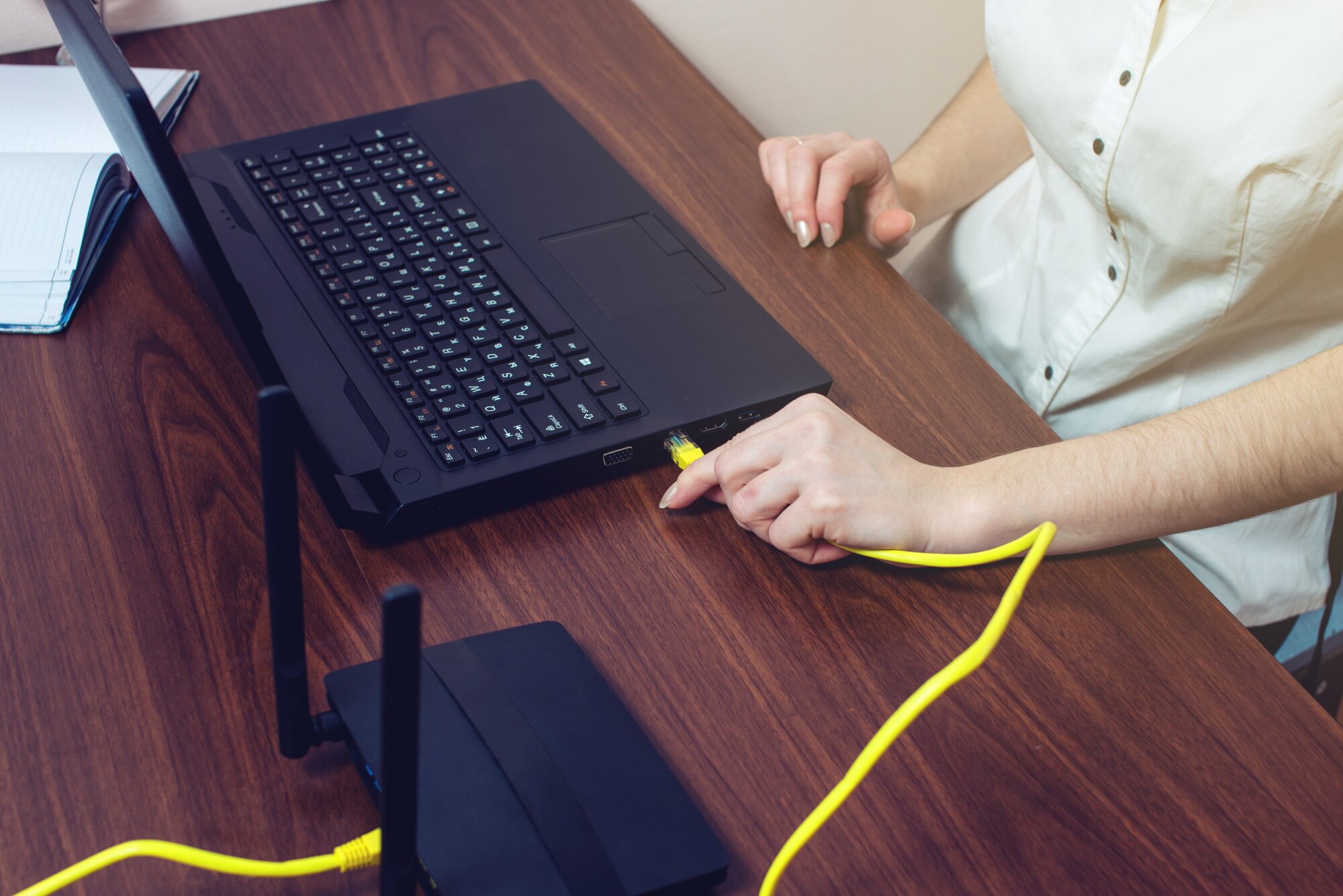
Bezpośrednie HDMI nie działa, bo laptopy zazwyczaj nie mają wejść HDMI – potrzebna jest karta przechwytująca HDMI‑USB.
Kroki:
- Podłącz kartę przechwytującą: USB do laptopa, a kabel HDMI z komputera źródłowego do wejścia HDMI In w karcie (opcjonalnie wyjście HDMI Out do monitora/przelotki);
- Zainstaluj oprogramowanie (np. OBS Studio) lub sterowniki producenta karty;
- Uruchom oba urządzenia i otwórz aplikację przechwytującą na laptopie;
- W aplikacji dodaj źródło: Urządzenie przechwytywania wideo i wybierz swoją kartę;
- Ustaw rozdzielczość oraz odświeżanie odpowiednio do specyfikacji (np. 1080p@60 Hz).
Aby wybrać właściwe akcesoria i uniknąć problemów, zwróć uwagę na te kwestie:
- jakość – wybierz kartę z niską latencją (< 50 ms) i obsługą sygnału, którego potrzebujesz (np. gry/konsola, ewentualnie HDCP);
- zasilanie – niektóre karty wymagają dodatkowego zasilania USB lub portu USB 3.0 dla pełnej przepustowości;
- alternatywa – wejście wideo po USB‑C (DisplayPort Alt Mode) zdarza się rzadko; w większości laptopów porty to wyjścia, nie wejścia.
Metoda 3 – zdalny pulpit lub aplikacje (przez internet/sieć)
Najlepsza, gdy Miracast nie działa lub potrzebujesz dostępu przez internet – obraz trafia na laptop w oknie aplikacji.
Dostępne opcje i zasady użycia:
- Microsoft Remote Desktop – włącz na komputerze źródłowym: Ustawienia > System > Zdalny pulpit; połącz się z laptopa klientem RDP;
- Aplikacje trzecie – AnyDesk, TeamViewer, Chrome Remote Desktop; zainstaluj na obu urządzeniach i autoryzuj połączenie;
- podstawowe kroki – pobierz, zainstaluj, uruchom i połącz, aby wyświetlić pulpit komputera na ekranie laptopa.
Porównanie metod
Oto szybkie porównanie najważniejszych cech poszczególnych rozwiązań:
| Metoda | Zalety | Wady | Opóźnienie | Koszt |
|---|---|---|---|---|
| Bezprzewodowe (Miracast) | Bez kabli, prosta konfiguracja | Wymaga stabilnego Wi‑Fi, wyższy lag w grach | Średnie | 0 zł |
| Przewodowe (karta HDMI‑USB) | Stabilny obraz, niski lag | Dodatkowy sprzęt i konfiguracja | Niskie | 50–200 zł |
| Zdalny pulpit/aplikacje | Działa przez internet i różne sieci | Wyższa latencja, możliwe ograniczenia licencyjne | Wysokie | 0–50 zł |
Rozwiązywanie typowych problemów
Jeśli coś nie działa, skorzystaj z poniższej listy kontroli:
- brak wykrycia – zaktualizuj sterowniki karty graficznej i Wi‑Fi w Menedżerze urządzeń; tymczasowo wyłącz firewall/antywirusa i spróbuj ponownie;
- czarny ekran – sprawdź właściwe wejście/źródło, użyj skrótów Fn + F4/F5; ustaw zgodną rozdzielczość na komputerze źródłowym;
- niska jakość – wymuś 1080p/60 Hz, ogranicz zbyt agresywną kompresję w aplikacjach (OBS/klient zdalny);
- brak dźwięku – otwórz okno dźwięku (Win + R >
mmsys.cpl) i wybierz właściwe urządzenie odtwarzania/przechwytywania; - starszy laptop – rozważ aplikacje typu spacedesk (darmowa), które działają po Wi‑Fi/USB nawet bez natywnego Miracast.