
Jak podłączyć komputer do telewizora? Szczegółowa instrukcja krok po kroku
Najprostszym i najbardziej niezawodnym sposobem podłączenia komputera do telewizora jest kabel HDMI, który przenosi zarówno obraz, jak i dźwięk w wysokiej jakości.
Poniżej znajdziesz praktyczny poradnik obejmujący metody przewodowe i bezprzewodowe, wskazówki dla Windows oraz rozwiązania najczęstszych problemów.
1. Przygotowanie do podłączenia (wspólne dla wszystkich metod)
Zanim zaczniesz, wykonaj te podstawowe kroki:
- Wyłącz oba urządzenia – podłączaj kable przy wyłączonym komputerze i telewizorze, aby uniknąć uszkodzenia portów;
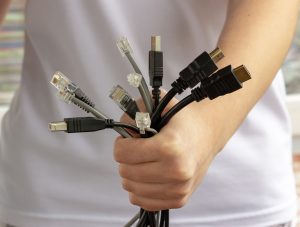
- Sprawdź dostępne porty – najczęściej będzie to HDMI, starsze sprzęty mogą mieć VGA, DVI lub DisplayPort;
- Przygotuj odpowiedni kabel/adapter – np. HDMI–HDMI, DVI–HDMI, DP–HDMI, wybieraj oryginalne lub certyfikowane akcesoria;
- Zaktualizuj sterowniki graficzne – pobierz najnowsze wersje dla NVIDIA/AMD/Intel ze stron producentów.
2. Metoda przewodowa – kabel HDMI (zalecana dla większości użytkowników)
Ta metoda działa na zdecydowanej większości nowoczesnych urządzeń i jest najstabilniejsza.
- Podłącz jeden koniec kabla HDMI do portu w komputerze (z tyłu obudowy lub z boku laptopa).
- Drugi koniec podłącz do wybranego portu HDMI w telewizorze (zapamiętaj numer, np. HDMI 1).
- Włącz telewizor, a następnie komputer.
- Na pilocie telewizora naciśnij Input/Source i wybierz odpowiedni port HDMI (wiele TV przełącza się automatycznie).
- Na komputerze (Windows) naciśnij Win + P i wybierz tryb wyświetlania:
| Tryb | Opis | Kiedy używać |
|---|---|---|
| Duplikuj | ten sam obraz na obu ekranach | prezentacje, szybkie udostępnianie |
| Rozszerz | telewizor jako drugi pulpit | wielozadaniowość, praca na dwóch ekranach |
| Tylko drugi ekran | obraz wyłącznie na TV | filmy, oszczędność energii laptopa |
- Sprawdź dźwięk: kliknij ikonę głośnika na pasku zadań > wybierz odtwarzanie przez HDMI (często ustawiane automatycznie).
Wskazówki: jeśli nie ma obrazu, obniż rozdzielczość (np. do 1080p lub ustaw 4K 60 Hz zgodnie z możliwościami TV). Długość kabla bez zauważalnych strat jakości to zwykle 5–10 m. Jeśli komputer ma tylko USB‑C, użyj adaptera USB‑C – HDMI obsługującego DisplayPort Alt Mode.
3. Metody przewodowe alternatywne (dla starszych urządzeń)
Dla szybkiego porównania złącz i ich możliwości:
| Złącze | Obraz (maks.) | Dźwięk | Uwagi |
|---|---|---|---|
| HDMI | do 4K/60 Hz | tak | jeden przewód dla obrazu i dźwięku, najwyższa zgodność |
| DisplayPort | 4K/60 Hz i więcej | tak | częsty w PC, w TV rzadki; z adapterem DP–HDMI działa jak HDMI |
| DVI | do 1080p/1440p | nie | wymaga osobnego przewodu audio |
| VGA | do 1080p (analog) | nie | niższa jakość obrazu, wrażliwe na zakłócenia |
VGA lub DVI
- Podłącz kabel VGA/DVI z komputera do telewizora (w razie potrzeby użyj adaptera DVI–HDMI lub VGA–HDMI).
- Osobno podłącz przewód audio 3,5 mm (zielony port w komputerze do wejścia Audio‑In w telewizorze).
- Wybierz źródło VGA/DVI w TV i ustaw tryb wyświetlania Win + P. Uwaga: VGA nie przesyła dźwięku – zawsze dodaj osobne audio i dokręć śrubki złącza.
DisplayPort
Użyj adaptera DP–HDMI; po stronie telewizora działa to jak HDMI. W przypadku wyższych rozdzielczości/wysokich odświeżań wybierz adapter dobrej jakości (najlepiej aktywny).
4. Połączenie bezprzewodowe (bez kabli, wymaga kompatybilności)
To świetna opcja dla Smart TV i laptopów z Windows 10/11 – wygodna, choć może mieć niewielkie opóźnienia.
Miracast/Wi‑Fi Direct (wbudowane w Windows)
- Włącz telewizor i upewnij się, że obsługuje Miracast (większość Smart TV: Samsung, Sony, LG).
- Na komputerze otwórz: Ustawienia > System > Projekcja na ten komputer i ustaw Dostępne wszędzie.
- Naciśnij Win + K lub użyj Centrum akcji > Połącz, a następnie wybierz telewizor z listy i zaakceptuj PIN na ekranie.
- Po połączeniu wybierz tryb Win + P (Duplikuj/Rozszerz), aby dopasować sposób wyświetlania.
Wi‑Fi Direct (bez routera)
- Na telewizorze włącz Wi‑Fi Direct w ustawieniach sieci.
- Na komputerze: Ustawienia > Sieć i Internet > Wi‑Fi > Pokaż dostępne sieci, po czym połącz się z siecią TV (wpisz hasło z ekranu).
- Po połączeniu uruchom projekcję: Win + K i wybierz telewizor lub użyj Win + P do ustawienia trybu.
Chromecast lub stacja dokująca (np. WiGig)
- Wepnij Chromecast do portu HDMI w telewizorze i podłącz zasilanie.
- Połącz komputer i telewizor z tą samą siecią Wi‑Fi, a w TV wybierz właściwe HDMI.
- W przeglądarce Google Chrome kliknij Prześlij (Cast) i wybierz urządzenie (zakładka/ekran).
Aby połączenie bezprzewodowe było stabilniejsze, pamiętaj o trzech zasadach:
- sprawdź kompatybilność (Miracast/Chromecast) urządzeń,
- korzystaj z sieci Wi‑Fi 5 GHz zamiast 2,4 GHz dla lepszej jakości,
- w razie problemów tymczasowo wyłącz zaporę/antywirusa lub zaktualizuj sterowniki karty sieciowej.
5. Rozwiązywanie problemów
Jeśli coś nie działa zgodnie z planem, przejrzyj najczęstsze scenariusze:
- Brak obrazu – sprawdź kabel i porty, wybierz właściwe źródło w TV, obniż rozdzielczość w Ustawienia > System > Ekran lub ponownie wybierz tryb Win + P;
- Brak dźwięku – ustaw domyślne urządzenie odtwarzania na HDMI (Panel sterowania > Dźwięk lub ikona głośnika > Urządzenia odtwarzania);
- Mruganie/czernienie ekranu – możliwa niekompatybilność lub uszkodzony przewód; przetestuj inny kabel/port i zweryfikuj częstotliwość odświeżania;
- Laptop nie wykrywa telewizora – zaktualizuj sterowniki graficzne/chipset, uruchom ponownie oba urządzenia, wyłącz i włącz Wi‑Fi lub tryb samolotowy;
- Używasz Mac – skorzystaj z AirPlay (wymaga Apple TV lub kompatybilnego telewizora) albo adaptera USB‑C/Thunderbolt – HDMI.