
Jak podłączyć kontroler DJI do komputera lub przez Wi‑Fi? Szczegółowa instrukcja krok po kroku
Kontroler DJI (np. DJI FPV Remote Controller 3, DJI RC Pro, DJI RC 2) łączy się z komputerem przewodowo przez USB‑C i aplikację DJI Assistant 2 – to najszybszy sposób na aktualizacje, konfigurację i kalibrację.
Połączenie bezprzewodowe dotyczy głównie łączności z dronem (OcuSync/Lightbridge przez aplikację DJI Fly), a nie bezpośrednio z komputerem. Kontroler nie łączy się z PC przez Wi‑Fi – wymaga przewodu lub pracy z aplikacją mobilną i internetem.
Wstępne przygotowania (ważne dla wszystkich modeli)
Przed podłączeniem wykonaj poniższe czynności:
- naładuj kontroler – upewnij się, że poziom baterii wynosi co najmniej 50%, aby uniknąć przerwania aktualizacji,
- zainstaluj oprogramowanie – pobierz DJI Assistant 2 (Consumer Drones Series) na Windows/Mac oraz aplikację DJI Fly na smartfon/tablet do aktywacji i konfiguracji,
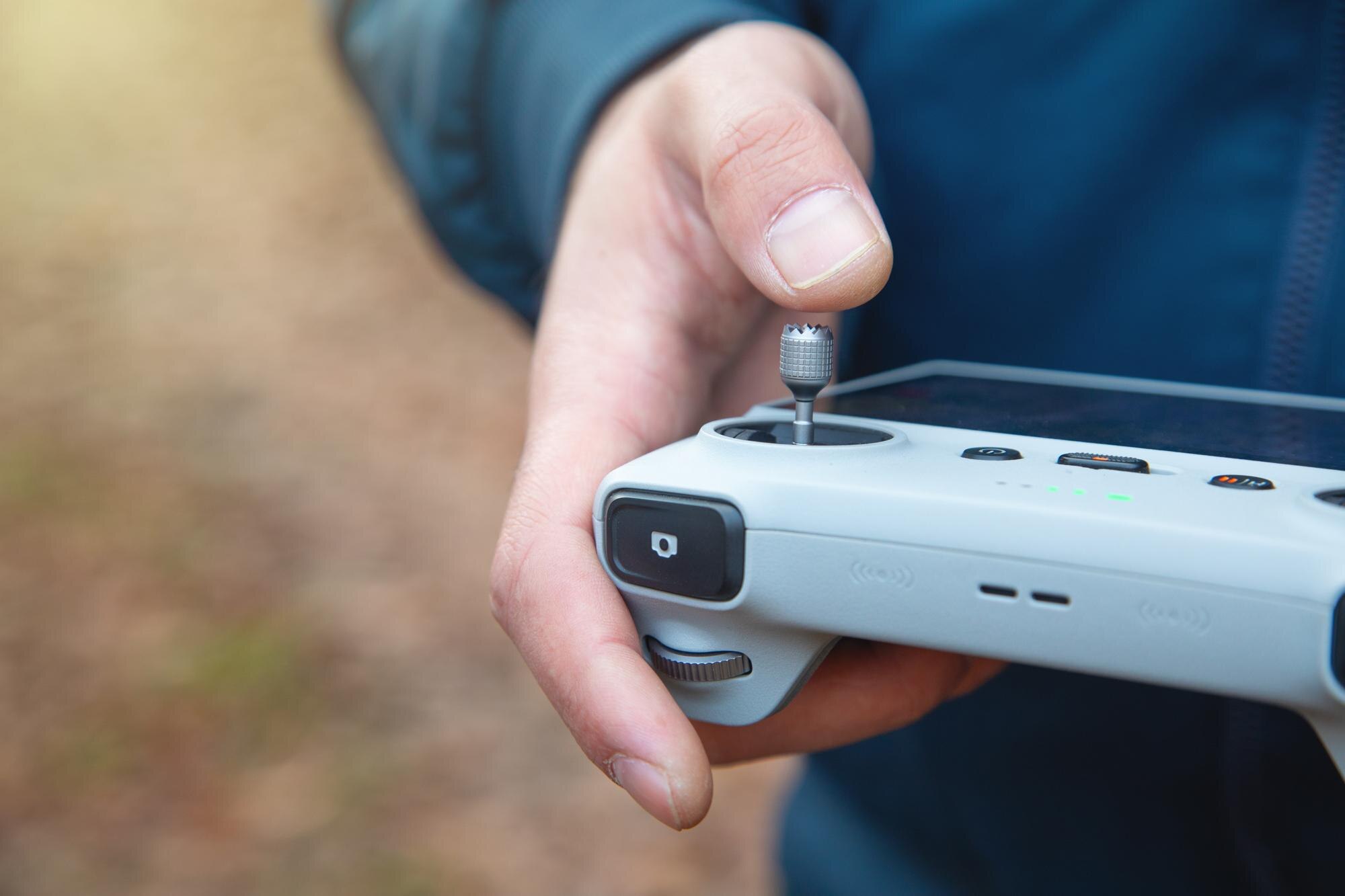
- przygotuj kontroler – wkręć drążki sterujące (bez nadmiernej siły), rozłóż anteny i sprawdź stan przycisków,
- zaloguj się na konto DJI – wymagane do aktywacji i aktualizacji urządzeń,
- zapewnij internet – komputer lub smartfon muszą mieć stabilne połączenie podczas aktywacji/aktualizacji.
Wskazówka: sprawdź kompatybilność kontrolera i drona w aplikacji DJI Fly lub na stronie DJI. Aktualizuj firmware przed pierwszym lotem.
1. Podłączenie do komputera (USB‑C) – aktualizacje i konfiguracja
Dotyczy m.in. DJI FPV Remote Controller 3 oraz DJI RC Pro. Procedura jest bardzo podobna dla większości modeli.
- Włącz kontroler – przytrzymaj przycisk zasilania i sprawdź diody LED (ciągłe światło oznacza gotowość);
- Podłącz przewód USB‑C – jeden koniec do portu kontrolera (najczęściej na spodzie), drugi do komputera;
- Uruchom DJI Assistant 2 i zaloguj się – po chwili urządzenie powinno zostać wykryte automatycznie;
- Wybierz potrzebną akcję:
- aktualizacja firmware’u – wybierz „Update/Upgrade” i postępuj zgodnie z instrukcją na ekranie;
- kalibracja – w razie komunikatu wejdź w ustawienia i wykonaj kalibrację zgodnie z podpowiedziami;
- inne – przegląd logów, testy i narzędzia serwisowe.
- Zakończ bezpiecznie – po pomyślnym zakończeniu odłącz przewód (kontroler może się zrestartować).
Czas operacji: zwykle 5–15 min. Masz problem z wykryciem urządzenia? Zmień port/kabel USB‑C, zainstaluj sterowniki i uruchom DJI Assistant 2 jako administrator.
2. Aktywacja kontrolera (pierwsze użycie, przez Wi‑Fi)
Aktywacja jest wymagana, zanim połączysz kontroler z dronem lub zaktualizujesz jego oprogramowanie.
- Włącz kontroler – wybierz język, zaakceptuj regulamin, ustaw kraj i strefę czasową;
- Połącz z Wi‑Fi – wybierz swoją sieć i wprowadź hasło (na modelach z ekranem dotykowym wykonasz to bezpośrednio na kontrolerze);
- Uruchom aktywację – dotknij „Aktywuj” w aplikacji DJI Fly (na kontrolerze lub smartfonie podłączonym przez USB‑C);
- Dokończ konfigurację – postępuj zgodnie z kreatorem (np. kalibracja IMU, ewentualne logowanie).
Wskazówka: w zestawie z dronem aktywacja może uruchomić się automatycznie po włączeniu obu urządzeń.
3. Połączenie kontrolera z dronem przez Wi‑Fi (OcuSync/Lightbridge)
Kontroler łączy się bezprzewodowo z dronem, a nie z komputerem. Procedura „linkowania” może się minimalnie różnić między modelami – kieruj się komunikatami w aplikacji i instrukcją producenta.
Sposób 1 (przyciski na urządzeniach):
- Włącz kontroler i drona, ustaw je w odległości ok. 0,5 m;
- Naciśnij kombinację łączenia na kontrolerze (np. C1 + C2 + REC lub dedykowany przycisk Link – zależnie od modelu), aż dioda zacznie migać na niebiesko i usłyszysz sygnał;
- Wciśnij przycisk linkowania na dronie (jeśli występuje) i poczekaj na stałe światło diody, które potwierdza połączenie.
Sposób 2 (aplikacja DJI Fly):
- Włącz oba urządzenia i uruchom aplikację DJI Fly;
- Wejdź w widok kamery > ustawienia kontrolera > Połącz/Link z dronem;
- Postępuj zgodnie z instrukcjami na ekranie – dźwięki i diody LED potwierdzą parowanie.
Wskazówka: ustaw anteny pionowo i skieruj ich „boki” w stronę drona. Jeśli parowanie się nie udaje, zaktualizuj firmware obu urządzeń w DJI Assistant 2 i spróbuj ponownie.
Dodatkowe funkcje i ustawienia (po podłączeniu)
Po zestawieniu połączenia możesz szybko skonfigurować najważniejsze funkcje:
- RTH (Return to Home) – przytrzymaj przycisk RTH, aby dron automatycznie wrócił do punktu startu;
- HDMI (DJI RC Pro) – podłącz monitor do portu HDMI i wybierz rozdzielczość w ustawieniach wyświetlacza;
- kalibracja czujników – w DJI Fly przejdź do ustawień kontrolera/kompasu i wykonaj kalibrację zgodnie z instrukcjami;
- ładowanie – używaj certyfikowanej ładowarki 12–15 V (FCC/CE) i oryginalnego przewodu.
Najczęstsze problemy i porady
Poniżej znajdziesz typowe trudności oraz sprawdzone rozwiązania:
| Problem | Rozwiązanie |
|---|---|
| Nie wykrywa kontrolera na PC | Sprawdź lub wymień przewód USB‑C, użyj innego portu, zainstaluj sterowniki i uruchom DJI Assistant 2 jako administrator. |
| Błąd aktualizacji firmware’u | Naładuj kontroler powyżej 50%, zapewnij stabilny internet; w razie potrzeby użyj aplikacji DJI Fly na telefonie. |
| Brak połączenia z dronem | Zaktualizuj firmware kontrolera i drona; trzymaj urządzenia w odległości ok. 0,5 m podczas parowania. |
| Luźne drążki | Delikatnie dociśnij/skręć drążki, upewnij się, że są poprawnie wkręcone. |
| Brak internetu | Połączenie sieciowe jest wymagane tylko do aktywacji/aktualizacji; po konfiguracji loty offline są możliwe. |
Zawsze lataj zgodnie z przepisami (np. rejestracja operatora dla dronów > 250 g) i przetestuj sterowanie na ziemi przed lotem. W razie problemów skorzystaj z oficjalnej instrukcji modelu na stronie DJI i skontaktuj się z pomocą techniczną DJI.