
Jak podłączyć laptop do internetu z telefonu? Szczegółowa instrukcja krok po kroku
Podłączenie laptopa do internetu z telefonu odbywa się przez udostępnianie internetu (tethering) z telefonu na laptop. Najpopularniejsze metody to hotspot Wi‑Fi, USB i Bluetooth. Wi‑Fi jest najwygodniejsze, USB najszybsze i najstabilniejsze, a Bluetooth najwolniejsze, ale bezprzewodowe.
Zawsze włącz dane komórkowe w telefonie przed rozpoczęciem. Sprawdź też limit danych u operatora – tethering potrafi zużywać pakiet bardzo szybko.
Aby łatwiej wybrać metodę, skorzystaj z poniższego porównania:
| Metoda | Prędkość (orientacyjnie) | Stabilność | Wygoda | Zużycie baterii | Kiedy wybrać |
|---|---|---|---|---|---|
| Hotspot Wi‑Fi | do 150–300 Mb/s | średnia | wysoka (bez kabla) | wysokie | praca w podróży, współdzielenie z wieloma urządzeniami |
| USB | do 500 Mb/s | wysoka | średnia (wymaga kabla) | niskie (telefon ładuje się) | transfer dużych plików, wideokonferencje, słaby zasięg Wi‑Fi |
| Bluetooth | ok. 1–3 Mb/s | niska | wysoka (bez kabla) | niskie | podstawowe przeglądanie stron, wiadomości, awaryjnie |
Wstępne przygotowania (dla wszystkich metod)
Zanim zaczniesz, wykonaj poniższe kroki:
- Na telefonie włącz dane komórkowe (Ustawienia > Sieć i internet > Sieć komórkowa lub Dane mobilne).
- Upewnij się, że telefon i laptop są naładowane – tethering szybko rozładowuje baterię telefonu.
- Wskazówka – niektóre taryfy ograniczają tethering lub naliczają dodatkowe opłaty; jeśli telefon jest podłączony do Wi‑Fi i to wspiera, może udostępniać także tę sieć, jednak najczęściej dzieli dane komórkowe.
- Wyłącz tryb samolotowy i oszczędzanie baterii, bo mogą blokować tethering.
Metoda 1 – hotspot Wi‑Fi (najwygodniejsza, bez kabla)
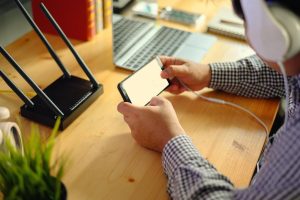
Działa na Androidzie i iOS. Telefon staje się punktem dostępu Wi‑Fi dla laptopa.
Instrukcje dla Androida:
- Otwórz Ustawienia > Sieć i internet (lub Połączenia) > Hotspot i tethering (nazywany też Przenośny hotspot, Router Wi‑Fi, Hotspot osobisty).
- Włącz Przenośny hotspot Wi‑Fi, ustaw nazwę sieci (SSID) i hasło (min. 8 znaków, najlepiej WPA2/WPA3). Opcjonalnie wybierz pasmo 5 GHz dla wyższych prędkości (jeśli dostępne).
- Na laptopie (Windows/macOS) kliknij ikonę sieci, wybierz sieć telefonu, wpisz hasło i połącz.
- Jeśli telefon poprosi o potwierdzenie połączenia, zatwierdź je.
Instrukcje dla iOS (iPhone): Wejdź w Ustawienia > Sieć komórkowa lub Hotspot osobisty i włącz Zezwalaj innym (lub Dopuszczaj innych), ustaw hasło Wi‑Fi; następnie na laptopie wybierz sieć iPhone’a i połącz się, wpisując hasło.
Przydatne wskazówki do hotspotu Wi‑Fi:
- Liczba urządzeń – zwykle 5–10 jednocześnie (zależnie od modelu telefonu);
- Szybkość – typowo do 150–300 Mb/s, ale realnie zależy od zasięgu 4G/5G i obciążenia sieci;
- Bezpieczeństwo – ustaw silne hasło, używaj WPA2/WPA3 i wyłącz hotspot po zakończeniu sesji;
- Problemy? Zrestartuj telefon/laptop, sprawdź zasięg 4G/5G; jeśli hotspot sam się wyłącza, włącz go ponownie lub podłącz telefon do ładowania.
Metoda 2 – USB (najstabilniejsza, najszybsza)
Podłącz telefon kablem USB – laptop widzi go jako modem. Idealne do dużych plików i wideokonferencji.
Tak podłączysz przez USB:
- Podłącz telefon do laptopa kablem USB (ten do ładowania wystarczy; dla wyższych prędkości wybierz USB 3.0).
- Na telefonie: Ustawienia > Hotspot i tethering > włącz Tethering USB (nazywany też Router USB lub Telefon jako modem).
- Laptop powinien automatycznie wykryć połączenie (Windows zainstaluje sterowniki; na macOS może być wymagane potwierdzenie).
- Dla iPhone’a – podłącz kablem Lightning/USB‑C, wybierz Zaufaj na telefonie, upewnij się, że włączone są dane komórkowe – internet powinien działać.
Przydatne wskazówki do USB:
- Szybkość – do ok. 500 Mb/s i najmniejsze opóźnienia, bez strat zasięgu;
- Windows – ustaw połączenie jako „połączenie taryfowe” (Ustawienia > Sieć > Właściwości), by kontrolować zużycie danych;
- Problemy? Zainstaluj aktualne sterowniki producenta telefonu, spróbuj innego kabla/portu USB.
Metoda 3 – Bluetooth (bez kabla, ale wolna)
Nadaje się do lekkiego surfowania i wiadomości.
Postępuj tak:
- Na obu urządzeniach włącz Bluetooth i sparuj je (Ustawienia > Bluetooth > Szukaj > Połącz).
- Na telefonie: Ustawienia > Hotspot i tethering > włącz Tethering Bluetooth.
- Na laptopie: w Ustawieniach sieci wybierz połączenie przez Bluetooth telefonu i połącz.
Szybkość Bluetooth to zwykle 1–3 Mb/s, więc unikaj streamingu wideo; zasięg to ok. 10 m – wyłącz po użyciu, by oszczędzać baterię.
Rozwiązywanie problemów i dodatkowe wskazówki
Gdy coś nie działa lub chcesz poprawić jakość połączenia, sprawdź poniższe wskazówki:
- Brak internetu? – upewnij się, że działają dane komórkowe, zrestartuj telefon i laptop, tymczasowo wyłącz VPN/antywirusa;
- Zużycie baterii – hotspot może skrócić czas pracy telefonu o 50–70%; ładuj telefon podczas tetheringu;
- Android vs iOS – Android oferuje więcej opcji (np. limit danych w hotspotie), iOS jest prostszy w konfiguracji;
- Windows 10/11 – połącz się z siecią z ikony w zasobniku systemowym, a w razie potrzeby użyj „Rozwiąż problemy z siecią”;
- macOS – Preferencje systemowe/ Ustawienia > Sieć > wybierz odpowiednie połączenie (Wi‑Fi/USB/Bluetooth) i połącz;
- Bezpieczeństwo – nie udostępniaj hotspotu publicznie, używaj VPN na laptopie przy danych wrażliwych, stosuj silne hasła;
- Aplikacje firm trzecich – narzędzia typu FoxFi (Android) oferują dodatkowe opcje, ale mogą naruszać regulamin operatora i powodować blokady.
Ta metoda działa na większości urządzeń (Android 8+, iOS 10+, Windows 10+, macOS). Najpierw spróbuj Wi‑Fi, potem USB, a na końcu Bluetooth – to zwykle daje najlepsze efekty.