
Jak podłączyć laptop do monitora? Szczegółowa instrukcja krok po kroku
Podłączenie laptopa do zewnętrznego monitora jest proste i zależy głównie od dostępnych portów w obu urządzeniach – najczęściej to HDMI, DisplayPort, USB‑C (z obsługą wideo) lub starsze VGA. Poniżej znajdziesz uniwersalny poradnik krok po kroku, uwzględniający najpopularniejsze scenariusze, porady oraz konfigurację w systemach Windows i macOS.
Krok 1 – sprawdź dostępne porty i kompatybilność
Na początek zweryfikuj złącza w laptopie i monitorze oraz ich zgodność:
- porty w laptopie – poszukaj HDMI (prostokątny z wycięciem), USB‑C (owalny; zwróć uwagę na ikony jak ⚡ dla Thunderbolt lub SS+DP dla DisplayPort Alt Mode), DisplayPort (prostokątny z wycięciem), Mini DisplayPort, VGA (niebieski trapez) lub DVI (biały z pinami);
- porty w monitorze – najczęściej HDMI, DisplayPort lub USB‑C; monitor musi mieć wejście pasujące do wyjścia laptopa;
- wskazówka o USB‑C – nie każde USB‑C obsługuje wideo: szukaj oznaczeń Thunderbolt 3/4 (⚡), DisplayPort Alt Mode (SS+DP), USB‑C 3.1/3.2 (SS lub SS+); jeśli brak – użyj adaptera (np. USB‑C → HDMI);
- bezpieczeństwo – przed podłączaniem możesz wyłączyć oba urządzenia, aby uniknąć ewentualnych problemów.
Krok 2 – wybierz odpowiedni kabel lub adapter
Dobierz przewód lub przejściówkę zgodnie z posiadanymi portami oraz wymaganą rozdzielczością/odświeżaniem:
- HDMI – najprostsze połączenie, przenosi obraz i dźwięk; w standardzie 2.1 obsługuje do 8K@120 Hz; podłącz bezpośrednio, jeśli oba urządzenia mają HDMI;
- USB‑C – użyj kabla USB‑C → USB‑C/HDMI/DisplayPort; obsługuje wideo oraz ładowanie Power Delivery; świetne dla nowszych laptopów;
- DisplayPort / Mini DisplayPort – kabel DP → DP/HDMI; stabilne połączenie, obraz i dźwięk, nawet do 8K;
- VGA – rozwiązanie dla starszych urządzeń; tylko analogowy obraz, zwykle do 1080p; stosuj kabel VGA ze śrubami mocującymi;
- DVI – cyfrowy/analogowy (DVI‑I hybrydowy, DVI‑D cyfrowy); w razie potrzeby użyj adaptera do HDMI lub VGA;
- mieszane porty – skorzystaj z adapterów, np. USB‑C → HDMI, Thunderbolt → HDMI lub DP → HDMI.
Porady
Aby uniknąć ograniczeń jakości i ułatwić późniejszą pracę, skorzystaj z poniższych wskazówek:
- certyfikowane kable – dobieraj przewody do parametrów obrazu, np. HDMI 2.0+ dla 4K@60 Hz;
- dwa monitory – rozważ stację dokującą USB‑C, aby jednym kablem podpiąć wideo, peryferia i ładowanie;
- połączenie bezprzewodowe – w Windows użyj skrótu Win + K i wybierz wyświetlacz (Miracast/WiDi), o ile urządzenia są kompatybilne.
Poniższa tabela pomoże szybko porównać najpopularniejsze standardy połączeń zewnętrznego monitora:
| Połączenie | Zalety | Wady | Rozdzielczość maks. |
|---|---|---|---|
| HDMI | obraz + dźwięk, powszechne | brak ładowania | 8K@120 Hz (HDMI 2.1) |
| USB‑C | wideo + ładowanie + dane | wymaga Alt Mode | 8K@60 Hz |
| DisplayPort | wysoka wydajność | rzadziej w laptopach | 8K@60 Hz |
| VGA | tanie dla starych urządzeń | tylko obraz, niska jakość | 1080p |
Krok 3 – fizycznie podłącz urządzenia
Gdy masz już właściwy kabel/adapter, wykonaj te proste czynności:
- Wyłącz monitor i – opcjonalnie – laptop, jeśli wolisz podłączać przy wyłączonym zasilaniu.
- Wsuń wtyczki: jeden koniec do laptopa, drugi do monitora (kieruj się oznaczeniami portów, np. SS/DP dla obrazu, ikona baterii dla zasilania).
- Jeśli korzystasz z USB‑C z ładowaniem, podłącz do portu z ikoną baterii lub oznaczeniem PD.
- Włącz monitor, a następnie laptop; przyciskiem Input/Source na monitorze wybierz właściwe wejście (HDMI/DP/USB‑C).
Nie wciskaj na siłę złączy – prawidłowe wpięcie zwykle czuć i słychać jako delikatne „klik”.
Krok 4 – skonfiguruj wyświetlanie w systemie
Windows
- Kliknij prawym przyciskiem na pulpicie → Ustawienia wyświetlania (lub użyj Win + P dla szybkiego wyboru: duplikuj/rozszerz).
- Kliknij Wykryj, jeśli monitor nie pojawił się automatycznie, a w razie potrzeby odłącz i podłącz kabel ponownie.
- Wybierz tryb: Rozszerz (dwa niezależne ekrany), Duplikuj (ten sam obraz), Tylko drugi ekran.
- Dostosuj rozdzielczość i odświeżanie (np. 4K@60 Hz) oraz ułóż ekrany, przeciągając je zgodnie z faktycznym ustawieniem na biurku.
macOS
- Otwórz Ustawienia systemowe → Wyświetlacze.
- Wybierz Rozszerz lub Duplikuj w Opcjach wyświetlania (monitor zwykle wykrywa się automatycznie).
- Dopasuj skalowanie oraz układ ekranów, aby kursor i okna poruszały się intuicyjnie.
Porady
Jeśli pojawią się problemy z obrazem lub zasilaniem, sprawdź te elementy:
- sterowniki GPU – zaktualizuj sterowniki grafiki (NVIDIA/AMD/Intel w Menedżerze urządzeń lub przez aplikacje producentów);
- zasilanie przez USB‑C – używaj adaptera lub stacji z Power Delivery o mocy zgodnej z laptopem;
- 4K i wyżej – upewnij się, że układ graficzny laptopa obsługuje wybraną rozdzielczość i odświeżanie.
Częste problemy i rozwiązania
W razie trudności skorzystaj z poniższej ściągawki:
- brak wykrycia – odłącz i podłącz kabel, zrestartuj urządzenia, sprawdź właściwe wejście Input/Source na monitorze;
- czarny ekran lub słaba jakość – zmień rozdzielczość/odświeżanie w ustawieniach; przetestuj inny kabel lub port;
- brak dźwięku – ustaw monitor/telewizor jako domyślne urządzenie audio w ustawieniach dźwięku systemu;
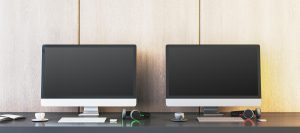
- dwa monitory – podłącz analogicznie drugi ekran; stacja dokująca znacząco upraszcza konfigurację wielomonitorową;
- bezpieczeństwo – korzystaj z oryginalnych lub certyfikowanych kabli/adapterów; unikaj tanich podróbek USB‑C z ryzykiem przegrzania.
Poradnik sprawdzi się w większości laptopów (Dell, ASUS, Apple itp.), ale przy nietypowych portach zawsze warto zajrzeć do dokumentacji producenta konkretnego modelu. Po poprawnym podłączeniu zyskasz wyższą produktywność – np. główny ekran do pracy, a drugi do podglądu materiałów i komunikacji.