
Jak podłączyć laptop do projektora – szczegółowa instrukcja krok po kroku
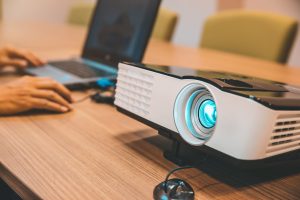
Podłączenie laptopa do projektora jest proste – kluczem jest zgodność portów oraz prawidłowa konfiguracja wyświetlania.
W tym poradniku znajdziesz najpopularniejsze metody, praktyczne wskazówki i sprawdzone rozwiązania problemów – idealne do prezentacji, filmów czy spotkań.
1. Sprawdź kompatybilność i przygotuj sprzęt
Najpierw sprawdź, jakie złącza mają Twój laptop i projektor – zwykle na bokach (laptop) lub z tyłu (projektor). Nowoczesne laptopy mają najczęściej HDMI lub USB‑C, starsze modele – VGA. Dobierz właściwy kabel lub adapter; jeśli nie wiesz, co wybrać, skorzystaj z tabeli poniżej.
Najczęściej spotykane porty to:
- HDMI – przesyła obraz i dźwięk w wysokiej jakości;
- VGA – starszy standard, tylko obraz, niższa jakość;
- USB‑C – w nowszych laptopach, często wymaga adaptera z obsługą DisplayPort Alt Mode;
- DisplayPort – popularny w sprzęcie biurowym, łatwy do konwersji na HDMI.
Poniższa tabela pomoże dobrać odpowiedni kabel lub adapter do Twojej konfiguracji:
| Połączenie | Kabel/adapter | Uwagi |
|---|---|---|
| HDMI–HDMI | Kabel HDMI | Najlepsza jakość, obsługuje dźwięk |
| USB‑C do HDMI | Adapter USB‑C → HDMI | Dla nowszych laptopów (np. MacBook) |
| HDMI do VGA | Przejściówka HDMI → VGA | Dla starszych projektorów, brak dźwięku |
| VGA–VGA | Kabel VGA | Tylko starsze modele, słabsza jakość |
Wskazówka: wybierz kabel o długości min. 3 m dla wygody, ale nie dłuższy niż 10 m (możliwe zakłócenia). Dla bezpieczeństwa wyłącz oba urządzenia przed podłączeniem.
2. Podłączenie przewodowe – krok po kroku
To najpewniejsza i najbardziej stabilna metoda połączenia.
- Wyłącz laptop i projektor.
- Podłącz kabel – jeden koniec do laptopa (np. HDMI), drugi do projektora (np. HDMI1/HDMI2 lub VGA).
- Włącz projektor i poczekaj, aż się uruchomi (zwykle 10–30 sekund).
- Włącz laptop i poczekaj na załadowanie systemu.
- Na projektorze wybierz właściwe źródło sygnału (HDMI/VGA) – zwykle wykrywa je automatycznie.
- Skonfiguruj sposób wyświetlania na laptopie.
Następnie wybierz jedną z poniższych opcji konfiguracji ekranu:
- Skrót klawiszowy – naciśnij Fn + F4/F5 (z ikoną monitora/projektora) i wybierz tryb: duplikuj, rozszerz lub tylko drugi ekran;
- Ustawienia Windows – kliknij prawym na pulpicie → Ustawienia ekranu → Wiele wyświetlaczy → wybierz tryb i ewentualnie przeciągnij układ ekranów;
- Intel Graphics – prawy przycisk na pulpicie → Panel sterowania Intel → konfiguracja wyświetlania;
- macOS – Ustawienia systemowe → Monitory → Ułożenie (duplikuj lub rozszerz ekran).
Wskazówka: jeśli obraz jest obrócony lub nie wypełnia ekranu, użyj menu projektora (np. obrót/keystone) lub odpowiedniego skrótu klawiaturowego.
3. Przesył dźwięku przez projektor
HDMI automatycznie przesyła dźwięk razem z obrazem. W Windows kliknij prawym przyciskiem myszy ikonę głośnika na pasku zadań → Dźwięki → zakładka Odtwarzanie → wybierz projektor/urządzenie HDMI jako domyślne. Alternatywnie: Panel sterowania → Sprzęt i dźwięk → Dźwięk.
Wskazówka: VGA nie przesyła dźwięku – użyj osobnego przewodu audio (mini‑jack 3,5 mm).
4. Podłączenie bezprzewodowe (Wi‑Fi)
Opcja dla projektorów i laptopów obsługujących Miracast, DLNA lub Wi‑Fi Direct (Windows 10/11, wybrane modele projektorów).
- Włącz Wi‑Fi na laptopie i projektorze.
- W systemie Windows naciśnij Win + P → Połącz z ekranem bezprzewodowym → wybierz projektor z listy.
- Na projektorze aktywuj tryb bezprzewodowy (z menu lub poprzez klucz USB, jeśli wymagany).
Zaleta: brak kabli. Wady: wyższa latencja i zazwyczaj niższa jakość niż przez HDMI. Upewnij się, że projektor wspiera tę funkcję (np. niektóre modele BenQ z kluczem USB).
Wskazówka: połącz oba urządzenia z tą samą siecią Wi‑Fi i zaktualizuj sterowniki karty graficznej oraz modułu bezprzewodowego.
5. Rozwiązywanie problemów
Jeśli coś nie działa, skorzystaj z poniższej tabeli z najczęstszymi problemami i rozwiązaniami:
| Problem | Rozwiązanie |
|---|---|
| Brak obrazu | Sprawdź kabel/źródło sygnału, użyj Win + P lub Fn + F4, a następnie wykryj ekran w ustawieniach. |
| Laptop nie widzi projektora | Zaktualizuj sterowniki graficzne (Intel/NVIDIA/AMD) i uruchom ponownie urządzenia. |
| Brak dźwięku | Wybierz projektor/HDMI jako urządzenie odtwarzające w ustawieniach dźwięku. |
| Słaby obraz | Ustaw wspólną rozdzielczość (np. 1920×1080) i dostosuj jasność/kontrast projektora. |
| USB‑C nie działa | Użyj adaptera z obsługą DisplayPort Alt Mode i sprawdź specyfikację portu w laptopie. |
Dodatkowe porady:
- rozdzielczość – ustaw identyczną na laptopie i projektorze, by zachować ostrość obrazu;
- zasilanie – podłącz projektor do prądu; w laptopie rozważ tryb „tylko projektor”, by oszczędzić baterię;
- test przed prezentacją – sprawdź połączenie minimum 15 minut wcześniej;
- bezpieczeństwo – nie podłączaj kabli przy włączonych urządzeniach i unikaj przegrzewania przewodów.
Instrukcja obejmuje większość konfiguracji (Windows/macOS); w przypadku specyficznych modeli sprawdź dokumentację producenta.