
Jak podłączyć laptop do telewizora? Szczegółowa instrukcja krok po kroku
Podłączenie laptopa do telewizora jest proste i pozwala na przesyłanie obrazu oraz dźwięku w wysokiej jakości – przewodowo za pomocą kabla HDMI lub bezprzewodowo poprzez Wi‑Fi Direct, Miracast czy Chromecast. Poniżej znajdziesz kompletny poradnik z krokami, poradami i rozwiązaniami problemów.
1. Podłączenie przewodowe przez HDMI (najstabilniejszy i najszybszy sposób)
HDMI przesyła jednocześnie obraz (nawet w 4K) i dźwięk bez dodatkowych sterowników, zapewniając brak odczuwalnych opóźnień.
Kroki podłączenia (standardowy port HDMI):
- Sprawdź, czy laptop i telewizor mają port HDMI (większość nowoczesnych urządzeń go posiada).
- Włącz telewizor i laptop.
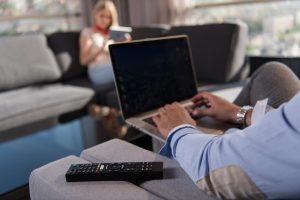
- Za pomocą pilota telewizora wybierz źródło sygnału: naciśnij przycisk Input/Source i ustaw na HDMI 1, HDMI 2 itp. (sprawdź numer portu).
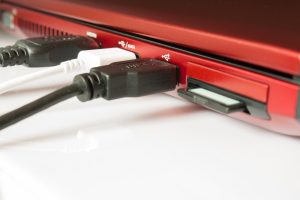
- Podłącz jeden koniec kabla HDMI do portu w laptopie, a drugi do wolnego portu HDMI w telewizorze.
- Obraz i dźwięk powinny pojawić się automatycznie na telewizorze.
Jeśli laptop ma mini/micro HDMI lub USB‑C: użyj odpowiedniej przejściówki (np. micro HDMI → HDMI lub USB‑C → HDMI), podłącz kabel HDMI do telewizora, a przejściówkę do laptopa.
Konfiguracja na laptopie (Windows/macOS):
- Windows – naciśnij
Windows + Pi wybierz Duplikuj, Rozszerz lub Tylko drugi ekran; - Windows (ustawienia) – wejdź w
Ustawienia > System > Ekrani dostosuj rozdzielczość oraz tryb wyświetlania; - macOS – przejdź do
Ustawienia systemowe > Wyświetlaczei skonfiguruj układ oraz rozdzielczość.
Alternatywy dla starszych portów (VGA/DVI): użyj konwertera HDMI‑VGA/DVI, a następnie wykonaj:
- Podłącz końcówkę HDMI konwertera do telewizora.
- Połącz kabel VGA/DVI z laptopa z konwerterem.
- Zabezpiecz połączenia śrubkami, aby uniknąć rozłączeń.
Uwaga: wiele konwerterów VGA/DVI nie przesyła dźwięku – w takim przypadku dodaj kabel jack 3,5 mm (audio out laptopa → audio in TV).
Porady i najczęstsze problemy (HDMI):
- brak obrazu – sprawdź kabel, porty i źródło sygnału, a w razie potrzeby uruchom ponownie oba urządzenia;
- brak dźwięku – w ustawieniach dźwięku laptopa wybierz telewizor jako urządzenie wyjściowe;
- 4K/60 Hz – kup kabel HDMI 2.0+, aby uzyskać płynność i pełną zgodność.
2. Podłączenie bezprzewodowe (bez kabli, ale wymagane to samo Wi‑Fi)
Bezprzewodowe metody są wygodne, ale mogą mieć lekkie opóźnienia – dlatego nie są idealne do gier.
Metoda A: Wi‑Fi Direct (wiele telewizorów i laptopy z Windows):
- Na TV włącz Wi‑Fi Direct w ustawieniach sieciowych.
- Na laptopie (Windows) kliknij ikonę sieci na pasku zadań → pokaż dostępne sieci → wybierz sieć Wi‑Fi Direct telewizora.
- Wpisz hasło wyświetlone na ekranie TV i potwierdź połączenie na obu urządzeniach.
- Ustaw tryb ekranu tak jak przy HDMI.
Metoda B: Miracast (Windows 10/11; wiele Smart TV Samsung/LG itp.):
- Na laptopie naciśnij
Windows + P→ wybierz Połącz z bezprzewodowym ekranem. - Wybierz telewizor z listy urządzeń.
- Potwierdź kod PIN na obu ekranach.
Wymaganie: laptop i telewizor muszą być w tej samej sieci Wi‑Fi.
Metoda C: Google Chromecast (przystawka HDMI):
- Wepnij Chromecasta do portu HDMI telewizora i podłącz zasilanie.
- W telewizorze wybierz odpowiednie wejście HDMI.
- Podłącz laptop i Chromecasta do tej samej sieci Wi‑Fi.
- Zainstaluj przeglądarkę Google Chrome na laptopie.
- Otwórz kartę → menu Chrome (trzy kropki) > Cast → wybierz Chromecasta → zdecyduj, czy udostępniasz kartę, aplikację czy cały pulpit.
Transmisja może obejmować cały pulpit, pojedynczą kartę przeglądarki lub aplikacje (np. Netflix, YouTube).
Porady i najczęstsze problemy (bezprzewodowo):
- opóźnienia – użyj sieci Wi‑Fi 5 GHz i zmniejsz odległość między urządzeniami;
- brak kompatybilności – sprawdź specyfikację TV/laptopa (Miracast od Windows 8+);
- Apple – korzystaj z AirPlay na Apple TV lub kompatybilnych Smart TV (nie zawsze dostępne).
Porównanie metod
Poniżej znajdziesz szybkie zestawienie zalet, wad i kosztów poszczególnych rozwiązań:
| Metoda | Zalety | Wady | Koszt dodatkowy |
|---|---|---|---|
| HDMI | stabilny, 4K bez opóźnień, dźwięk | wymaga kabla/przejściówki | niski (kabel ~20–50 zł) |
| Wi‑Fi Direct/Miracast | bez kabli, łatwe | możliwe opóźnienia, zużycie baterii | brak |
| Chromecast | aplikacje streamingowe, prostota, tani | wymaga przystawki, zależny od jakości Wi‑Fi | ~150–200 zł |
Dodatkowe wskazówki:
- aktualizuj sterowniki grafiki (NVIDIA/AMD/Intel) dla lepszej kompatybilności,
- dla starszych TV bez HDMI rozważ przystawkę z Android TV/Google TV,
- testuj rozdzielczość: zacznij od 1080p, a następnie przejdź do 4K,
- zadbaj o bezpieczeństwo: w trybie bezprzewodowym ustaw silne hasło Wi‑Fi.
Instrukcja sprawdzi się w większości konfiguracji – jeśli napotkasz problem, zajrzyj do instrukcji obsługi telewizora i laptopa.