
Jak podłączyć laptopa do drukarki? Szczegółowa instrukcja krok po kroku
Podłączenie laptopa do drukarki jest proste i zależy od metody: przewodowej (USB), bezprzewodowej (Wi‑Fi) lub Bluetooth. Najpierw sprawdź instrukcję producenta, aby poznać kroki specyficzne dla Twojego modelu. Poniżej opisano proces dla systemu Windows (w tym Windows 10/11) — dla macOS lub Linux postępuj analogicznie w ustawieniach systemowych.
Jeśli zależy Ci na najszybszej i najstabilniejszej konfiguracji, wybierz połączenie USB — zwykle działa od razu bez komplikacji.
1. Przygotowanie drukarki (wspólne dla wszystkich metod)
Przed rozpoczęciem wykonaj trzy podstawowe czynności:
- podłącz zasilanie – włóż wtyczkę do gniazdka i włącz drukarkę przyciskiem zasilania;
- włóż wkłady/tusze lub toner – otwórz pokrywę drukarki, zainstaluj kartridże zgodnie z przewodnikiem w urządzeniu i zamknij pokrywę;
- sprawdź kompatybilność – upewnij się, że drukarka wspiera Twój system (informacje na stronie producenta).
Wskazówka: Zaktualizuj Windows przed instalacją (Ustawienia > Aktualizacja i zabezpieczenia > Windows Update), aby uniknąć problemów z wykrywaniem.
2. Podłączenie przewodowe przez USB (najprostsze i najstabilniejsze)
To metoda dla drukarek bez Wi‑Fi lub gdy chcesz szybką konfigurację. Połączenie USB jest najbardziej niezawodne i zwykle nie wymaga dodatkowych ustawień sieciowych.
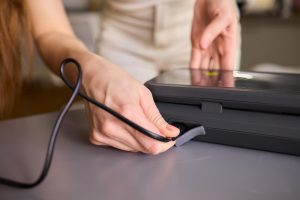
- Podłącz kabel USB: wsuń końcówkę USB‑B (szerszą, kwadratową) do drukarki, a USB‑A do wolnego portu USB w laptopie (unikaj hubów USB dla stabilności).
- Włącz drukarkę — system powinien automatycznie wykryć urządzenie i zainstalować podstawowe sterowniki.
- Jeśli urządzenie nie zostanie wykryte, dodaj je ręcznie: Start > Ustawienia > Urządzenia > Drukarki i skanery > Dodaj drukarkę lub skaner, wybierz model z listy i kliknij Dodaj urządzenie.
- Zainstaluj pełne sterowniki producenta — pobierz je ze strony HP, Canon, Epson lub innej marki dla swojego modelu i Windows (możesz też użyć płyty DVD, jeśli ją posiadasz).
- Ustaw drukarkę jako domyślną: Drukarki i skanery > wybierz drukarkę > Zarządzaj > Ustaw jako domyślną.
- Wydrukuj stronę testową: prawym przyciskiem na drukarce > Właściwości drukarki > Drukuj stronę testową.
Porady: Jeśli coś nie działa, odłącz i podłącz ponownie kabel, uruchom kreator rozwiązywania problemów (Ustawienia > Drukarki i skanery). Unikaj długich kabli USB (powyżej 3 m), które mogą powodować błędy transmisji.
3. Podłączenie bezprzewodowe przez Wi‑Fi (dla drukarek sieciowych)
To najlepsza metoda, gdy chcesz drukować z wielu urządzeń w domu lub biurze. Upewnij się, że laptop i drukarka są w tej samej sieci Wi‑Fi.
- Podłącz drukarkę do sieci Wi‑Fi: na ekranie drukarki wybierz swoją sieć, wpisz hasło i potwierdź; ewentualnie podłącz drukarkę tymczasowo kablem USB do laptopa, uruchom instalator producenta i skonfiguruj Wi‑Fi w kreatorze.
- Na laptopie dodaj drukarkę: Start > Ustawienia > Urządzenia > Drukarki i skanery > Dodaj drukarkę lub skaner, wybierz urządzenie z listy i kliknij Dodaj urządzenie (wyszukiwanie może potrwać 1–2 min).
- Zainstaluj sterowniki tak jak w metodzie USB (pełny pakiet producenta zapewnia skanowanie i dodatkowe funkcje).
- Jeśli używałeś kabla USB podczas konfiguracji, odłącz go i wykonaj wydruk testowy przez Wi‑Fi.
Przydatne wskazówki dla połączenia Wi‑Fi:
- ta sama sieć – sprawdź nazwę sieci (SSID) i hasło zarówno na laptopie, jak i na drukarce;
- gdy drukarki nie widać – tymczasowo wyłącz zaporę systemową lub dodaj drukarkę po adresie IP (znajdziesz go w ustawieniach/panelu drukarki);
- AirPrint/IPP Everywhere – w ekosystemie Apple i części nowych drukarek wykrywanie działa automatycznie bez dodatkowych sterowników.
4. Podłączenie przez Bluetooth (rzadsze, dla starszych modeli)
Nadaje się do drukarek bez Wi‑Fi. Bluetooth ma krótszy zasięg i niższą prędkość niż Wi‑Fi, dlatego traktuj go jako rozwiązanie awaryjne.
- Włącz Bluetooth na laptopie: Ustawienia > Urządzenia > Bluetooth i inne urządzenia, oraz aktywuj Bluetooth w drukarce.
- Wyszukaj urządzenia: kliknij Dodaj Bluetooth lub inne urządzenie, wybierz swoją drukarkę i potwierdź parowanie (wpisz PIN, jeśli wymagany).
- Zainstaluj sterowniki producenta dla tej drukarki.
- Dodaj urządzenie w Drukarki i skanery i wykonaj wydruk testowy.
Wskazówka: Zasięg Bluetooth to zwykle około 10 m w otwartej przestrzeni.
Rozwiązywanie typowych problemów
Oto najczęstsze usterki i szybkie rozwiązania:
- drukarka nie wykryta – sprawdź połączenia, uruchom ponownie laptop i drukarkę, pobierz aktualne sterowniki ze strony producenta;
- błędy drukowania – wyczyść kolejkę (Usługi > Spooler drukowania > Zatrzymaj, a potem Uruchom), zaktualizuj sterowniki;
- brak papieru/tuszu – uzupełnij zasoby i sprawdź status w panelu drukarki;
- starsze wersje Windows – użyj: Panel sterowania > Urządzenia i drukarki > Dodaj drukarkę;
- strona testowa – wydrukuj ją po każdej konfiguracji, aby potwierdzić poprawne działanie.