
Jak podłączyć laptopa do internetu z telefonu – szczegółowy poradnik krok po kroku
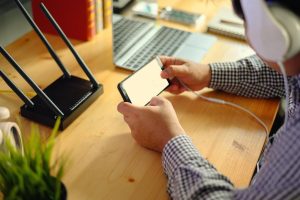
Udostępnianie internetu z telefonu (tethering) do laptopa możesz zrobić na trzy sposoby: przez hotspot Wi‑Fi, kablem USB lub przez Bluetooth.
Wybierz metodę pod swoje potrzeby: Wi‑Fi jest najwygodniejsze bezprzewodowo, USB zapewnia najwyższą stabilność i prędkość, a Bluetooth oszczędza baterię i dane, ale jest wolniejszy.
Przed startem upewnij się, że masz aktywny pakiet danych u operatora i włączone dane komórkowe (Ustawienia > Sieć i internet > Dane mobilne). Niektóre taryfy mogą ograniczać tethering – sprawdź warunki oferty.
1. Hotspot Wi‑Fi (najpopularniejsza metoda – bez kabli, do 10 urządzeń jednocześnie)
Ta opcja zamienia telefon w przenośny router. Działa na Androidzie i iOS.
Kroki na telefonie (Android):
- otwórz Ustawienia > Sieć i internet (lub Połączenia) > Hotspot i tethering (lub Hotspot mobilny, Udostępnianie internetu),
- włącz Hotspot Wi‑Fi,
- skonfiguruj nazwę sieci (SSID) i hasło (co najmniej 8 znaków, zalecane WPA2/WPA3) i zapisz ustawienia.
Kroki na telefonie (iPhone/iOS): otwórz Ustawienia > Sieć komórkowa (lub Dane osobiste) > Hotspot osobisty, włącz Pozwól innym (lub Hotspot osobisty) i ustaw silne hasło Wi‑Fi.
Kroki na laptopie (Windows/macOS):
- włącz Wi‑Fi (Windows: Ustawienia > Sieć i internet > Wi‑Fi; macOS: Ustawienia/Preferencje systemowe > Sieć > Wi‑Fi),
- wyszukaj sieci i wybierz nazwę hotspotu z telefonu, a następnie wpisz hasło i połącz się,
- sprawdź status połączenia (Windows: Centrum sieci i udostępniania; macOS: Ustawienia/Preferencje systemowe > Sieć).
Czas połączenia: 1–2 minuty. Zasięg: do 10–15 m.
2. Tethering przez kabel USB (najstabilniejszy, najszybszy – idealny do pracy)
Nie zużywa baterii telefonu (jednocześnie ładuje) i oferuje prędkości rzędu 100–500 Mb/s.
Wykonaj poniższe kroki (Android/iOS):
- włącz dane komórkowe na telefonie,
- podłącz telefon do laptopa kablem USB (tym samym, co do ładowania),
- na telefonie przejdź: Ustawienia > Hotspot i tethering i włącz Tethering USB (lub Udostępnianie internetu przez USB, Modem USB, Router USB),
- poczekaj, aż laptop automatycznie wykryje połączenie (Windows: nowe połączenie w Centrum sieci; macOS: w Ustawieniach/Preferencjach systemowych > Sieć).
Wskazówka: jeśli połączenie nie działa, zainstaluj lub zaktualizuj sterowniki USB (zwykle instalują się automatycznie) albo zmień tryb USB na Przesyłanie plików.
3. Tethering przez Bluetooth (oszczędny, ale wolniejszy – do 5–10 Mb/s)
Polecany, gdy chcesz oszczędzić baterię lub masz słaby zasięg Wi‑Fi.
Kroki na telefonie i laptopie:
- włącz Bluetooth na obu urządzeniach (telefon: Ustawienia > Bluetooth; laptop: Ustawienia > Bluetooth i urządzenia),
- sparuj urządzenia – na laptopie wyszukaj telefon i potwierdź kod parowania,
- na telefonie: Ustawienia > Hotspot i tethering > włącz Tethering Bluetooth (lub Udostępnianie przez Bluetooth),
- na laptopie: kliknij prawym przyciskiem na sparowanym telefonie > Połącz przez > Punkt dostępu (Windows) lub ustaw w Sieć > Bluetooth PAN.
Porady i wskazówki, by uniknąć problemów
Przedłuż żywotność baterii, chroń pakiet danych i zwiększ bezpieczeństwo, stosując te zasady:
- zużycie danych – tethering szybko „zjada” pakiet; monitoruj transfer w ustawieniach i wyłącz hotspot, gdy nie korzystasz;
- bateria – Wi‑Fi i Bluetooth przyspieszają rozładowanie; podczas udostępniania podłącz ładowarkę, a najlepiej użyj USB;
- bezpieczeństwo – ustawiaj silne hasło Wi‑Fi i szyfrowanie WPA2/WPA3; wyłącz hotspot po zakończeniu;
- ograniczenia operatora – niektóre oferty (np. prepaid) blokują tethering; sprawdź umowę i konfigurację APN;
- alternatywy – na części urządzeń z Windows/Android można włączyć hotspot z paska szybkich ustawień bez wchodzenia w menu;
- wydajność – najszybsze jest USB, potem Wi‑Fi, a na końcu Bluetooth.
Najczęstsze problemy i rozwiązania
Jeśli coś nie działa, sprawdź szybkie podpowiedzi w poniższej tabeli:
| Problem | Rozwiązanie |
|---|---|
| Brak wykrycia sieci | włącz tryb samolotowy na ok. 10 sekund i wyłącz; sprawdź zasięg danych mobilnych. |
| Wolne połączenie | zbliż urządzenia (przy Wi‑Fi/Bluetooth) lub przełącz się na połączenie USB. |
| Nie łączy się | uruchom ponownie telefon i laptop; sprawdź dostępne aktualizacje systemowe. |
| iOS nie widać | włącz Pozwól innym oraz opcję Maksymalna zgodność w hotspotach. |
Działa na większości urządzeń: Android 8+, iOS 11+, Windows 10+, macOS. Dla wygody testuj po kolei: Wi‑Fi > USB > Bluetooth.