
Jak podłączyć laptopa do komputera stacjonarnego przez HDMI – szczegółowa instrukcja krok po kroku
Podłączenie laptopa do komputera stacjonarnego przez HDMI pozwala na przesyłanie obrazu i dźwięku z PC na ekran laptopa oraz na rozszerzenie lub duplikowanie pulpitu.
Najważniejsze: większość laptopów ma wyłącznie wyjście HDMI (HDMI Out), dlatego aby użyć laptopa jako monitora, zwykle potrzebna jest karta przechwytująca HDMI-USB.
Wstępne wymagania i sprawdzenia
Zanim zaczniesz, upewnij się w poniższych kwestiach:
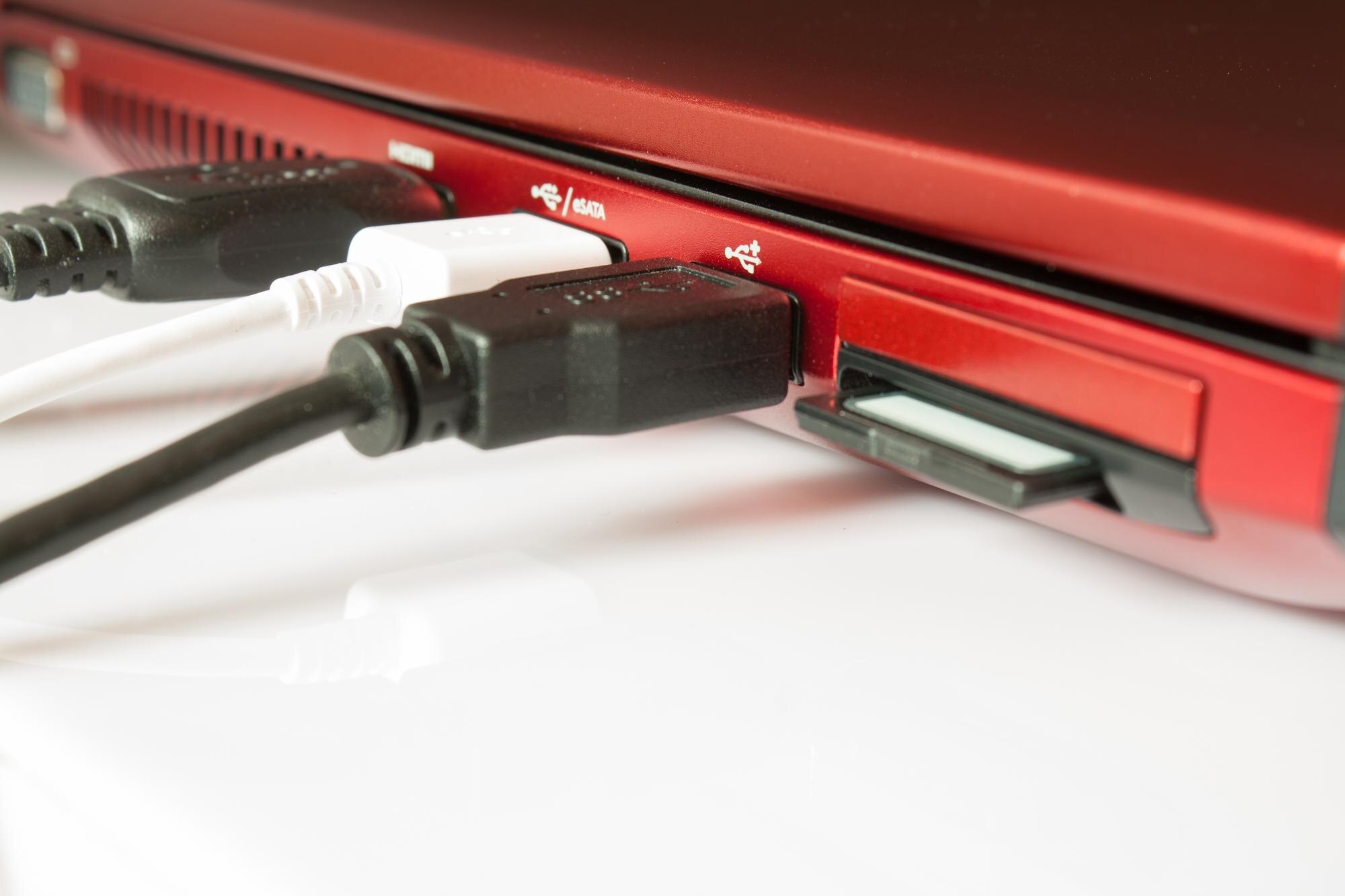
- Porty HDMI – komputer stacjonarny musi mieć wyjście HDMI (Out), a laptop wejście HDMI (In) lub port USB do karty przechwytującej; większość laptopów ma tylko wyjście HDMI, więc do wykorzystania laptopa jako monitora zazwyczaj konieczna jest karta przechwytująca HDMI‑USB (ok. 50–200 zł);
- Kabel HDMI – użyj przewodu w standardzie co najmniej HDMI 1.4 (obsługa 1080p) lub HDMI 2.0+ (obsługa 4K);
- Sterowniki i system – zainstaluj aktualne sterowniki graficzne (NVIDIA/AMD/Intel) oraz korzystaj z aktualnego systemu (Windows 10/11, macOS lub Linux);
- Alternatywa bezprzewodowa – w razie problemów rozważ Miracast w Windows lub funkcję „Projektuj na ten komputer”;
- Rozdzielczość – sprawdź maksymalnie obsługiwaną rozdzielczość obu urządzeń (np. 1920×1080 lub 4K).
Uwaga: jeśli chcesz wyświetlić obraz z laptopa na komputerze stacjonarnym, nie zrobisz tego bezpośrednio przez HDMI (PC nie ma wejścia HDMI). Użyj karty przechwytującej podłączonej do komputera.
Instrukcja krok po kroku – laptop jako monitor dla komputera stacjonarnego (scenariusz podstawowy)
- Wyłącz oba urządzenia. Dla bezpieczeństwa wyłącz komputer stacjonarny i laptop.
- Podłącz kabel HDMI. Włóż jeden koniec przewodu do wyjścia HDMI (HDMI Out) karty graficznej komputera stacjonarnego. Drugi koniec podłącz do wejścia HDMI w laptopie (jeśli jest dostępne). Jeśli laptop ma tylko HDMI Out, przejdź do sekcji o karcie przechwytującej.
- Włącz urządzenia. Uruchom najpierw komputer stacjonarny, następnie laptop. System na laptopie powinien automatycznie wykryć sygnał.
- Skonfiguruj wyświetlanie na laptopie. Na Windows naciśnij Windows + P i wybierz tryb: Duplikuj, Rozszerz lub Tylko ekran drugi. Alternatywnie: kliknij prawym przyciskiem na pulpicie > Ustawienia wyświetlania > Wykryj i ustaw układ ekranów.
- Dostosuj ustawienia. Skonfiguruj poniższe parametry:
- rozdzielczość – ustaw identyczną na obu urządzeniach (np. 1920×1080) dla najlepszej ostrości;
- odświeżanie – wybierz 60 Hz (lub więcej, jeśli obsługiwane) dla płynności obrazu;
- dźwięk – w ustawieniach „Dźwięk” wybierz HDMI jako domyślne urządzenie wyjściowe.
Jeśli laptop nie ma wejścia HDMI – użyj karty przechwytującej HDMI-USB
To najczęstszy scenariusz, gdy laptop ma działać jako monitor dla komputera lub konsoli.
- Kup i podłącz kartę przechwytującą HDMI‑USB. Wybierz model z USB 3.0 dla niskiego opóźnienia (np. Elgato, AverMedia lub budżetowe grabbery).
- Podłącz sprzęt. Włóż kartę do portu USB 3.0 w laptopie. Podłącz kabel HDMI z wyjścia HDMI komputera stacjonarnego do wejścia HDMI karty przechwytującej.
- Zainstaluj oprogramowanie. Skorzystaj z poniższych wskazówek:
- OBS Studio – pobierz darmową aplikację lub użyj programu dołączonego przez producenta karty;
- instalacja – zainstaluj i uruchom wybrane oprogramowanie na laptopie;
- źródło wideo – w OBS dodaj „Przechwytywanie wideo” i wybierz swoją kartę HDMI.
- Uruchom i skonfiguruj. Włącz komputer stacjonarny – obraz pojawi się w oknie podglądu na laptopie. Aby uzyskać pełny ekran, dopasuj źródło do podglądu i ukryj interfejs OBS.
Opóźnienie sygnału wynosi zazwyczaj 50–200 ms – do gier wybieraj karty z deklarowanym niskim opóźnieniem (sprawdź specyfikację producenta).
Rozwiązywanie typowych problemów
Najczęstsze problemy i sposoby ich rozwiązania przedstawia poniższa tabela:
| Problem | Przyczyna | Rozwiązanie |
|---|---|---|
| Brak obrazu | Nieprawidłowe porty lub sterowniki | Sprawdź połączenia, zaktualizuj sterowniki graficzne, użyj innego kabla HDMI. |
| Czarna/kolorowa kropka na telewizorze/laptopie | Zabezpieczenie HDCP | Wyłącz HDCP w ustawieniach karty graficznej komputera. |
| Niska jakość | Niska rozdzielczość | Ustaw wyższą (do 4K, jeśli obsługiwane) i użyj przewodu HDMI 2.0+. |
| Brak dźwięku | Nieprawidłowe wyjście audio | W „Dźwięk” ustaw HDMI jako domyślne. W razie potrzeby podłącz osobny kabel 3,5 mm. |
| Laptop nie wykrywa | Tylko wyjście HDMI w laptopie | Użyj karty przechwytującej lub połącz bezprzewodowo (Miracast). |
Dodatkowe porady i wskazówki
Skorzystaj z tych praktycznych porad, aby ułatwić konfigurację i codzienne używanie:
- bezprzewodowo – włącz „Projektuj na ten komputer” (Ustawienia > System > Projektowanie) na laptopie, a na komputerze stacjonarnym naciśnij Windows + K i połącz z laptopem;
- dwa ekrany – jeśli laptop ma wyjście HDMI, podłącz go do monitora/telewizora, a jako drugi ekran wykorzystaj USB‑C/DisplayPort z odpowiednim adapterem;
- porty niestandardowe – gdy masz USB‑C/Thunderbolt, użyj adaptera USB‑C → HDMI zgodnego ze standardem wyświetlania;
- zużycie energii – podłącz laptop do zasilania, ponieważ praca z sygnałem wideo szybko rozładowuje baterię;
- bezpieczeństwo – unikaj najtańszych kabli, bo mogą powodować artefakty; na początku testuj w niższej rozdzielczości;
- alternatywy – rozważ Chromecast lub AirPlay do bezprzewodowego przesyłania obrazu.
Ta metoda działa na większości konfiguracji (sprawdzone na Windows 10/11). Jeśli masz specyficzny model laptopa (np. Dell), zajrzyj do dokumentacji producenta.